新手引导
此文档介绍了消息推送简要流程说明,同时将每个关键性步骤做了相应注解,便于您快速集成并使用!

1. 创建应用:
点击登录U-Push进入产品后台,创建或添加您的AppKey;
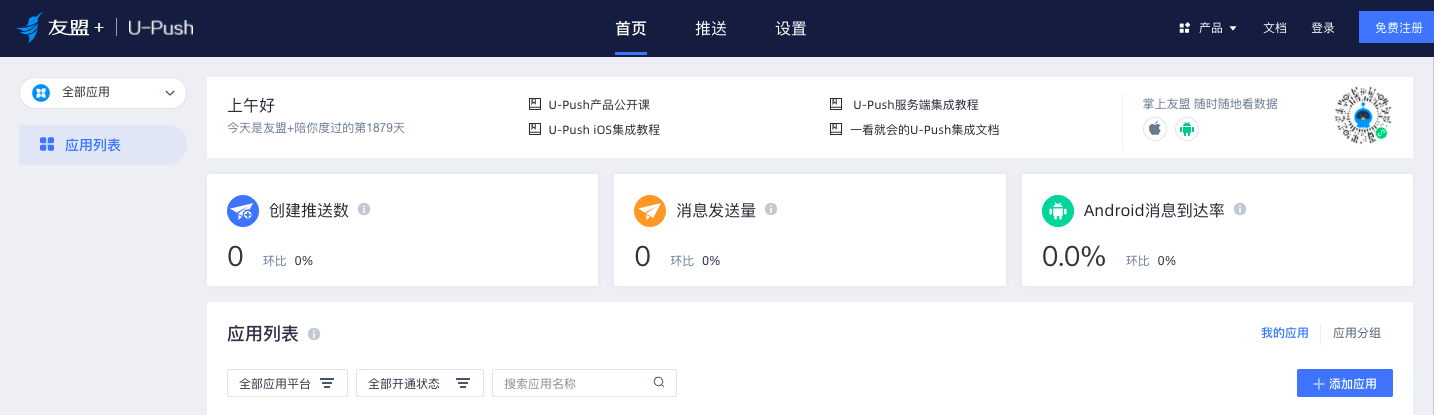
Android创建应用
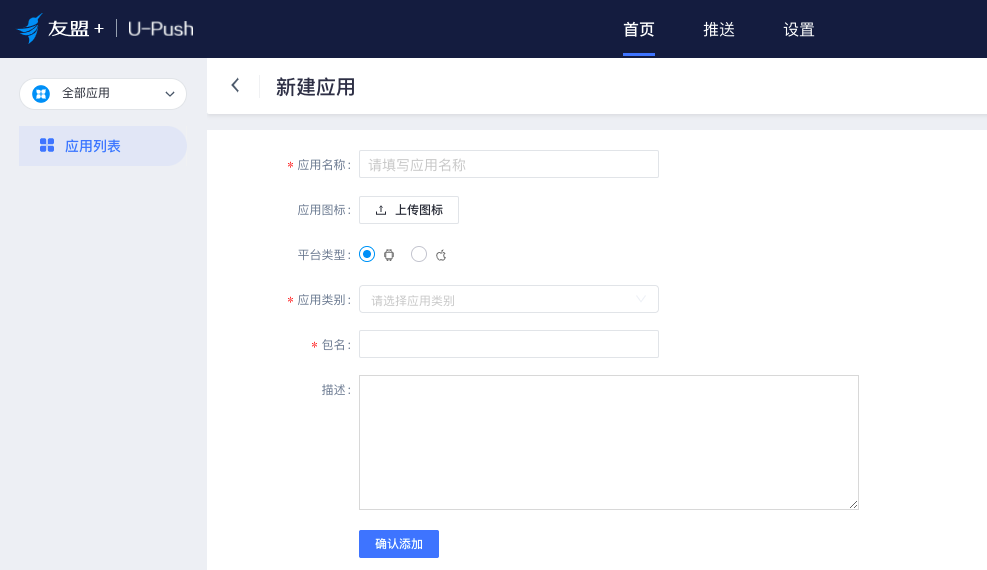
iOS创建应用
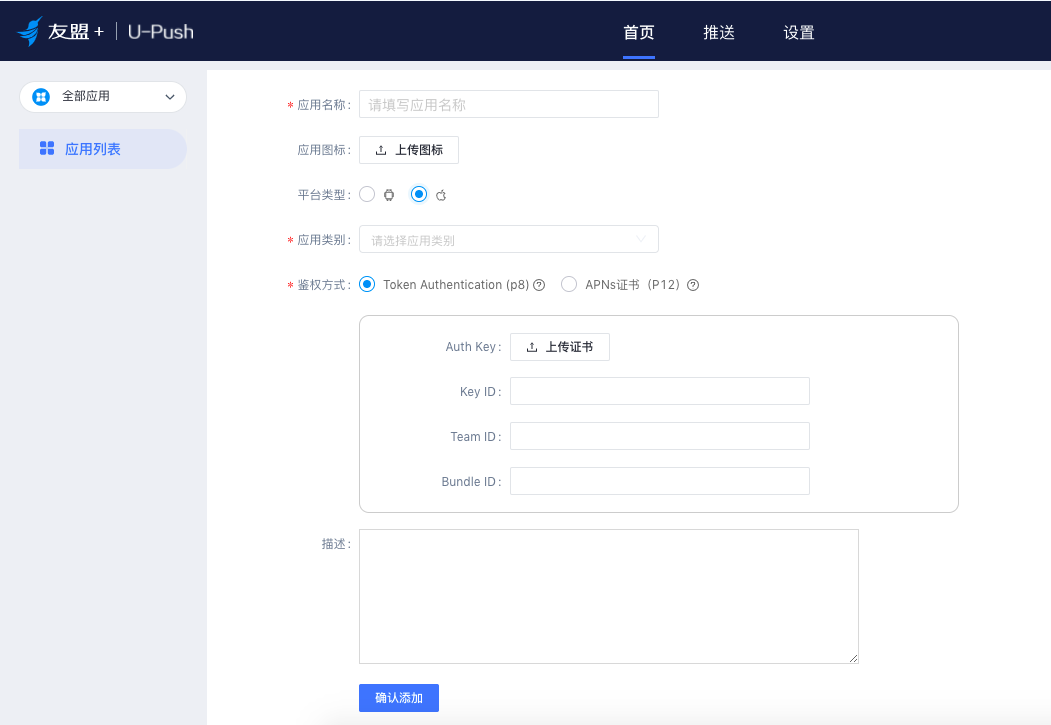
您可以在应用列表中针对已经创建的应用开通或开通后至配置页面查看配置信息:
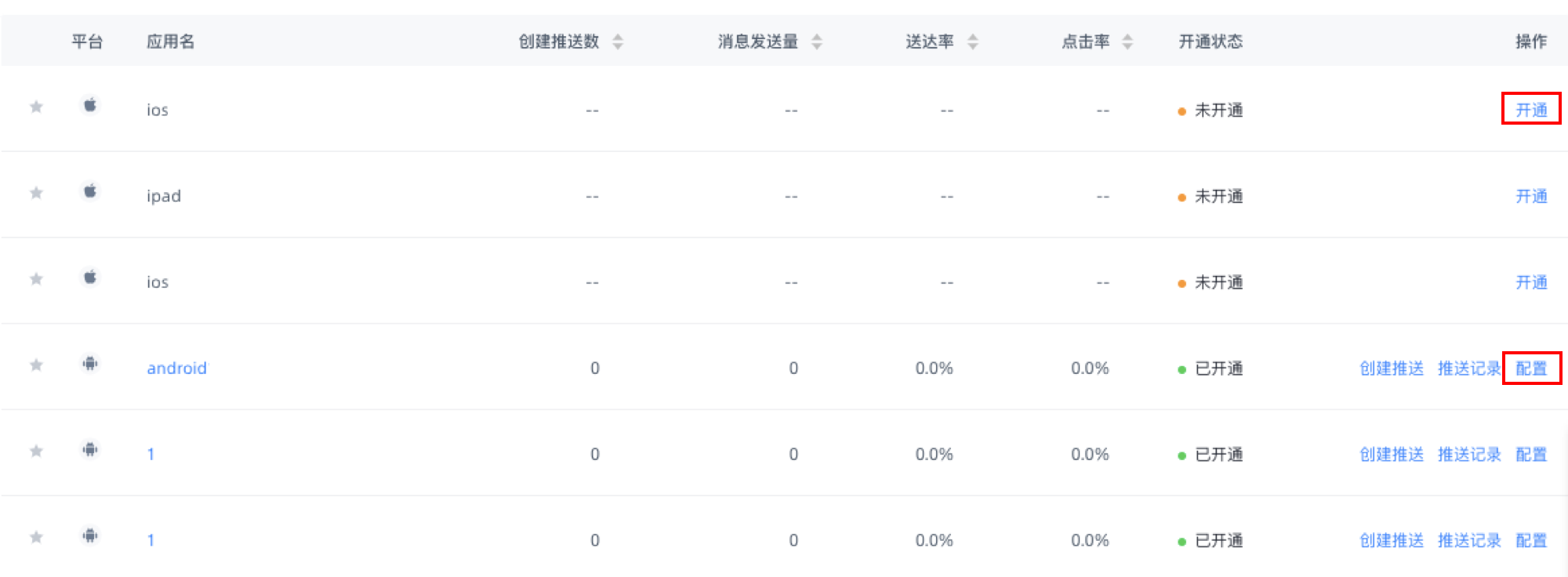
需要注意的是应用的名称是唯一的,建议您可以直接以“应用名称+平台”的方式进行命名,例如:友盟客户端iOS。以避免多个App混淆或多人操作对应不上的问题。
新创建的应用需要填写包名,所以在此简单解释一下包名:
包名:一般是 com.company.xxx 的形式,包名这个概念是出现在Android生态系统里面的,对于Android系统来说,包名是App的唯一标识。这个对技术人员来说很好理解,对于非技术人员,稍微再啰嗦一下: 如果两个安卓App,A和B包名一样的话,如果先安装A,再安装B,那么会出现B安装不上的情况。
恭喜您!此时您已经完成了应用的创建!Android获取应用对应的Appkey、Umeng Message Secret、App Master Secret;iOS获取应用对应的Appkey、App Master Secret;相应值请务必留意,在后续SDK初始化中需要用到。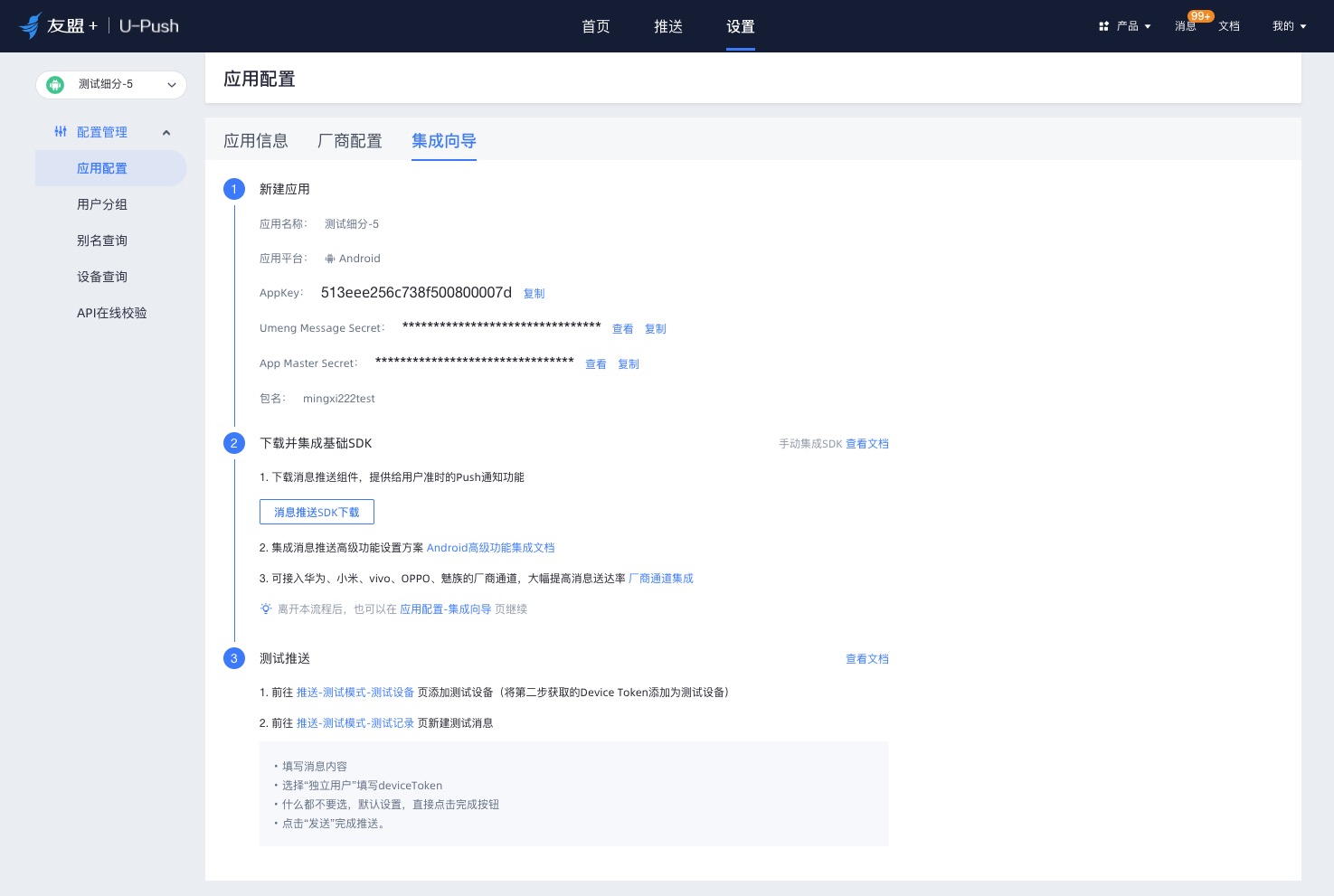
AppKey:应用唯一标识。友盟消息推送服务提供的appkey和友盟其他产品使用的同一套appkey。 Umeng Message Secret:Umeng Message Secret是和AppKey相对应的,用来关联唯一的应用,如果把AppKey理解为应用在友盟的ID,那么Umeng Message Secret则可以理解为这个ID的秘钥。需要注意的是,开发者在客户端集成友盟推送SDK的时候,需要将这两个参数替换,以便友盟服务器识别你的应用。 App Master Secret:服务端秘钥,用于服务器端调用API请求时对发送内容做签名验证。
2. SDK集成:
创建完成后,您可以开始集成U-PushSDK了。Android平台的用户推荐您使用Android Studio基于Maven的三分钟快速集成方案。
3. 测试推送:
集成成功后,您已经顺利获取deviceToken!我们马上可以向这台设备推送消息了。
Device Token:友盟消息推送服务对设备的唯一标识。Android的device_token是44位字符串,iOS的device_token是64位。
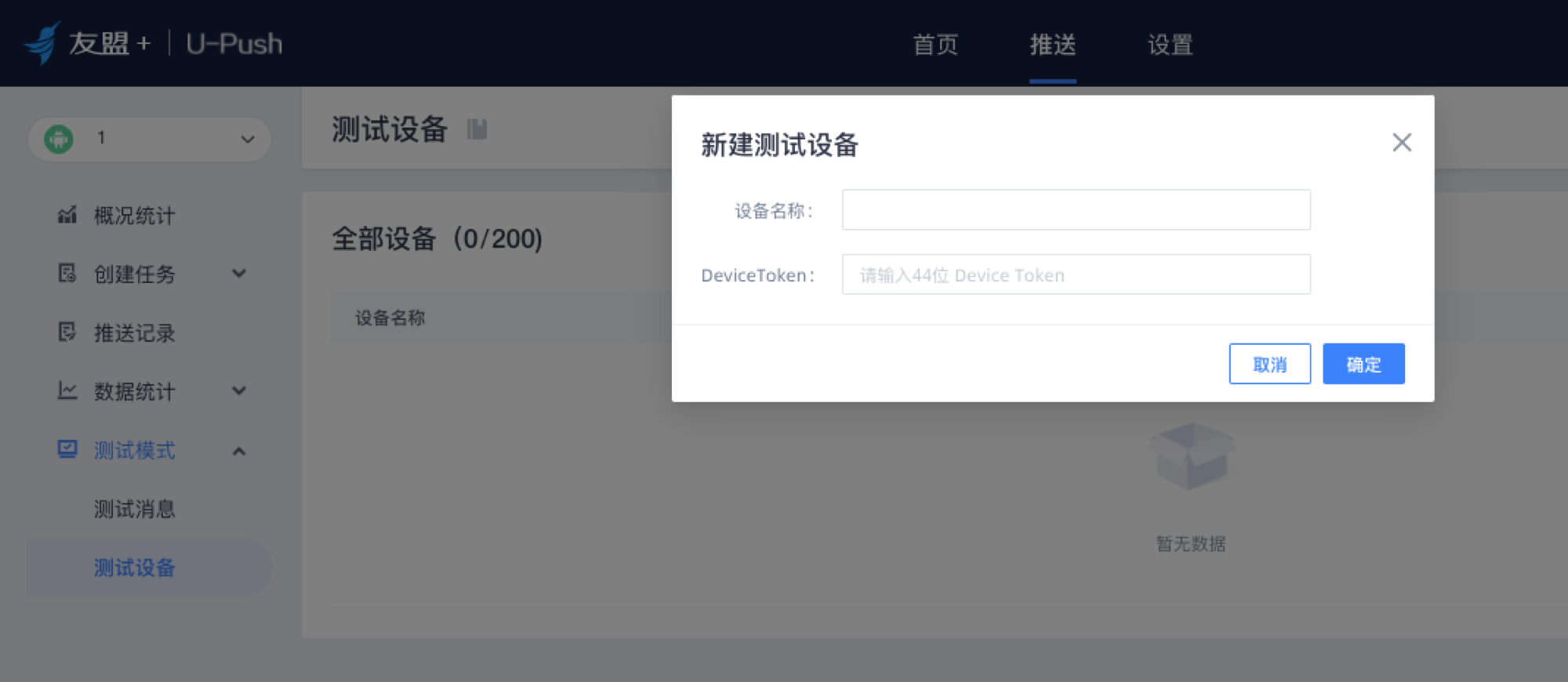
添加测试设备
进入产品后台点击:①推送——②测试模式——③测试设备——④新建测试设备——⑤填写获取到的deviceToken,将该设备添加为测试设备:
新建测试消息
在测试消息中新建一条消息:①填写消息内容——②选择“独立用户”填写deviceToken——③什么都不要选,默认设置,直接点击完成按钮——④点击“发送预览”后点击“发送”完成推送。
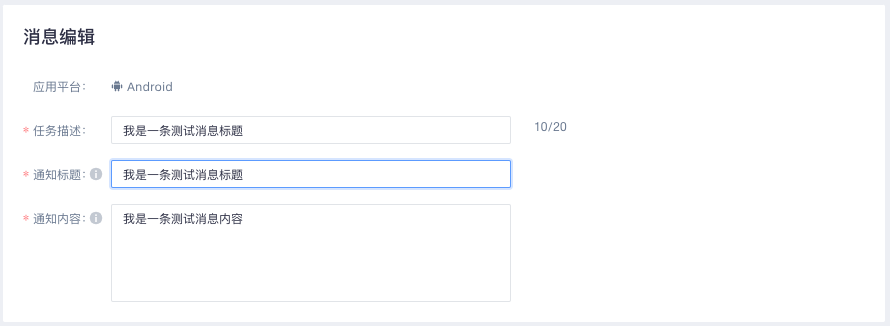
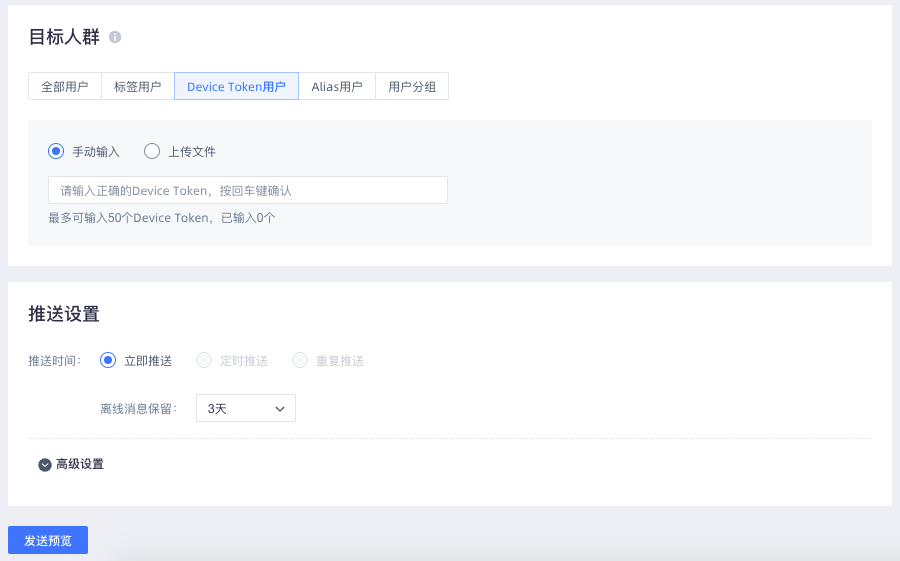
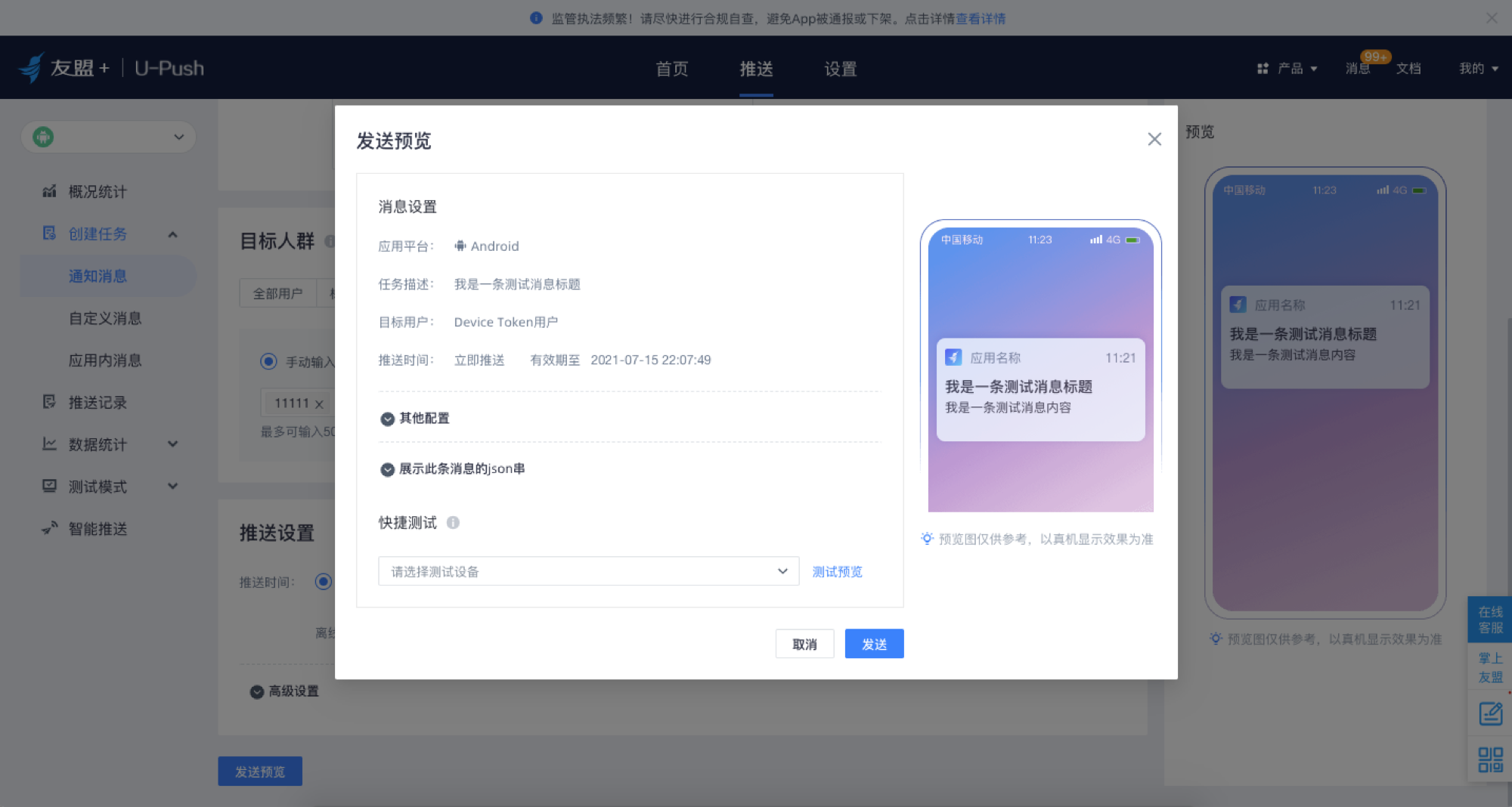
此处需要注意的是,此环节是为了快速验证SDK集成是否成功,所以建议您按图片中的步骤进行操作。
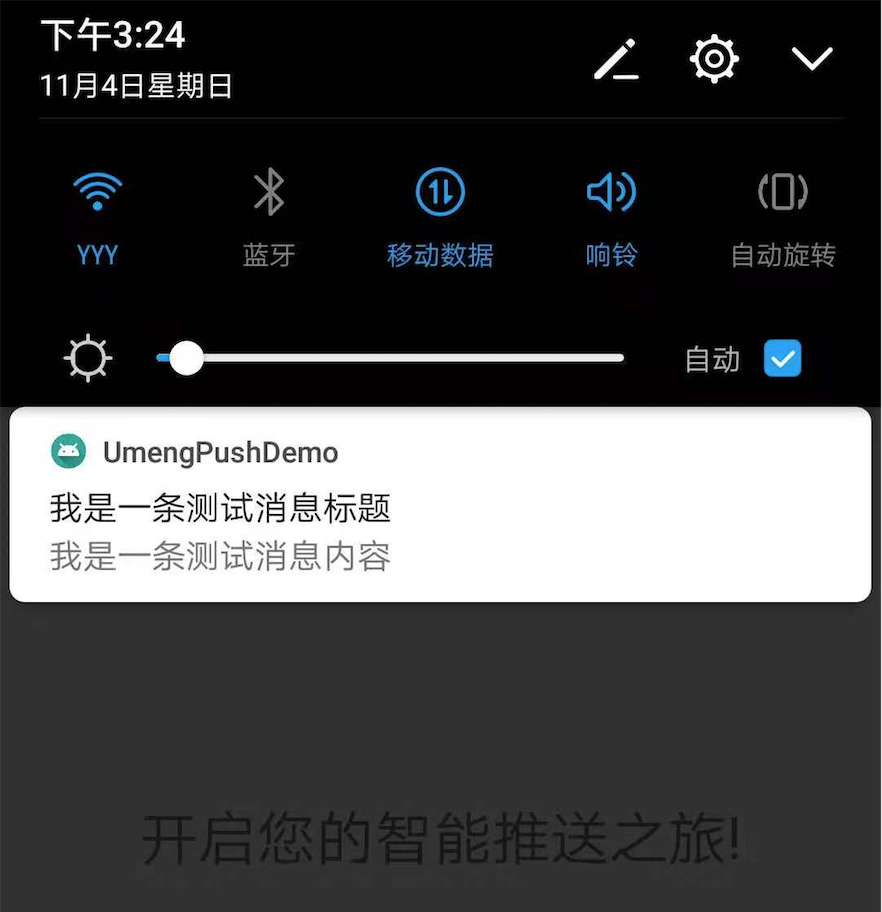
接入完成!
此时在您的测试手机上可以看到您刚才的推送消息。
4. 进阶功能:
Android厂商通道集成文档 (可接入华为、小米、OPPO、vivo、荣耀、魅族厂商通道)