高级功能集成文档
适用范围
该文档适用于U-Push SDK 4.0.0及以上版本。
自定义通知
通知图标
状态栏小图标:res/drawable/umeng_push_notification_default_small_icon.png
通知栏大图标:res/drawable/umeng_push_notification_default_large_icon.png
如果项目中没有这两个图标,则会使用应用默认图标。
通知声音
声音资源:res/raw/umeng_push_notification_default_sound.mp3
若无此资源,则默认使用系统的Notification声音。
如需配置声音,需先将声音文件放置在res/raw下,然后在推送消息时指定声音的id,即R.raw.[sound]里的sound字符串。自定义通知声音仅在Android 8.0以下机型生效。如需适配Android 8.0以上版本,请参考自定义通知样式,重写getNotification方法,设置声音。
前台时不显示通知
如果您的应用在前台,您可以设置不显示通知消息。默认情况下,应用在前台是显示通知的。开发者更改前台通知显示设置后,会根据更改生效。若希望前台时不显示通知,调用接口如下:
PushAgent api = PushAgent.getInstance(context);
api.setNotificationOnForeground(false);
通知样式
UmengMessageHandler类负责处理消息,包括通知和自定义消息。其中,getNotification方法返回通知样式。若默认展示样式不符合开发者的需求,可通过重写该方法自定义展示样式。
UmengMessageHandler msgHandler = new UmengMessageHandler() {
    //处理通知栏消息
    @Override
    public void dealWithNotificationMessage(Context context, UMessage msg) {
    }

    //自定义通知样式,此方法可以修改通知样式等
    @Override
    public Notification getNotification(Context context, UMessage msg) {
        return super.getNotification(context, msg);
    }

    //处理透传消息
    @Override
    public void dealWithCustomMessage(Context context, UMessage msg) {
    }
};
PushAgent api = PushAgent.getInstance(context);
api.setMessageHandler(msgHandler);
msg.builder_id是服务器下发的通知栏样式编号字段,用于指定通知消息的样式,默认值为0。
点击通知的打开动作
开发者可自定义点击通知的后续动作,自定义行为在UMessage.custom字段。
在推送通知消息时,在“后续动作”中的“自定义行为”中输入相应的值或代码即可实现。
若开发者需要处理自定义行为,则可以重写方法dealWithCustomAction(),示例代码:
UmengNotificationClickHandler notificationClickHandler = new UmengNotificationClickHandler() {
    @Override
    public void dealWithCustomAction(Context context, UMessage msg) {
    }

    @Override
    public void openActivity(Context context, UMessage msg) {
    }

    @Override
    public void launchApp(Context context, UMessage msg) {
    }

    @Override
    public void dismissNotification(Context context, UMessage msg) {
    }
};
PushAgent api = PushAgent.getInstance(context);
api.setNotificationClickHandler(notificationClickHandler);
通知显示个数
可以设置最多显示通知的个数,当显示数目大于设置值时,若再有新通知到达,会移除一条最早的通知
PushAgent api = PushAgent.getInstance(context);
api.setDisplayNotificationNumber(number);参数number可以设置为0~10,当参数为0时,表示不限制显示个数
通知响铃、震动、呼吸灯
响铃、震动及呼吸灯可以分别通过以下三个接口,可单独设置控制方式:
1、服务端控制:通过服务端推送状态来设置通知到达后响铃、震动、呼吸灯的状态;
2、客户端控制:关闭服务端推送控制能力,由客户端控制通知到达后是否响铃、震动以及呼吸灯是否点亮
PushAgent api = PushAgent.getInstance(context);
//声音控制示例
api.setNotificationPlaySound(MsgConstant.NOTIFICATION_PLAY_SERVER);
//呼吸灯控制示例
api.setNotificationPlayLights(MsgConstant.NOTIFICATION_PLAY_SDKE_NABLE);
//振动控制示例
api.setNotificationPlayVibrate(MsgConstant.NOTIFICATION_PLAY_SDK_DISABLE);仅在Android 8.0以下系统生效
通知免打扰
为避免打扰用户,默认在“23:00”到“7:00”之间收到通知消息时不响铃,不振动,不闪灯。
如果需要改变默认的静音时间,可以使用以下接口:
void setNoDisturbMode(int startHour, int startMinute, int endHour, int endMinute)例如:
PushAgent api = PushAgent.getInstance(context);
api.setNoDisturbMode(23, 0, 7, 0);
可以通过下面的设置,来关闭免打扰模式:
PushAgent api = PushAgent.getInstance(context);
api.setNoDisturbMode(0, 0, 0, 0);
默认情况下,同一台设备在1分钟内收到同一个应用的多条通知时,不会重复提醒,可以通过如下方法来修改冷却时间:
PushAgent api = PushAgent.getInstance(context);
api.setMuteDurationSeconds(seconds);
消息处理
自定义参数
开发者在【友盟+】后台推送通知和自定义消息时,可以添加自定义参数,如下图:
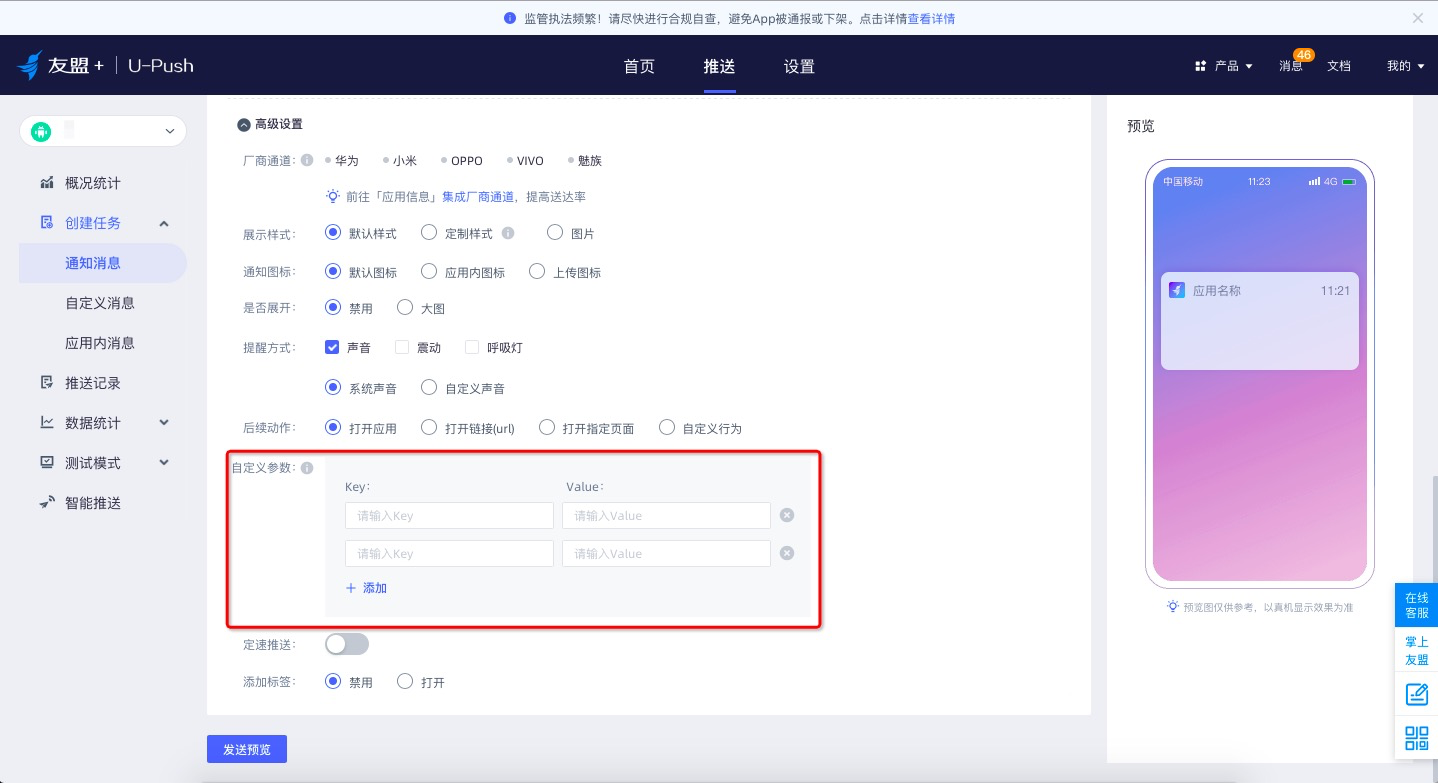
这些自定义参数将通过extra字段发送到客户端,您下发的自定义参数可以通过多种方式获得:
方式1:重写UmengMessageHandler类中的getNotification(Context context, UMessage msg)方法:
UmengMessageHandler messageHandler = new UmengMessageHandler() {
    @Override
    public Notification getNotification(Context context, UMessage msg) {
        for (Map.Entry entry : msg.extra.entrySet()) {
            Object key = entry.getKey();
            Object value = entry.getValue();
        }
        return super.getNotification(context, msg);
    }
};
PushAgent api = PushAgent.getInstance(context);
api.setMessageHandler(messageHandler);方式2:通过重写UmengNotificationClickHandler类中的launchApp、openUrl、openActivity、dealWithCustomAction方法,均可从msg.extra中获取自定义参数:
方式3:点击通知进入Activity时获取自定义参数:
Bundle bundle = getIntent().getExtras();
if (bundle !=null) {
    Set<String> keySet = bundle.keySet();
    for (String key : keySet) {
        String value = bundle.getString(key);
        ...
    }
}
自定义消息
自定义消息不会被展示到通知栏上,SDK仅负责将消息透传给App,其内容处理由开发者自己控制。
最佳实践:自定义消息可以用于应用的内部业务逻辑和特殊展示需求。后台页面如下所示:
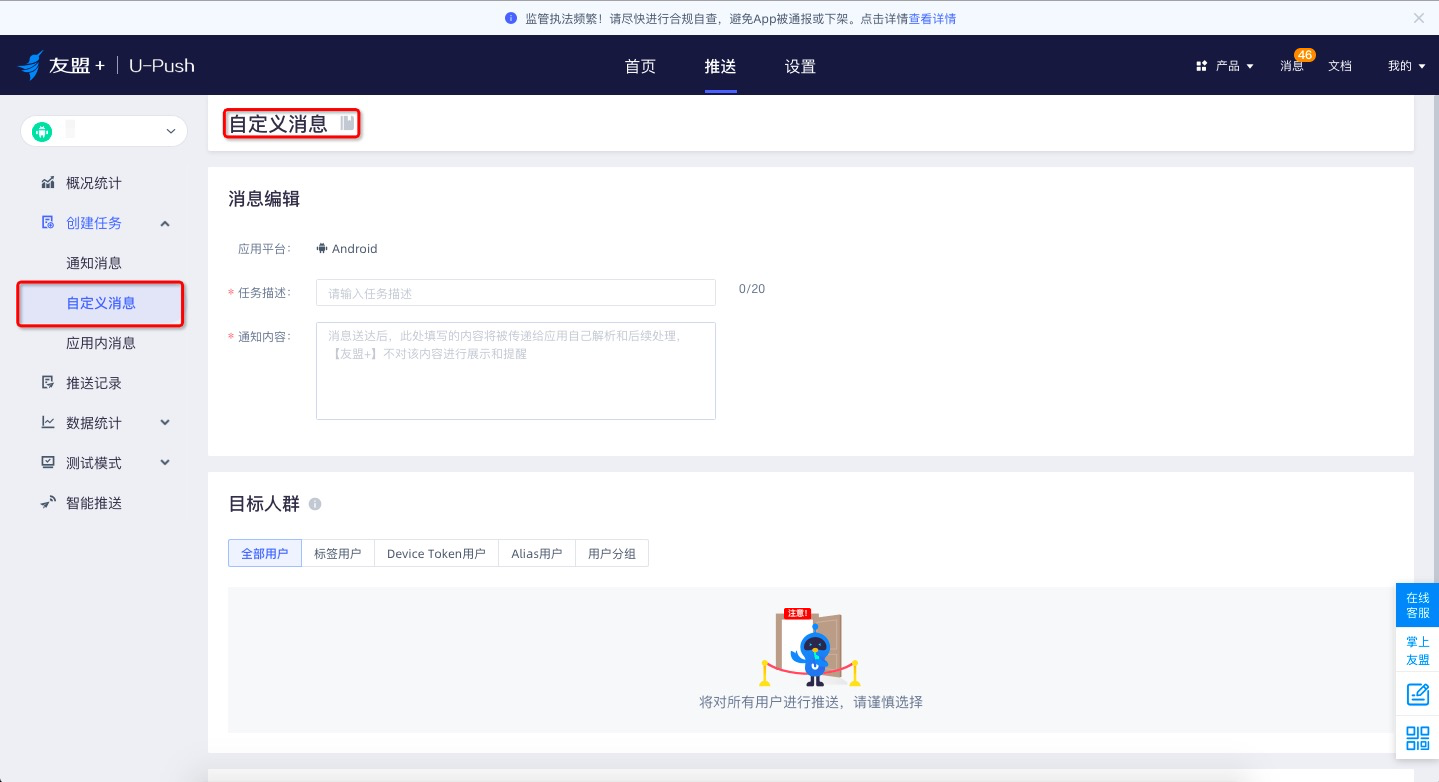
若开发者要使用自定义消息,则需重在自定义Application类的onCreate() 中重写dealWithCustomMessage()方法,自定义消息的内容存放在UMessage.custom字段里。代码如下所示:
UmengMessageHandler messageHandler = new UmengMessageHandler() {
    @Override
    public void dealWithCustomMessage(final Context context, final UMessage msg) {
        super.dealWithCustomMessage(context, msg);
        new Handler(Looper.getMainLooper()).post(new Runnable() {
            @Override
            public void run() {
                //对自定义消息的处理方式,点击或者忽略
                boolean isClickOrDismissed = true;
                if (isClickOrDismissed) {
                    //自定义消息的点击统计
                    UTrack.getInstance().trackMsgClick(msg);
                } else {
                    //自定义消息的忽略统计
                    UTrack.getInstance().trackMsgDismissed(msg);
                }
            }
        });
    }
}
PushAgent api = PushAgent.getInstance(context);
api.setMessageHandler(messageHandler);
消息统计接口说明:
/**
 * 统计在线通知消息呈现
 */
UTrack.getInstance().trackMsgShow(UMessage msg);

/**
 * 统计在线通知消息点击
 */
UTrack.getInstance().trackMsgClick(UMessage msg);

/**
 * 统计在线通知消息消失
 */
UTrack.getInstance().trackMsgDismissed(UMessage msg);

/**
 * 统计厂商通知消息点击
 */
UTrack.getInstance().trackMfrPushMsgClick(UMessage msg);
资源包名
当资源包名(AndroidManifest.xml中package或build.gradle中namespace)和应用包名(build.gradle中applicationId)不一致时,需设置资源包名:
PushAgent api = PushAgent.getInstance(context);
api.setResourcePackageName(String packageName);
标签与别名
标签可以给某一类人群推送消息,别名可以给指定用户推送消息。最佳实践:
客户端开发者在应用内调用 addTags 或者 addAlias来设置对应关系;
【友盟+】消息后台存储相应的关系设置;
在服务器端推送消息时,指定向之前设置过的别名或者标签推送。
1、添加、删除、获取标签;
PushAgent api = PushAgent.getInstance(context);
//添加标签 示例:将“标签1”、“标签2”绑定至该设备
api.getTagManager().addTags(new UPushTagCallback<Result>() {
    @Override
    public void onMessage(boolean isSuccess, Result result) {
    }
},"标签1",,"标签2");

//删除标签,将之前添加的标签中的一个或多个删除
api.getTagManager().deleteTags(new UPushTagCallback<Result>() {
    @Override
    public void onMessage(boolean isSuccess, Result result) {
    }
},"标签1",,"标签2");

//获取服务器端的所有标签
api.getTagManager().getTags(new UPushTagCallback<List<String>>() {
    @Override
    public void onMessage(boolean isSuccess, List<String> result){
    }
});tag名称请不要加入URL Encode等变换处理,请使用原生字符串。 目前每个用户tag限制在1024个, 每个tag 最大128字符。tag需使用半角字符,大小写敏感,tag中请不要使用逗号(,)双竖线(||)。
2、增加、绑定、移除别名:
PushAgent api = PushAgent.getInstance(context);
//别名增加,将某一类型的别名ID绑定至某设备,老的绑定设备信息还在,别名ID和device_token是一对多的映射关系
//alias和alias_type两个字段的长度限制分别为128,64个字符
//alias和alias_type的格式仅支持半角大小写字母,数字,下划线
//默认单个alias下同时生效的deviceToken数最多10个,pro可调整,需要绑定大量设备(>1k)的场景用tag更合适
//默认单个Appkey下同时生效的alias_type数最多10个
api.addAlias("别名ID", "自定义类型", new UPushAliasCallback() {
    @Override
    public void onMessage(boolean isSuccess, String message) {
    }
});

//别名绑定,将某一类型的别名ID绑定至某设备,老的绑定设备信息被覆盖,别名ID和deviceToken是一对一的映射关系
api.setAlias("别名ID", "自定义类型", new UPushAliasCallback(){
    @Override
    public void onMessage(boolean isSuccess, String message) {
    }
});

//移除别名ID
api.deleteAlias("别名ID", "自定义类型", new UPushAliasCallback() {
    @Override
    public void onMessage(boolean isSuccess,String message){
    }
});若要使用新的alias,请先调用deleteAlias接口移除掉旧的alias,再调用addAlias添加新的alias; 设置alias时需要指定该alias对应的类型(alias type),例如:自有id、新浪微博、腾讯微博、豆瓣等; alias名称请不要使用URLEncode等变换处理,请使用原生字符串; alias的绑定是需要获取到deviceToken为前提的,最好是在注册即enable的回调接口中进行alias的绑定,此时可以保证获取到deviceToken; alias原有的addExclusiveAlias和removeAlias接口均已废弃,请使用新接口 alias的更多玩法请参考:“Alias”是什么, 该如何使用?
角标
可通过调用API接口设置角标数字
PushAgent api = PushAgent.getInstance(context);

/**
  * 设置角标数字(支持华为、vivo、荣耀、OPPO(需向OPPO官方申请))
  * @param number 角标数字
  */
api.setBadgeNum(int number);

/**
  * 角标数字(支持华为、荣耀)递增减
  * @param number 递增减数值
  */
api.changeBadgeNum(int number);华为、荣耀设备的通知消息:用户点击通知后,角标数字会自动减1
通知权限
可通过调用API接口获取是否具有弹出通知权限、打开通知权限设置界面:
PushAgent api = PushAgent.getInstance(context);

/**
 * 获取弹出通知权限状态
 * @return true:开启; false:关闭
 */
api.isNotificationEnabled();

/**
 * 打开系统通知权限设置界面
 * @return true:成功; false:失败
 */
api.openNotificationSettings();
厂商Token回调
可通过调用API接口设置厂商Token的回调,通过实现回调接口获取厂商的Token:
PushAgent api = PushAgent.getInstance(context);
api.setThirdTokenCallback(new UPushThirdTokenCallback() {
    @Override
    public void onToken(String type, String token) {
    }
});
通知转应用内浮窗回调
可通过调用API接口设置应用内浮窗事件的回调:
PushAgent api = PushAgent.getInstance(context);
api.setInAppMessageCallback(new UPushInAppMessageCallback() {
    @Override
    public void onShow(Context context, UMessage message) {
    }

    @Override
    public void onClick(Context context, UMessage message) {
    }

    @Override
    public void onDismiss(Context context, UMessage message) {
    }
});
应用内消息
应用内消息可以在【友盟+】Push消息后台的【推送】-【创建任务】中选择【应用内消息】:
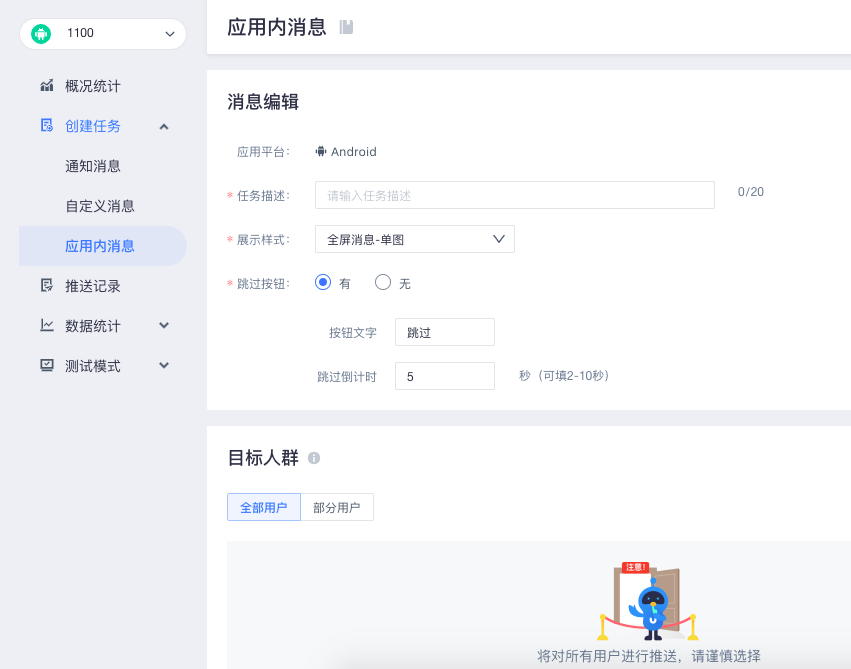
应用内消息默认为线上模式,如需使用测试模式,请调用如下代码: InAppMessageManager.getInstance(context).setInAppMsgDebugMode(true);
全屏消息
全屏消息是App首次启动打开进入的页面,以全屏图片的形式展示。如下图所示:
配置默认图片
1、在主工程的values目录下的styles.xml文件中添加如下代码,并在drawable目录下放置一张名为umeng_push_default_splash_bg的默认图片(推荐1920*1080分辨率,也可以根据适配需要引用xml资源)。
<style name="Theme_Umeng_Push_Splash" parent="android:Theme.NoTitleBar.Fullscreen">
    <item name="android:windowBackground">@drawable/umeng_push_default_splash_bg</item>
</style>
2、新建一个Activity,继承自UmengSplashMessageActivity,重写onCustomPretreatment方法,并设置全屏消息默认跳转Activity的路径,例如:
public class SplashTestActivity extends UmengSplashMessageActivity {
    @Override
    public boolean onCustomPretreatment() {
        InAppMessageManager manager = InAppMessageManager.getInstance(this);
        //设置应用内消息为Debug模式
        manager.setInAppMsgDebugMode(true);
        //参数为Activity的完整包路径,下面仅是示例代码,请按实际需求填写
        manager.setMainActivityPath(MainActivity.class.getName());
        return super.onCustomPretreatment();
    }
}onCustomPretreatment方法默认的返回值为false,返回false则会走全屏消息的默认逻辑。若开发者在全屏消息的Activity里有动态申请权限的需求,则可以在onCustomPretreatment内进行处理,并return true,则全屏消息逻辑不会继续执行。
3、在主工程的AndroidManifest.xml中的<application>标签下注册Activity,并将其配置为App首次启动打开的Activity,theme设置为步骤1所写的Theme_Umeng_Push_Splash,例如:
<activity
    android:name="com.umeng.message.demo.SplashTestActivity"
    android:screenOrientation="portrait"
    android:theme="@style/Theme_Umeng_Push_Splash">
    <intent-filter>
        <action android:name="android.intent.action.MAIN" />
        <category android:name="android.intent.category.LAUNCHER" />
    </intent-filter>
</activity>生产模式请求服务器的最小间隔是30分钟,测试模式的最小间隔是1秒。 全屏消息默认的逻辑为显示2s默认图片,若在2s内请求到全屏消息,则展示全屏消息,否则就跳转到开发者设置的页面。 全屏消息的图片会自动缓存,并在有新消息到来时,删除旧消息的缓存。
插屏消息
插屏消息是在App页面之上弹出的图片或文本消息。插屏消息分为三种类型:插屏、自定义插屏和纯文本。
展示插屏消息
在要展示的页面中调用如下方法:
void showCardMessage(Activity activity, String label, IUmengInAppMsgCloseCallback callback);例如:
InAppMessageManager.getInstance(this).showCardMessage(this, "main", new IUmengInAppMsgCloseCallback() {
    @Override
    public void onClose() {
    }
});
展示样式如下所示:
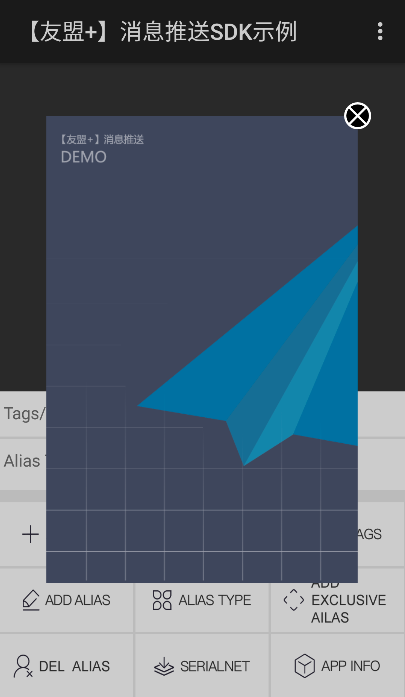
label是插屏消息的标签,用来标识该消息。客户端需先调用showCardMessage,把label发送到服务器,之后U-Push后台【展示位置】才会出现可选label。以label为单位,生产模式请求服务器的最小间隔是30分钟,测试模式的最小间隔是1秒。插屏消息的图片会自动缓存,并在有新消息到来时,删除旧消息的缓存。注意:安装到设备上后,每个版本(versionCode)的App最多打10个标签。
自定义插屏
自定义插屏允许开发者来控制插屏的展示样式。若要使用自定义插屏样式,则需在工程中新建一个命名为umeng_custom_card_message.xml的布局文件,开发者可以修改布局(ImageView和两个Button的id不能改变)。
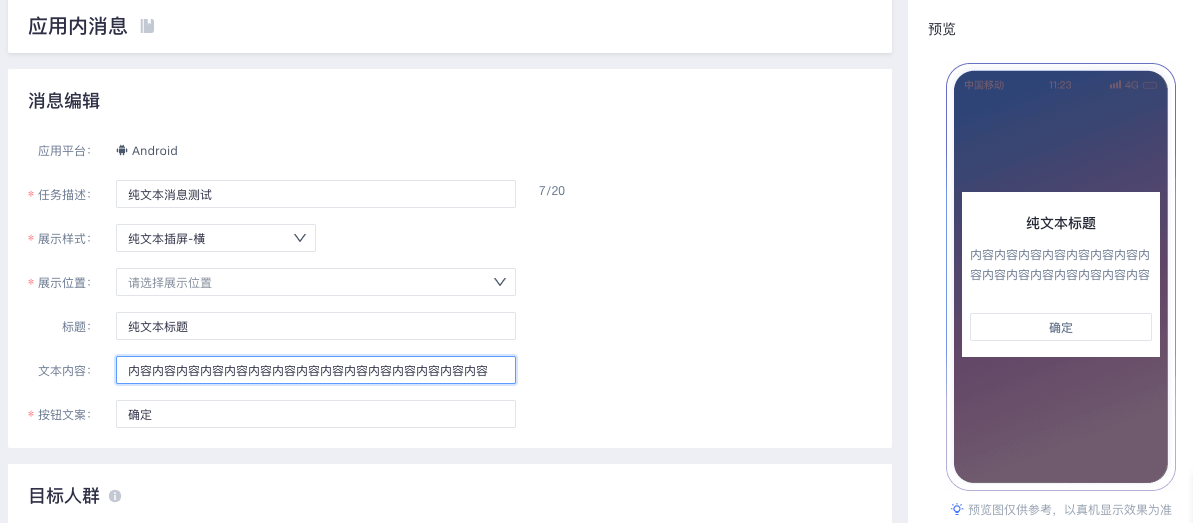
纯文本
纯文本插屏字体大小可以由开发者控制,单位为sp,默认为18、16、16,可以使用以下方法设置(在showCardMessage之前调用):
InAppMessageManager.getInstance(context).setPlainTextSize(titleTextSize, contentTextSize, buttonTextSize);展示样式如下所示:
其他设置
集成自检设置
开启:
PushAgent api = PushAgent.getInstance(context);
api.setPushCheck(true);
关闭:
PushAgent api = PushAgent.getInstance(context);
api.setPushCheck(false);
推送功能开启与关闭
开启:
PushAgent api = PushAgent.getInstance(context);
api.register(...);
api.enable(new UPushSettingCallback() {
    @Override
    public void onSuccess() {
    }

    @Override
    public void onFailure(String errCode, String errDesc) {
    }
});
关闭:
PushAgent api = PushAgent.getInstance(context);
api.register(...);
api.disable(new UPushSettingCallback() {
    @Override
    public void onSuccess() {
    }

    @Override
    public void onFailure(String errCode, String errDesc) {
    }
});推送开启、关闭接口,需在调用长连接注册(PushAgent#register)接口之后调用。
推送降耗设置
开启:
PushAgent api = PushAgent.getInstance(context);
api.setSmartEnable(true);
关闭:
PushAgent api = PushAgent.getInstance(context);
api.setSmartEnable(false);
推送地理围栏设置
如需使用地理围栏功能,需要集成对应SDK(uyumao),并声明以下权限(可选):
<!-- 允许应用获取粗略位置 -->
<uses-permission android:name="android.permission.ACCESS_COARSE_LOCATION" />
<!-- 允许应用获取精准位置 -->
<uses-permission android:name="android.permission.ACCESS_FINE_LOCATION" />
<!-- 应用后台定位权限 -->
<uses-permission android:name="android.permission.ACCESS_BACKGROUND_LOCATION" />
如不需使用地理围栏功能,可调用以下关闭接口:
UYMManager.enableYm1(context, false); // 禁止获取位置信息(发起定位请求)
UYMManager.enableYm2(context, false); // 禁止获取位置信息(读取定位缓存)
UYMManager.enableYm3(context, false); // 禁止获取已连接WiFi路由器信息
UYMManager.enableYm4(context, false); // 禁止获取周边WiFi路由列表信息
UYMManager.enableYm5(context, false); // 禁止获取基站信息关闭接口需要在UMConfigure.init(...)正式初始化函数调用之前调用。
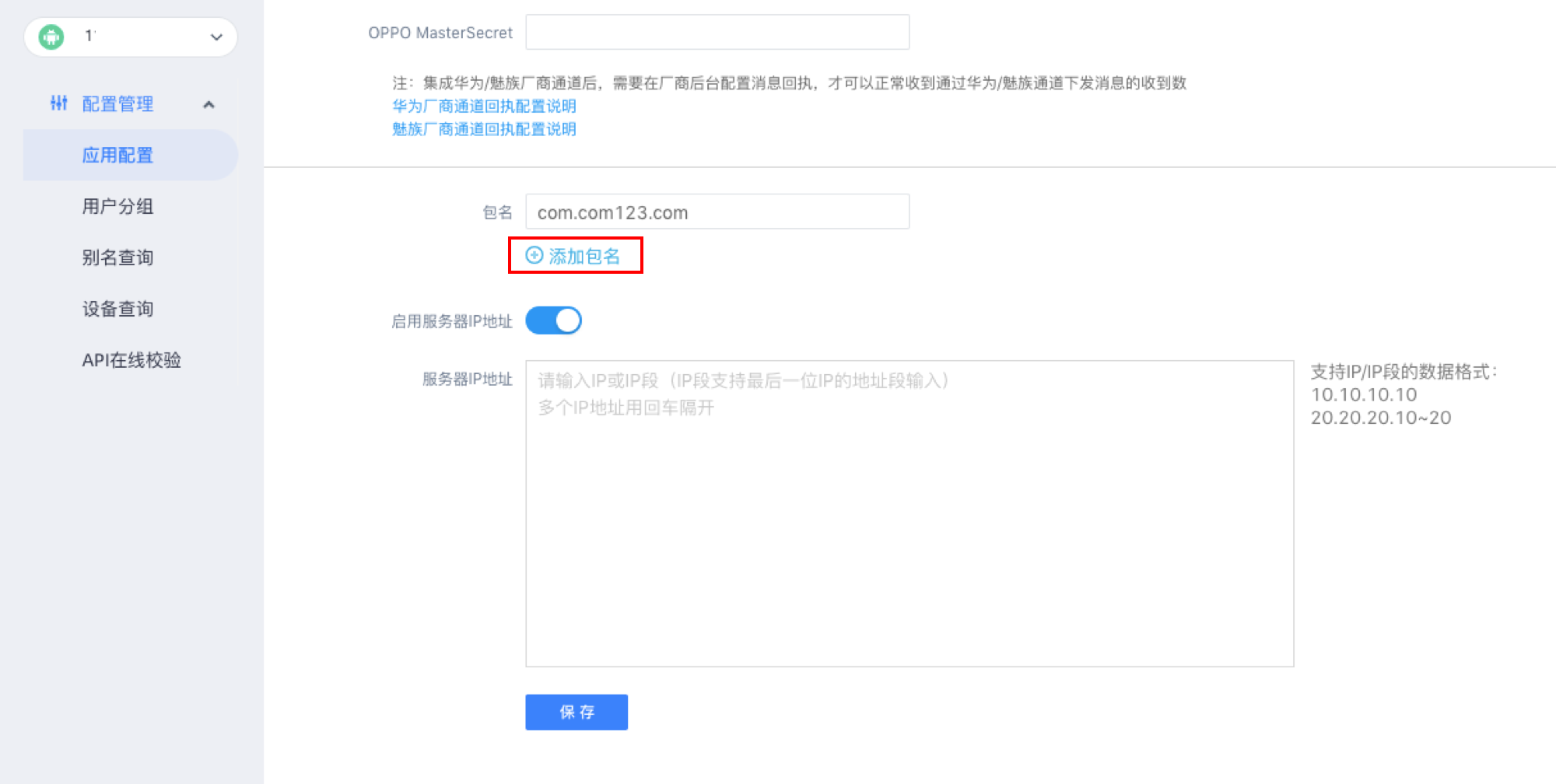
多包名设置
若一个App针对不同渠道有不同的包名,则可通过开通多包名支持一个AppKey对应多个包名发送消息。如下图所示:
采集设备信息开关设置
如希望关闭设备ID采集,请参照以下接口:
// IMSI采集开关接口
// 参数flag: true-允许采集IMSI;false-不允许采集IMSI
UMConfigure.enableImsiCollection(boolean flag);

// ICCID采集开关接口
// 参数flag: true-允许采集ICCID;false-不允许采集ICCID
UMConfigure.enableIccidCollection(boolean flag);

// IMEI采集开关接口
// 参数flag: true-允许采集IMEI;false-不允许采集IMEI
UMConfigure.enableImeiCollection(boolean flag);