iOS证书配置指南
文档简介
说明:
使用消息推送功能前,需要严格按照此文档配置相关证书。否则将会影响消息推送组件的正常使用。
本文档包括:
创建APP ID
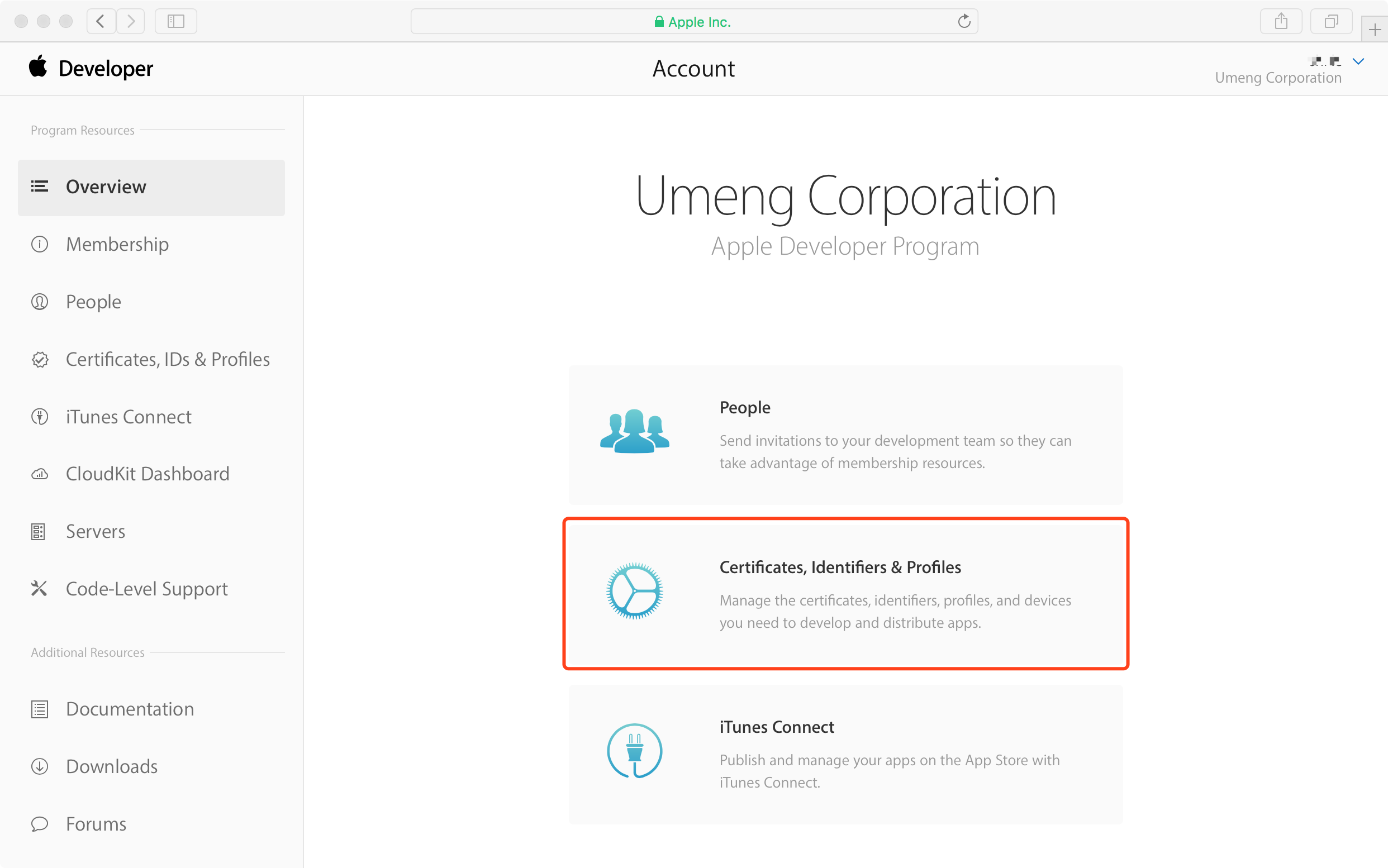
登录Apple Member Center :https://developer.apple.com/membercenter,选择certificates,identifiers&profiles选项,如下图所示:
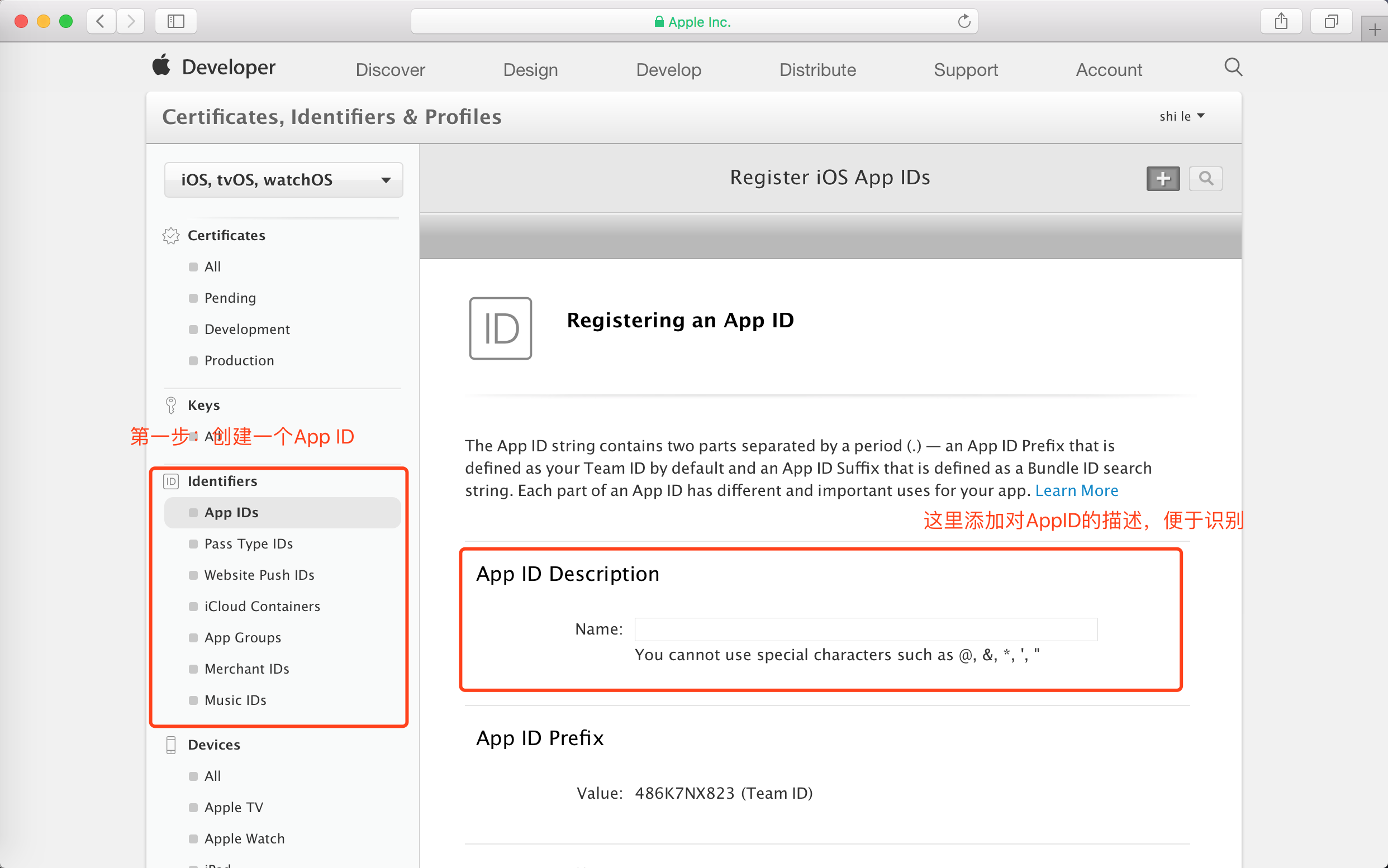
选择identity中的APP IDs,如下图所示:
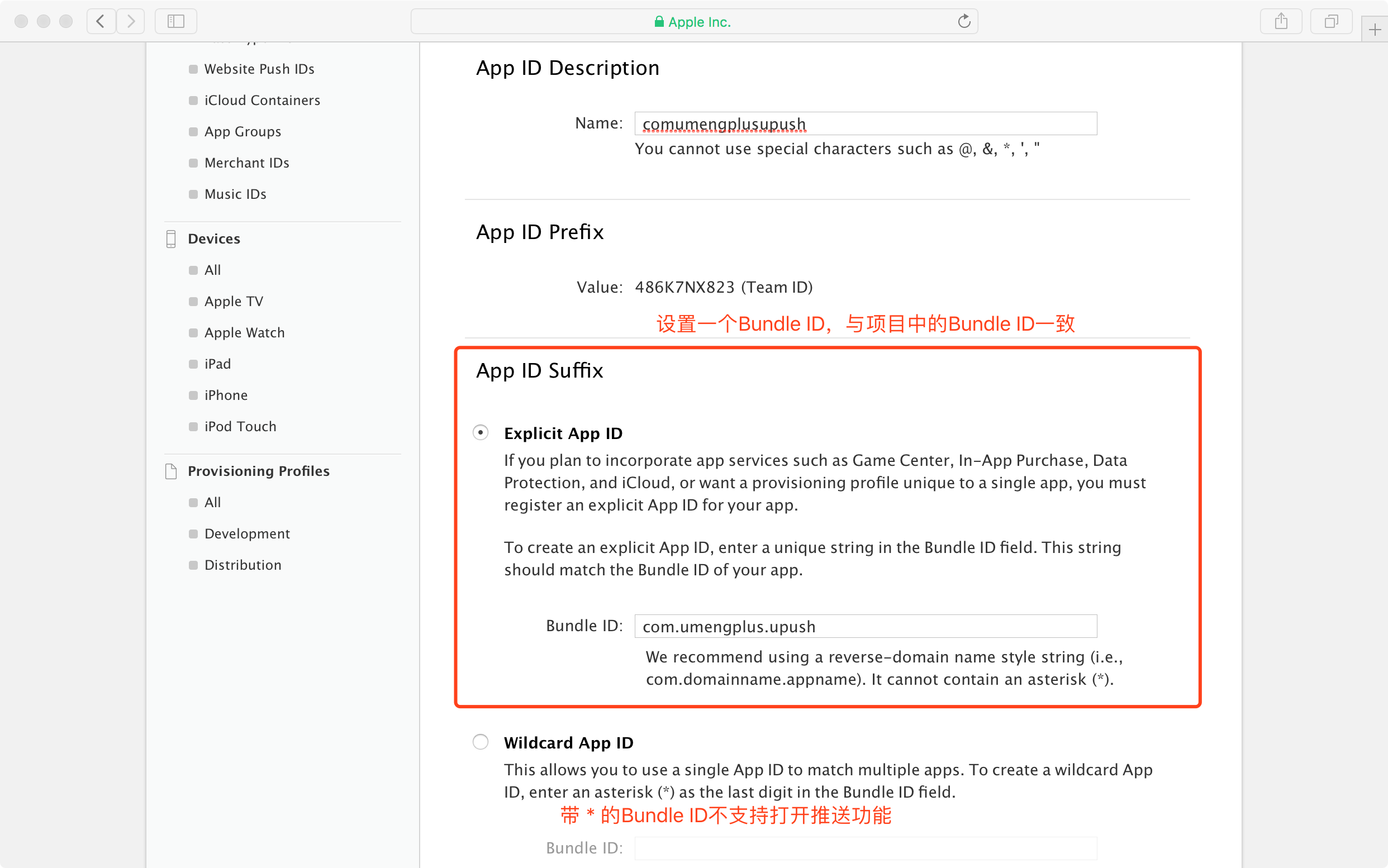
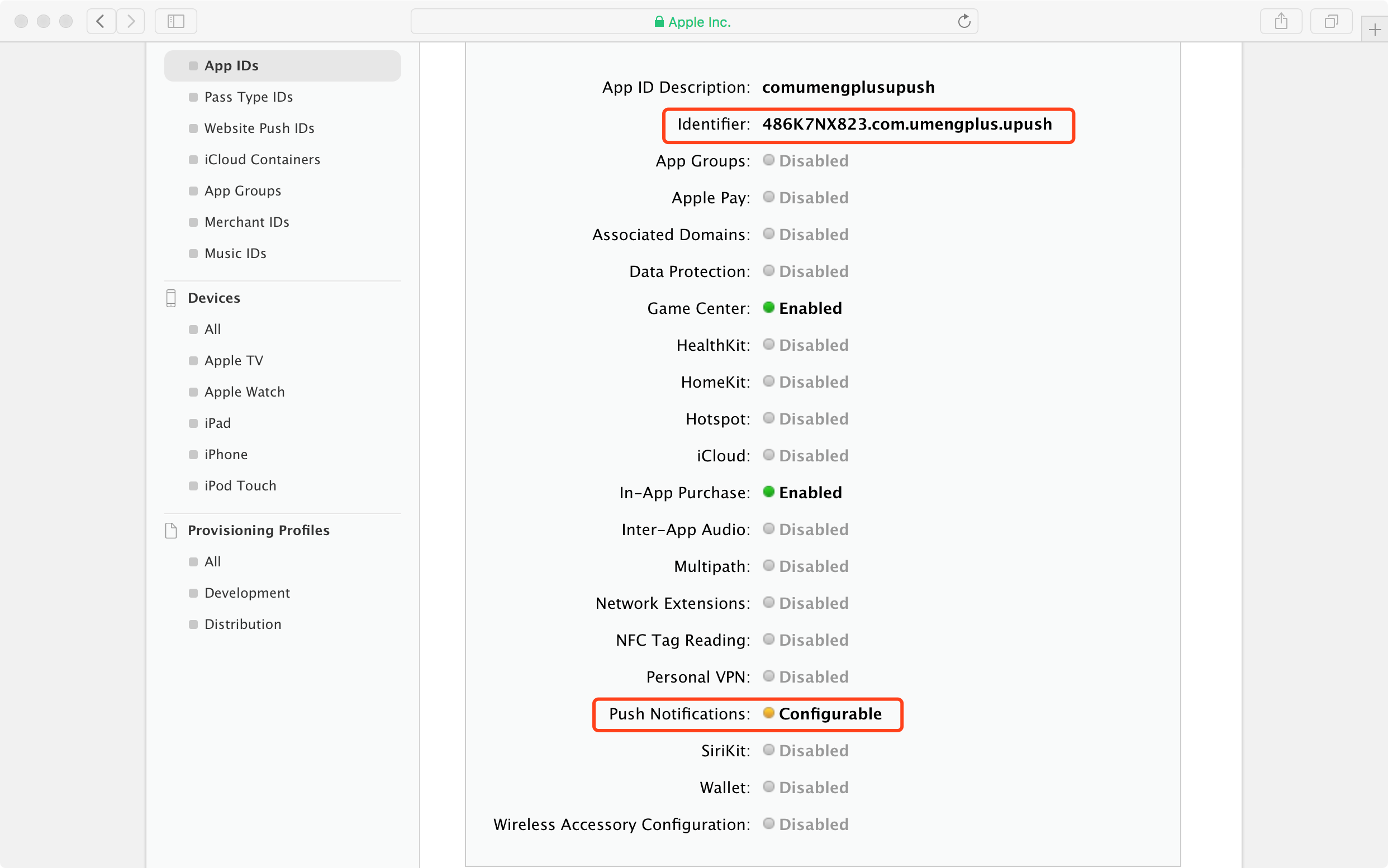
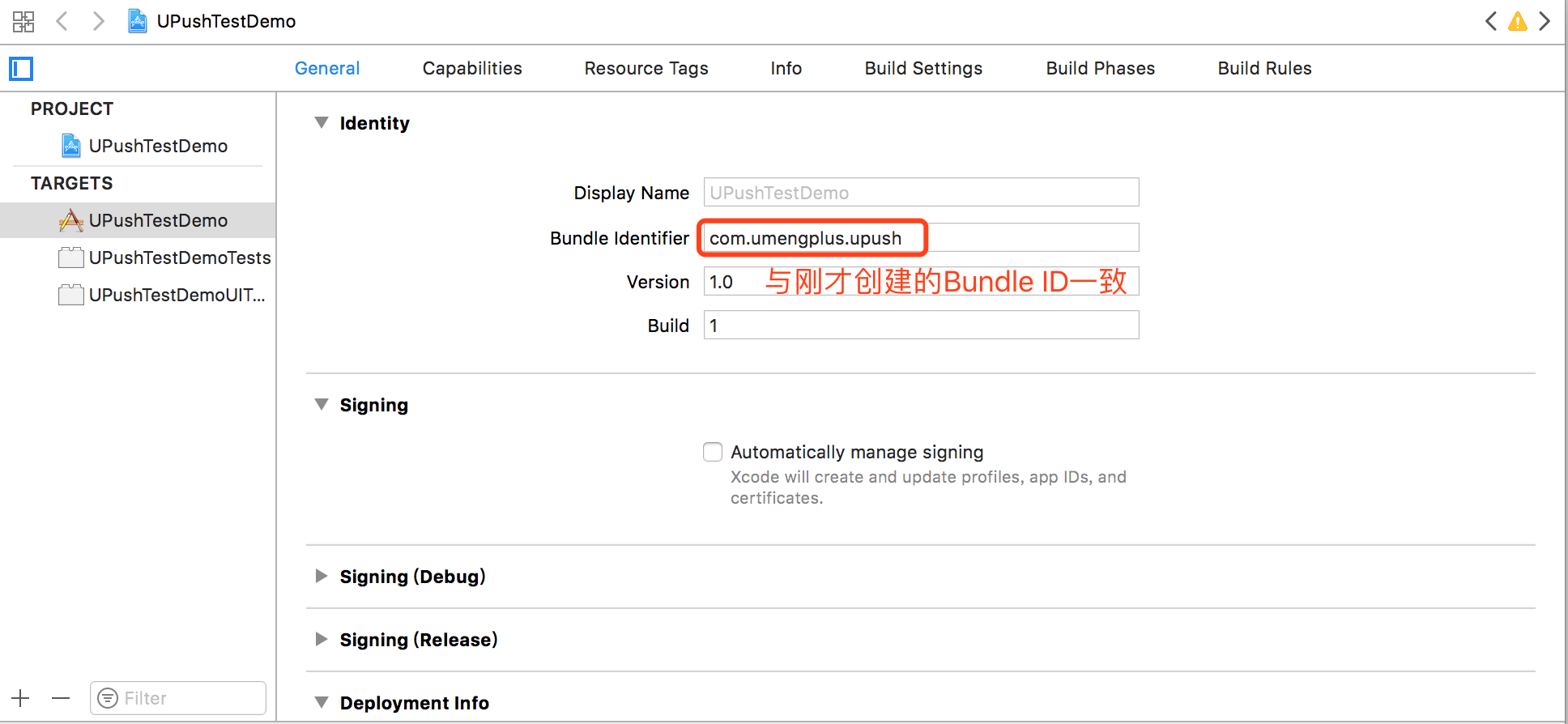
注意:创建Explicit App ID时,要注意此时设置的Bundle ID要与APP中的的Bundle ID一致,如下图所示:
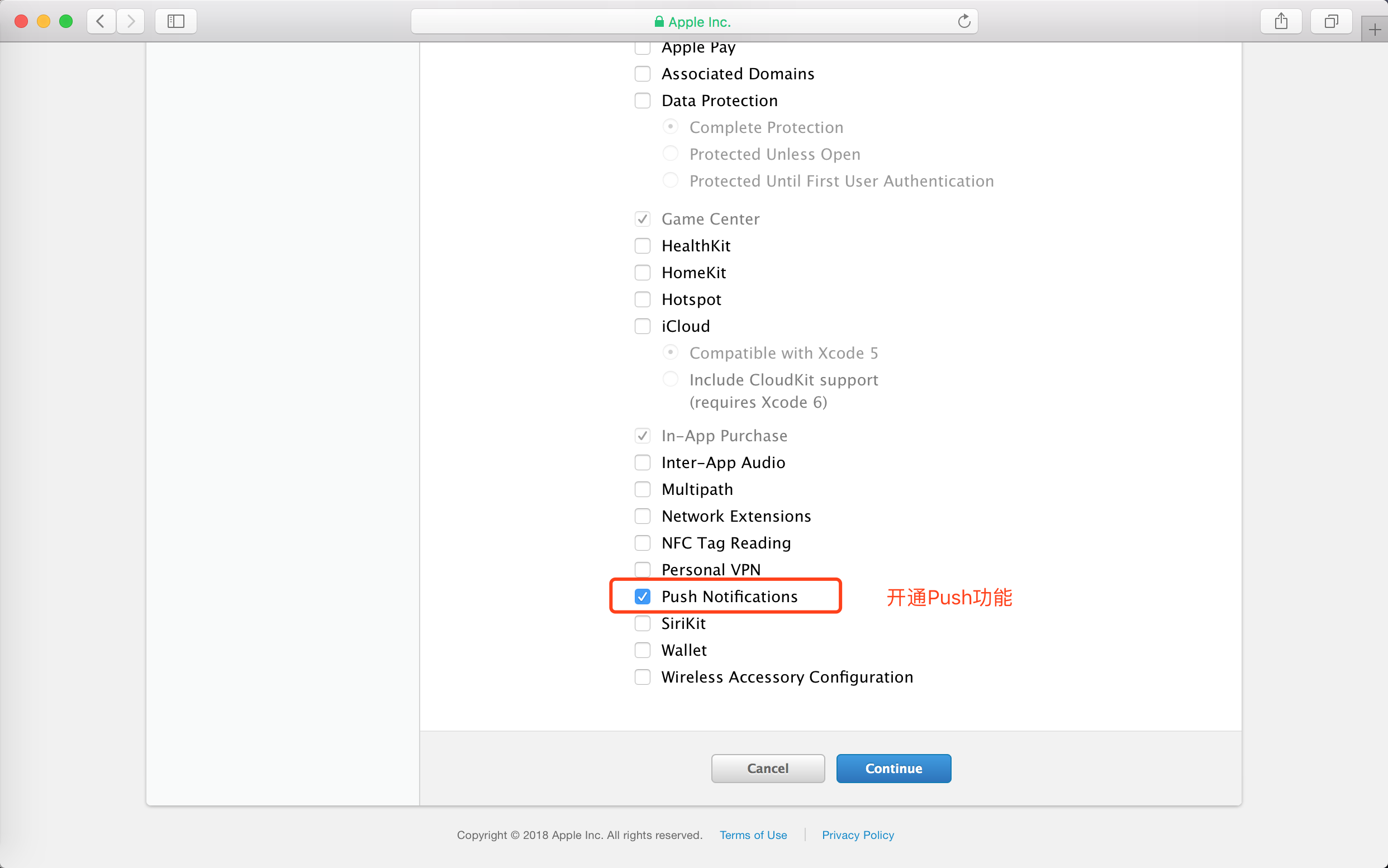
选择Push Notification来开通Push功能,如下图所示:
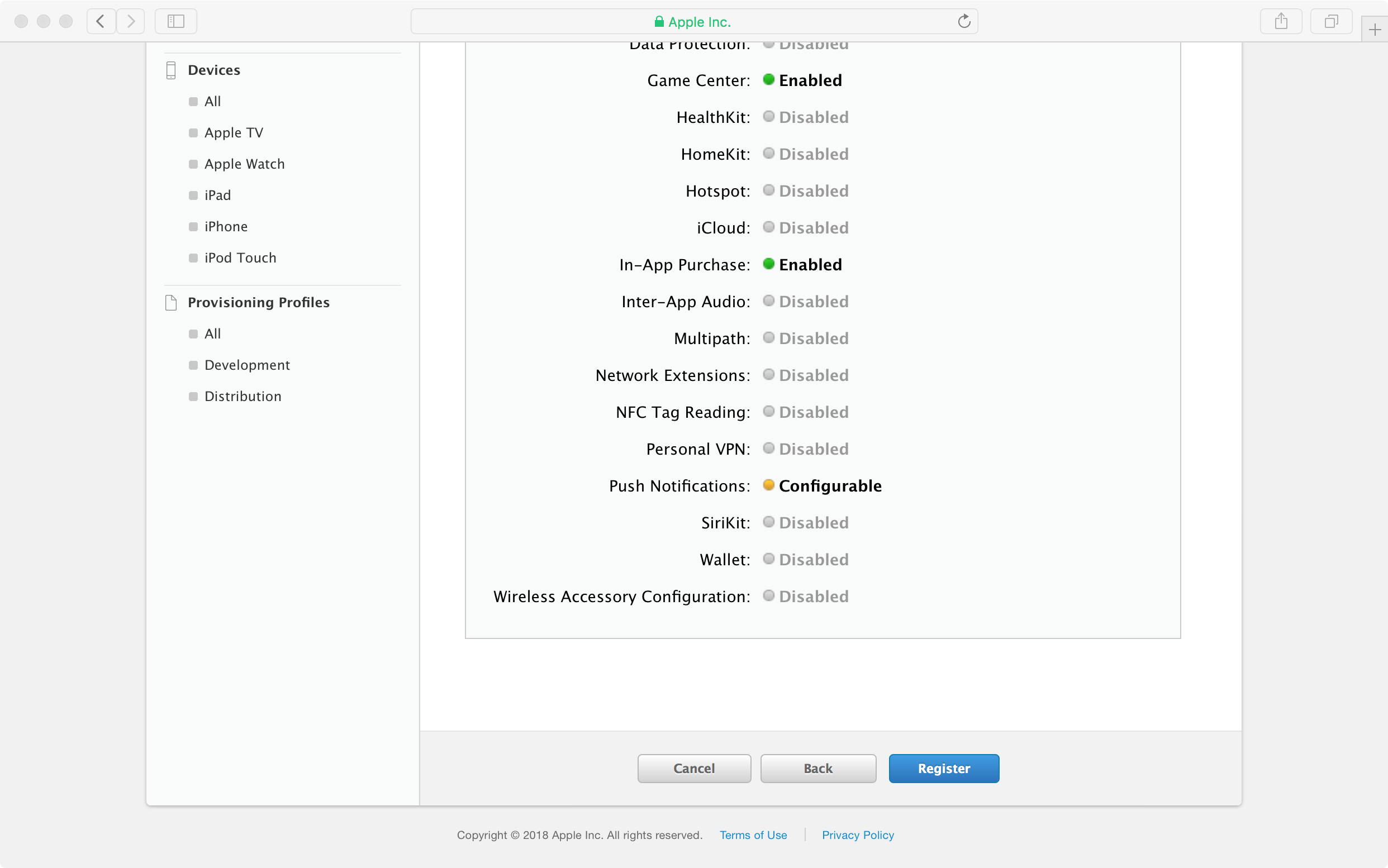
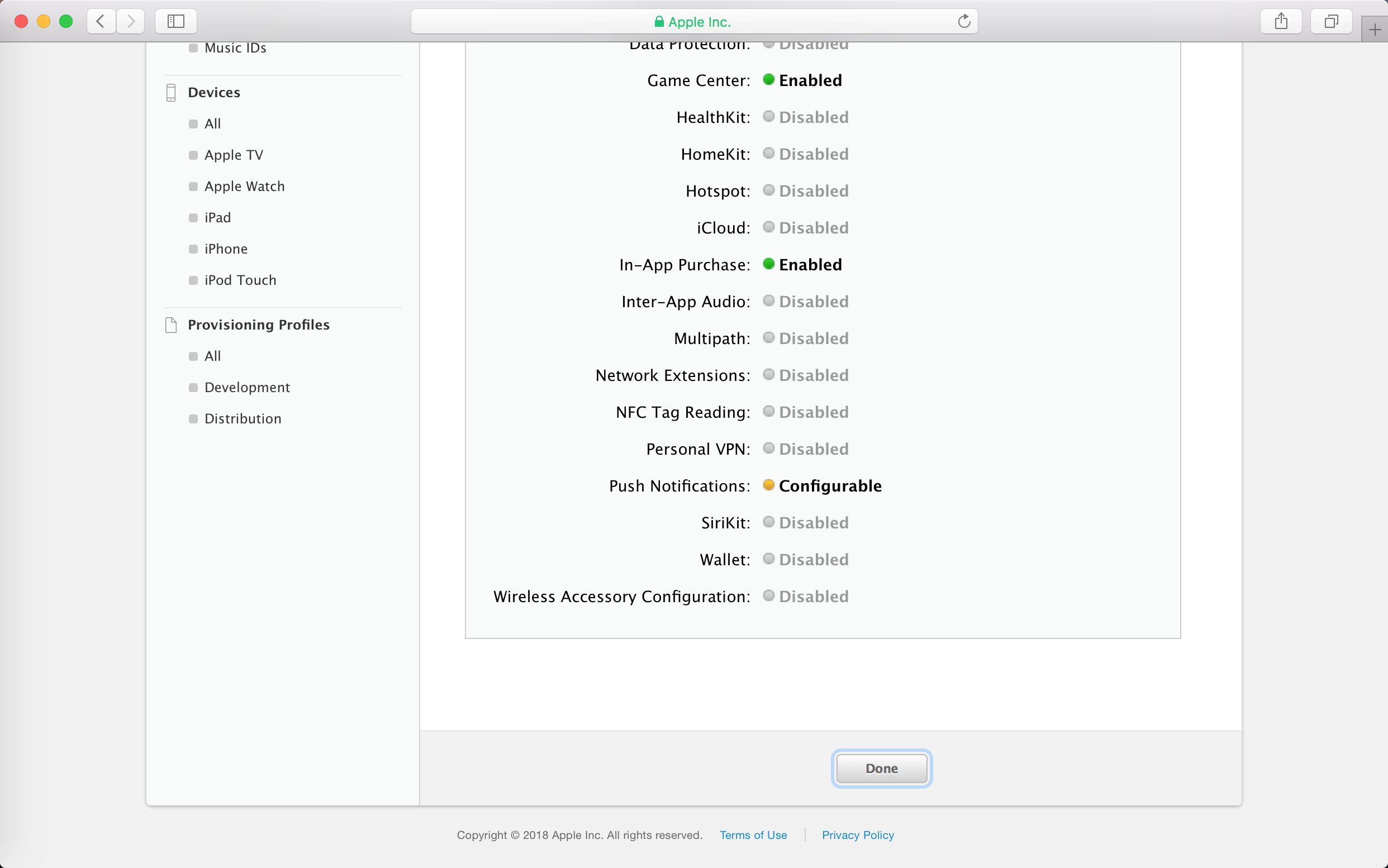
点击下方的register按钮,几秒钟之后下方会变成一个Done,表示APP ID已经创建完成,如下图所示:
注意:
创建的APP ID要与自己项目的Bundle ID保持一致。如果已经有APP ID,请确保自己的APP ID已经开通了Push功能,如果没有开通,可以点击APP ID,在其底部有一个Edit按钮,点击后选中Push服务并创建,如下图所示:
至此,APP ID创建完毕。
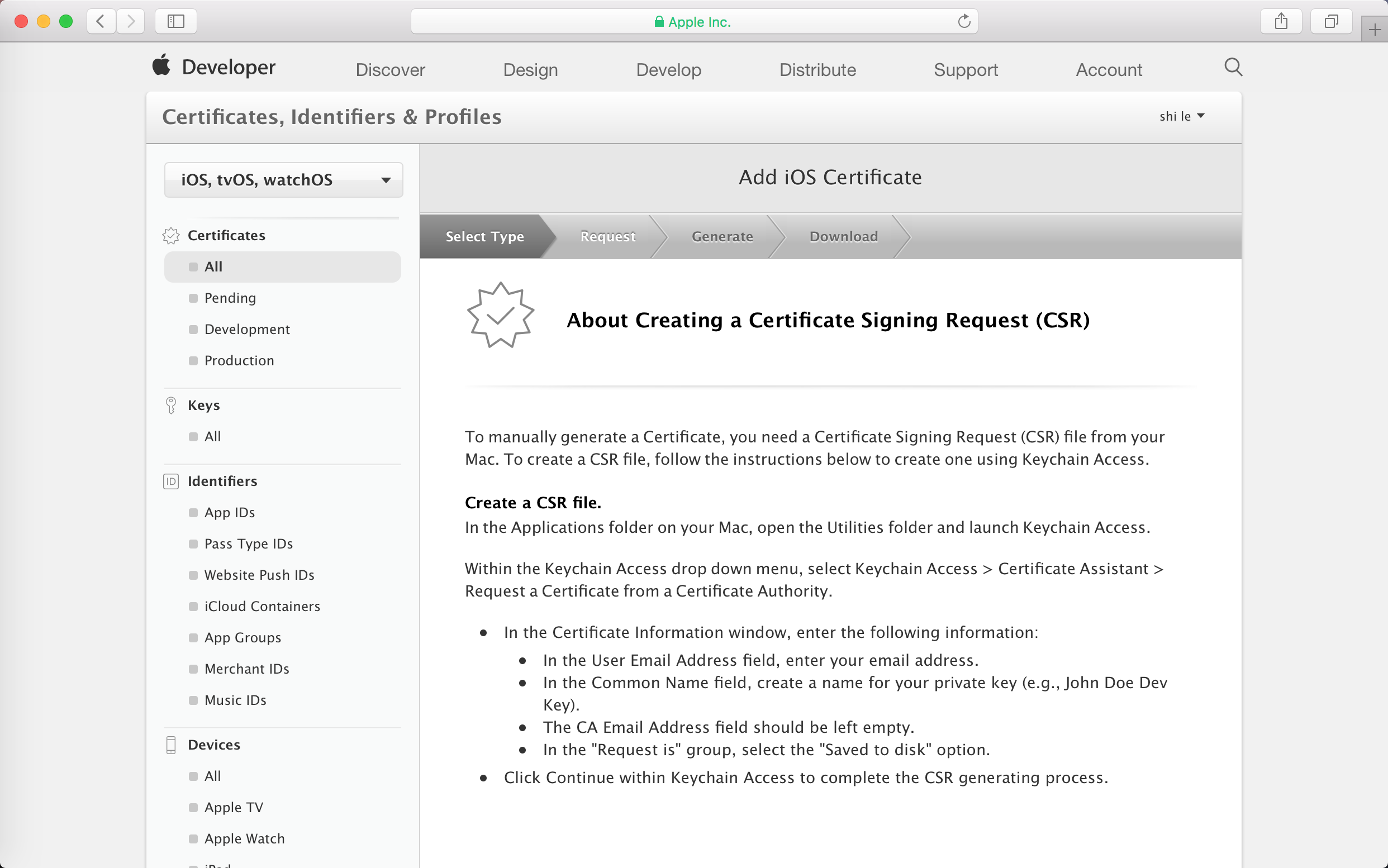
创建并配置CSR文件
如果你已经有CSR文件,请继续进行下一步的设置。
CSR是Cerificate Signing Request的英文缩写,即证书请求文件。证书申请者在申请数字证书时由CSP(加密服务提供者)在生成私钥的同时也生成证书请求文件。证书申请者只要把CSR文件提交给证书颁发机构后,证书颁发机构使用其根证书私钥签名就生成了证书公钥文件,也就是颁发给用户的证书。
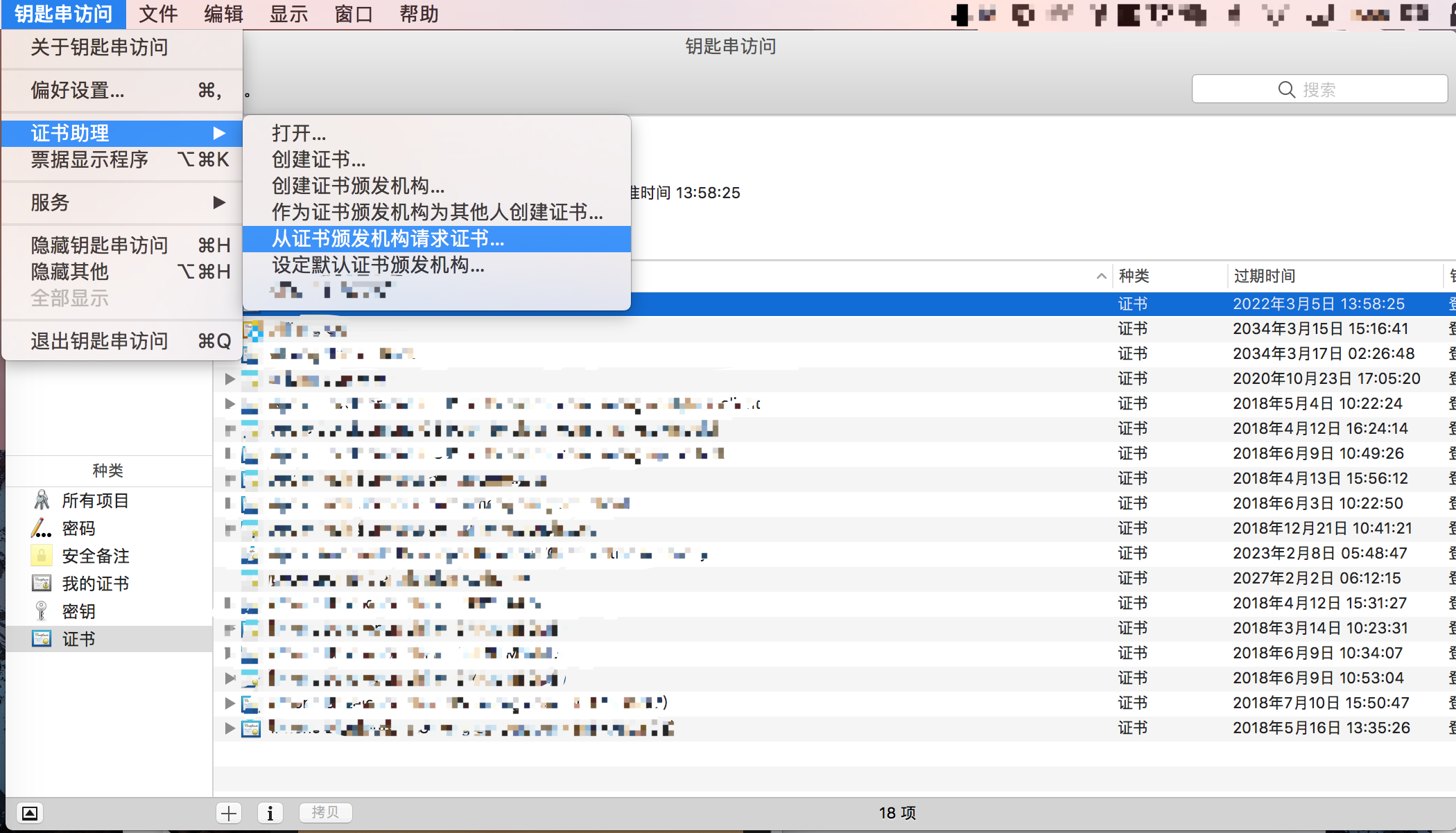
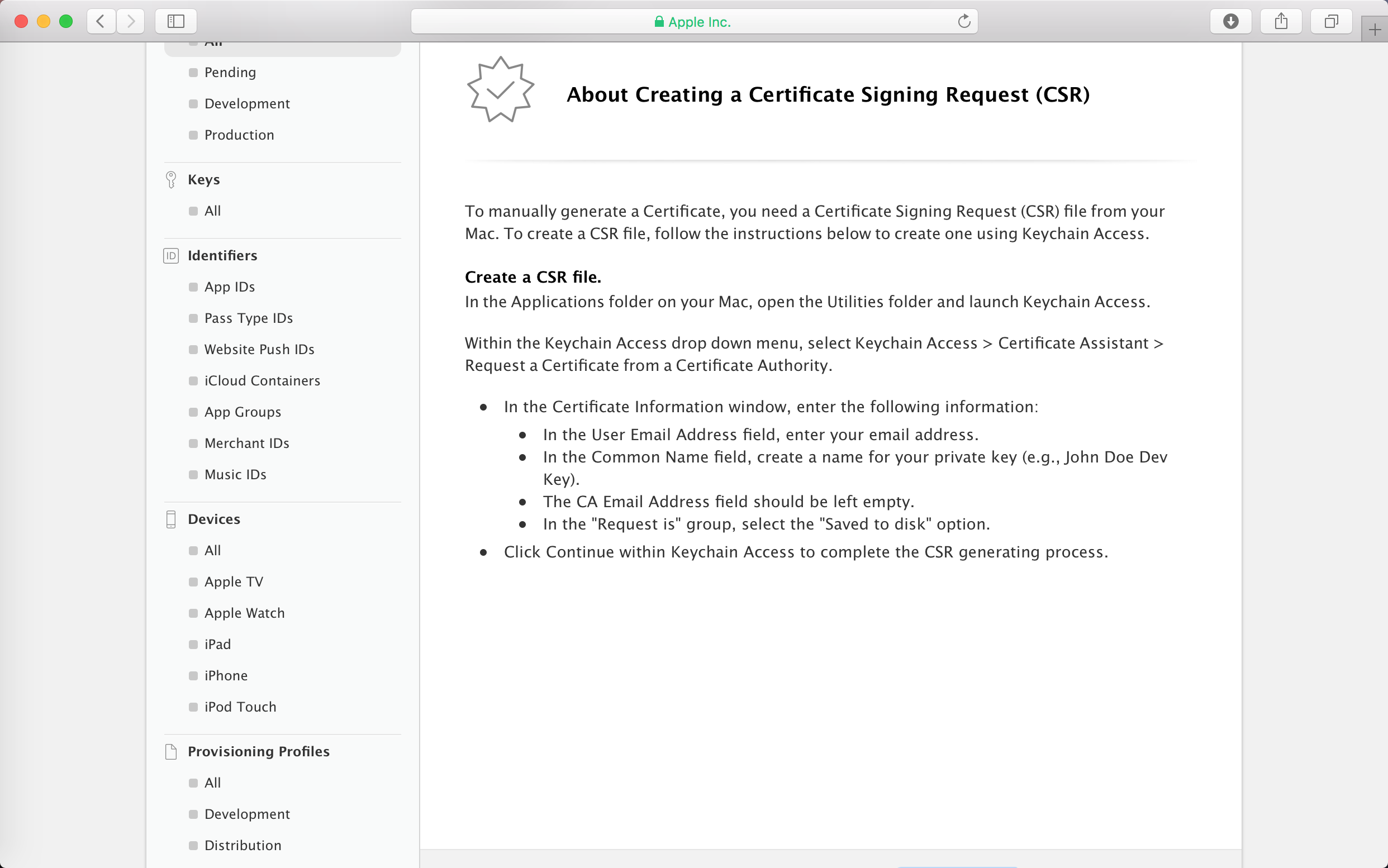
在电脑中找到钥匙串——->钥匙串访问———>证书管理———>从证书颁发机构请求证书,如下图所示:
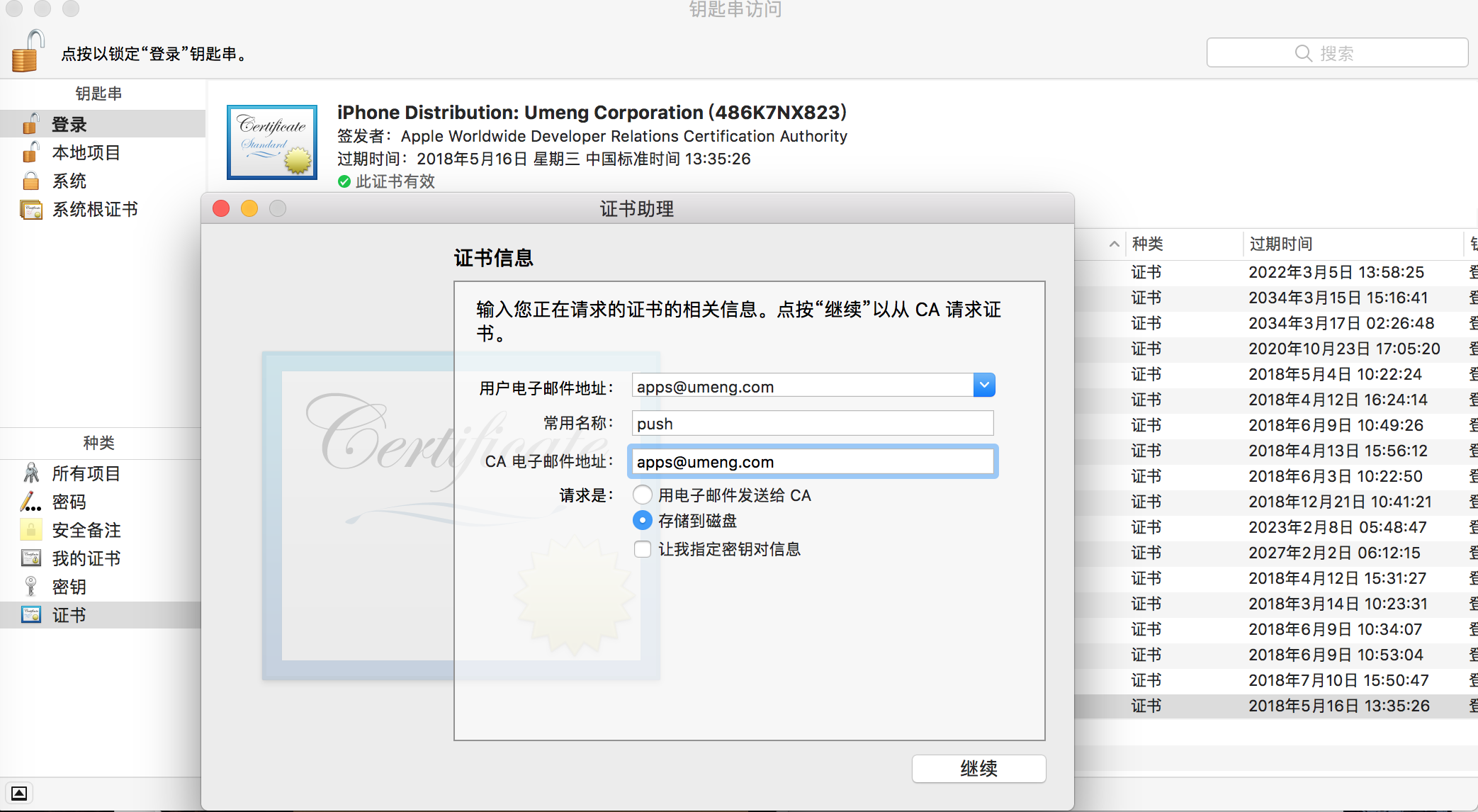
设置完证书信息后,点击“继续”,然后选择存储位置,点击存储,至此,CSR文件创建成功。
创建并配置开发调试证书
如果你已经有开发调试证书,请继续进行下一步的设置。
选择Development(如果是发布上线,需要选择Distribution),如下图所示:
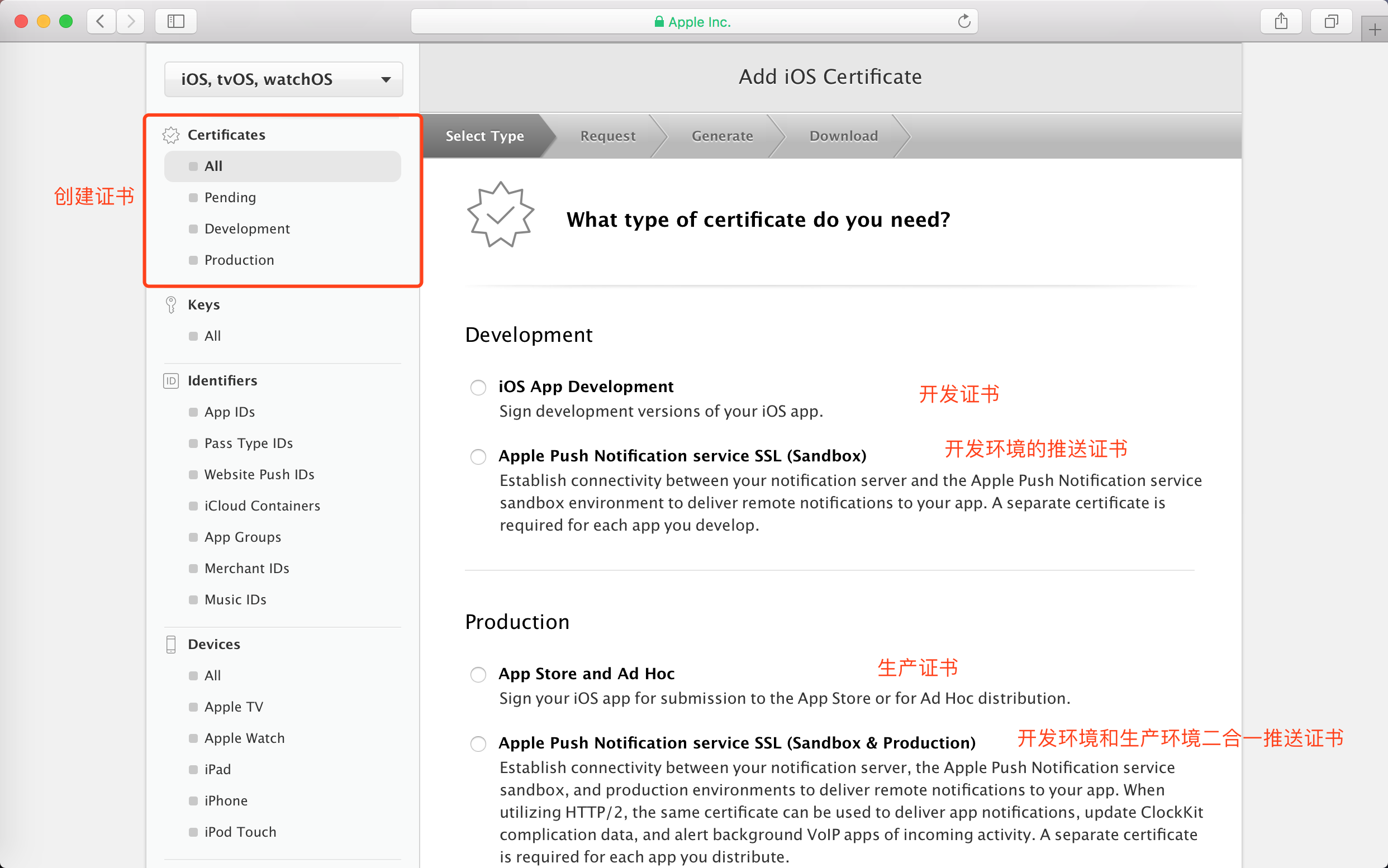 接下来,我们选择iOS App Development证书,如下图所示:
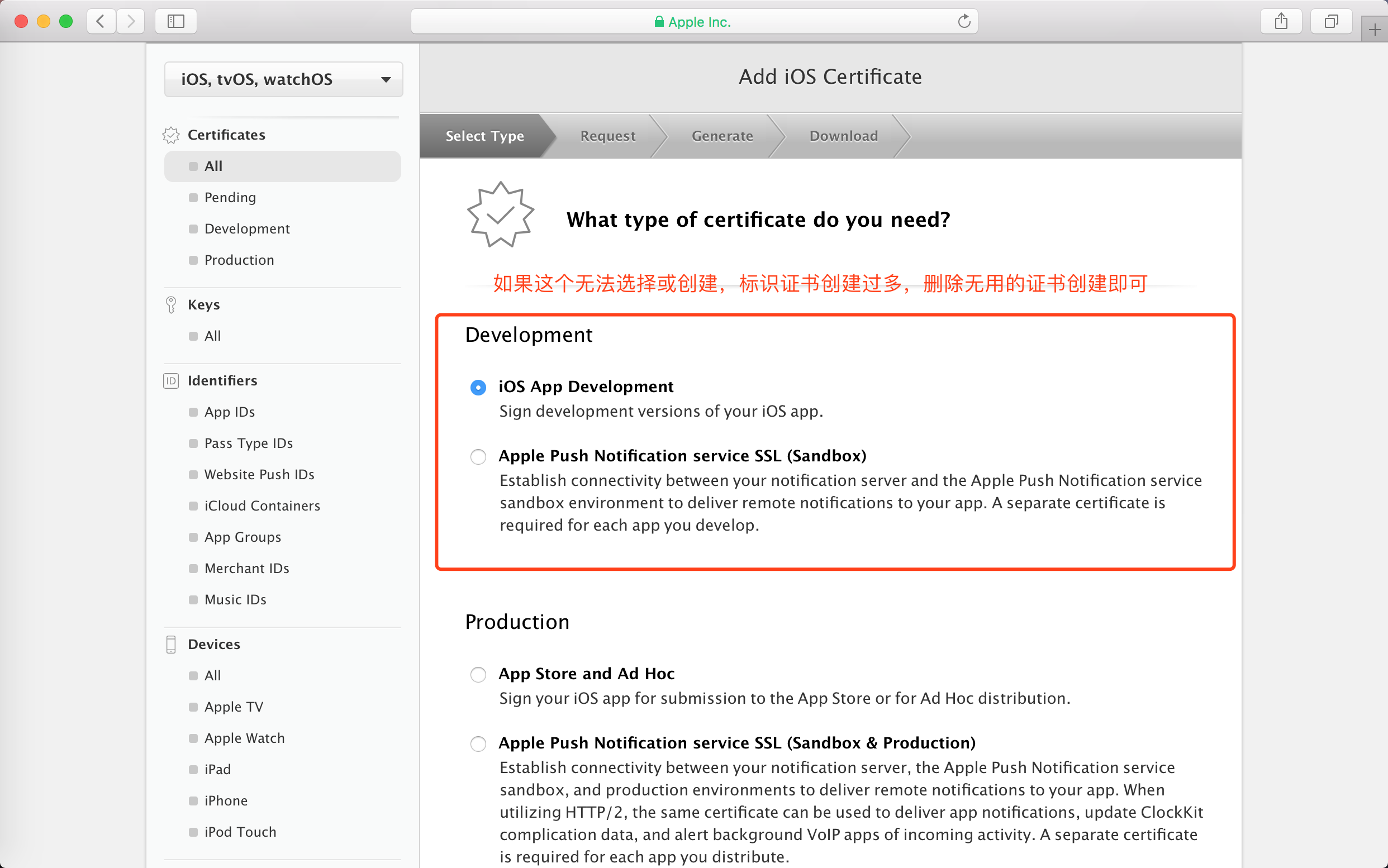
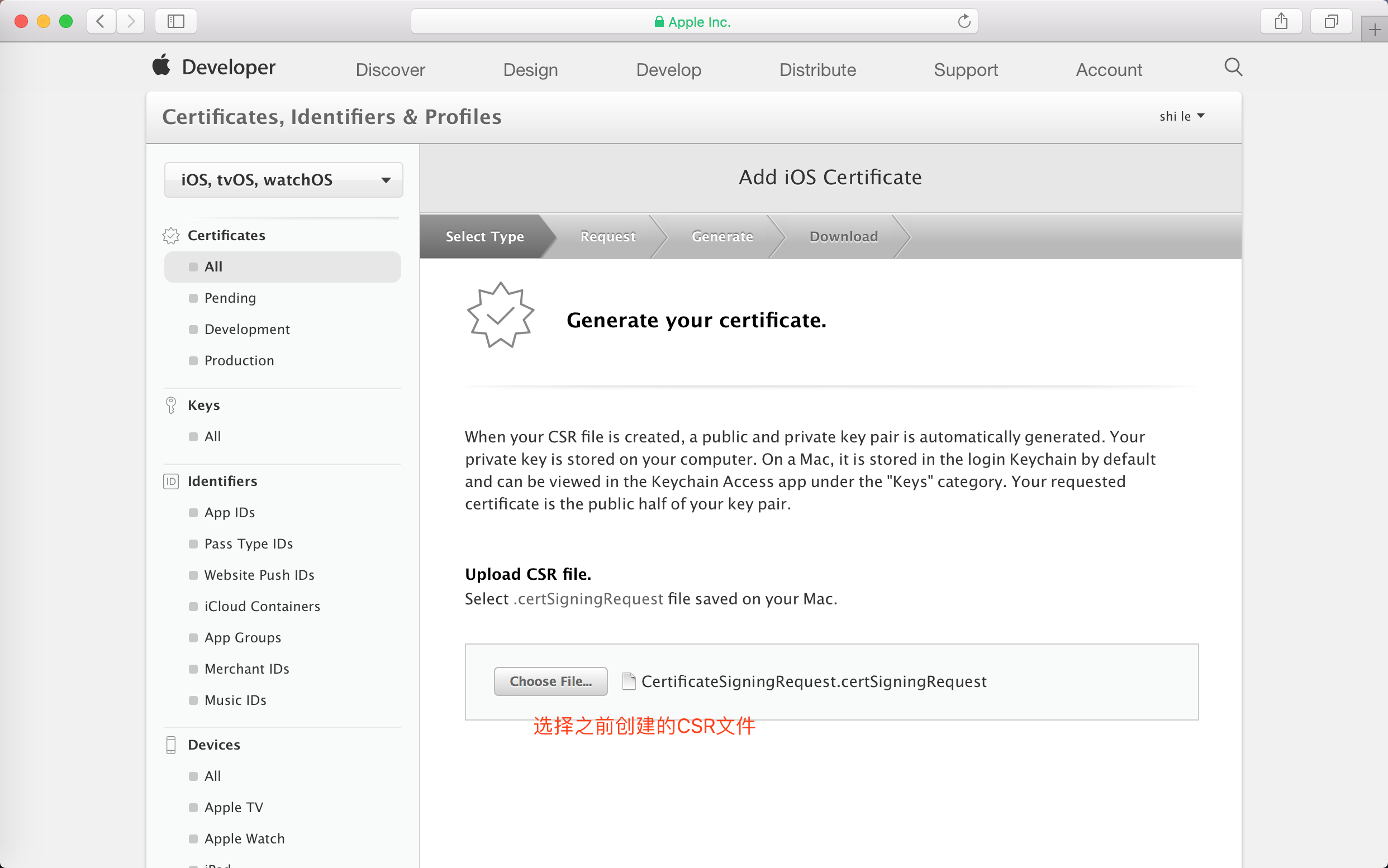
 在choose file…中选择本地的CertificateSigningRequest(CSR)文件,然后点击继续,如下图所示:
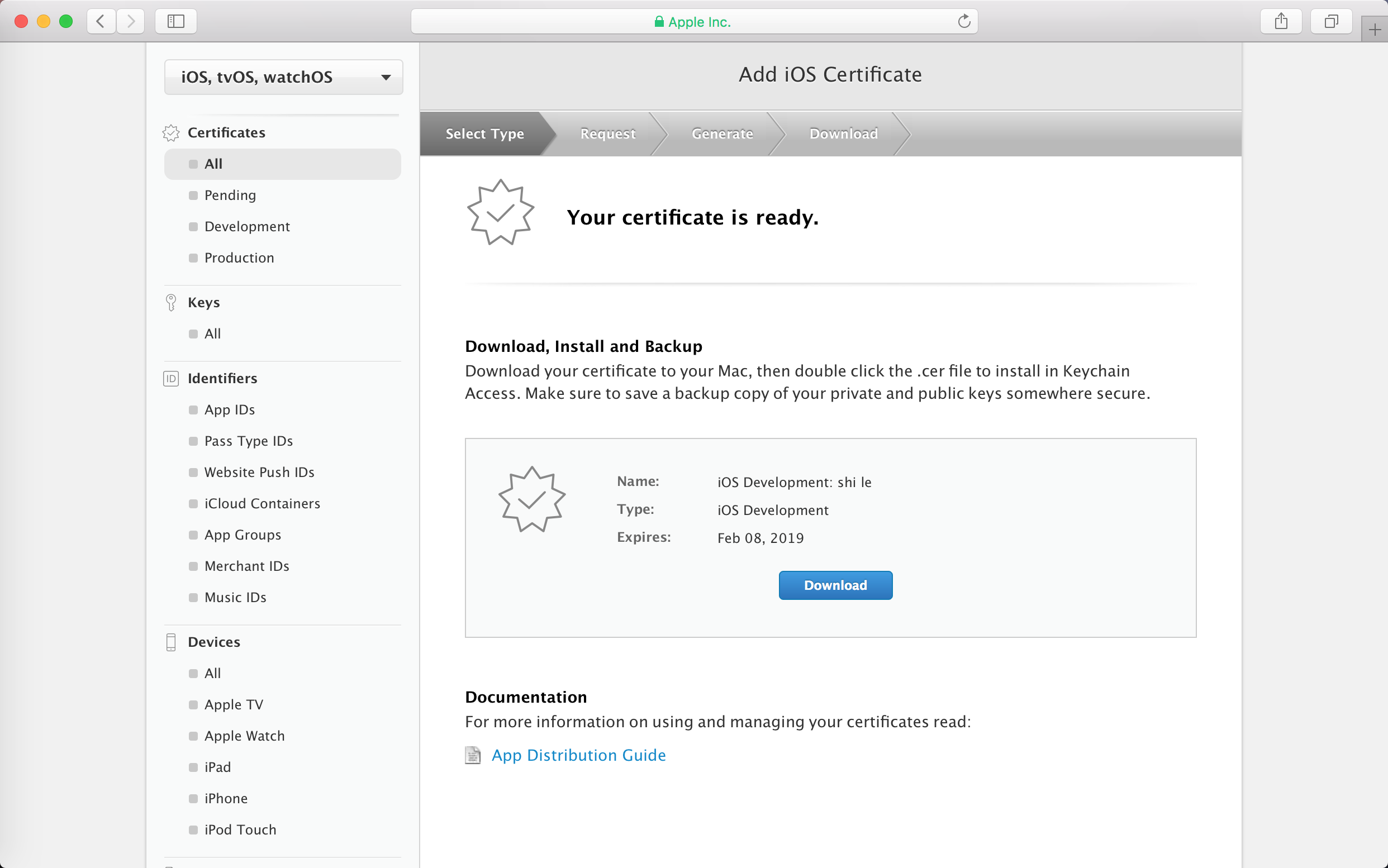
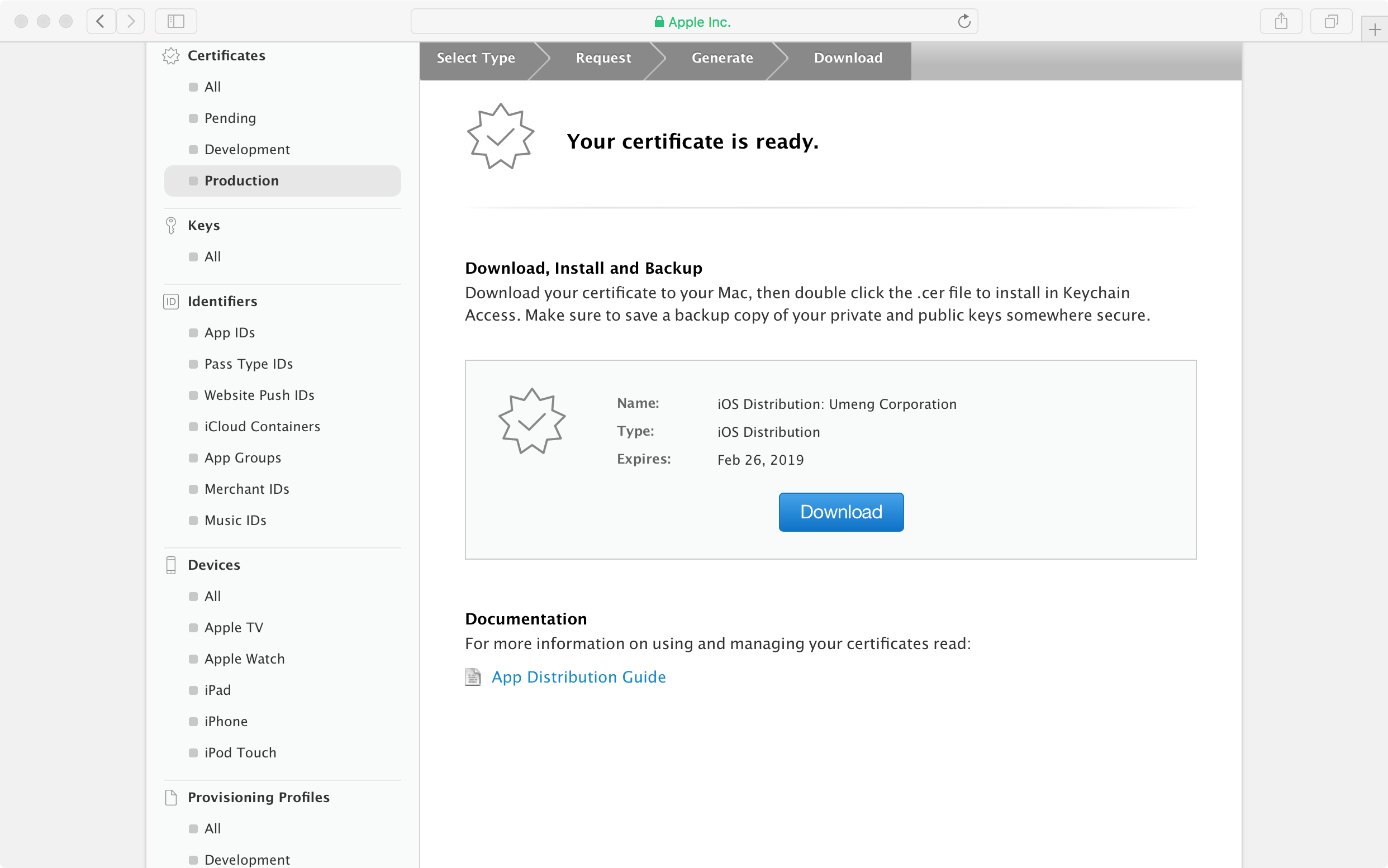
点击Download,将证书下载到本地,双击下载的开发调试证书(文件名为:iOS_development.cer),就可以在钥匙串访问中的我的证书中找到。至此,开发调试证书设置完毕。
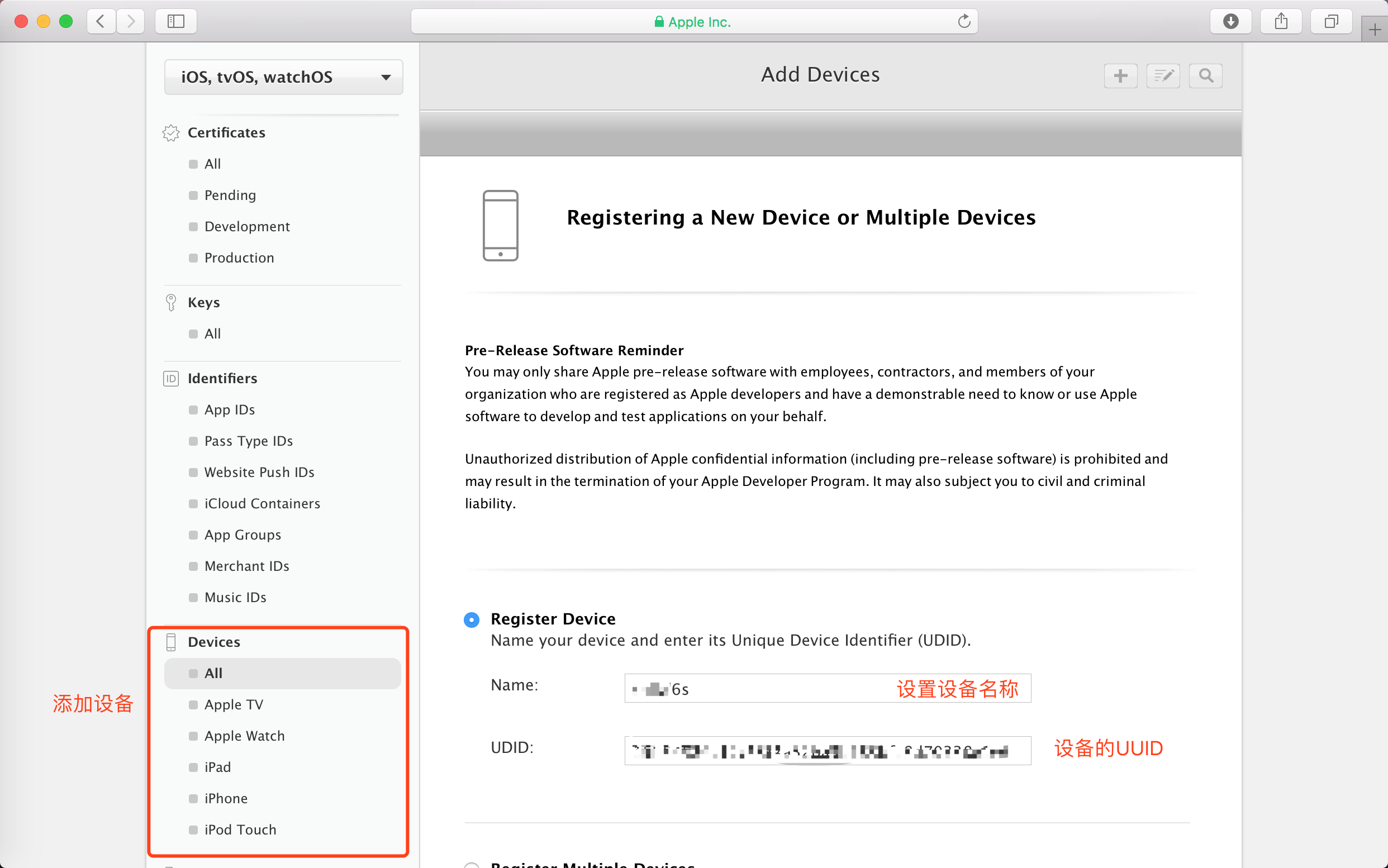
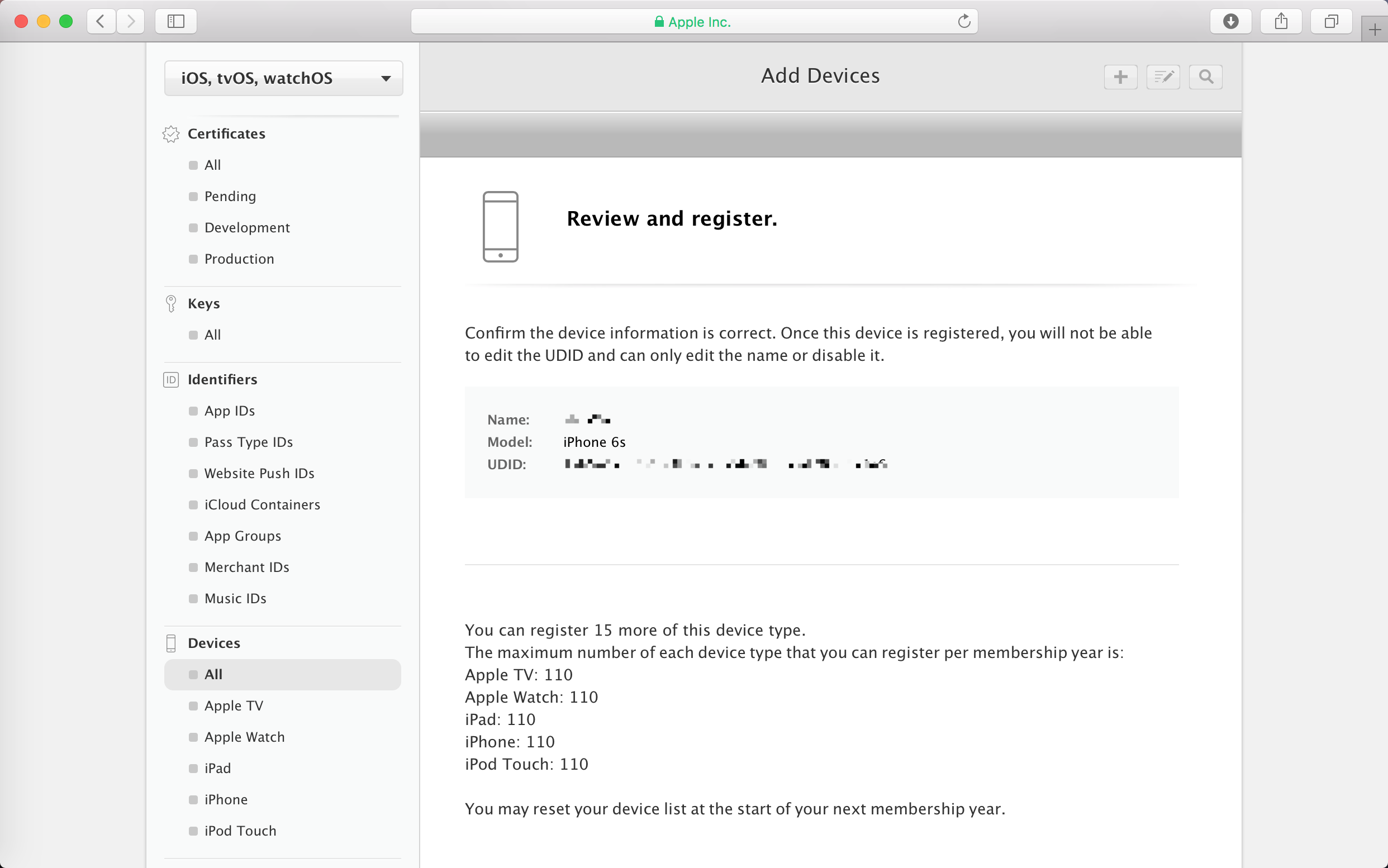
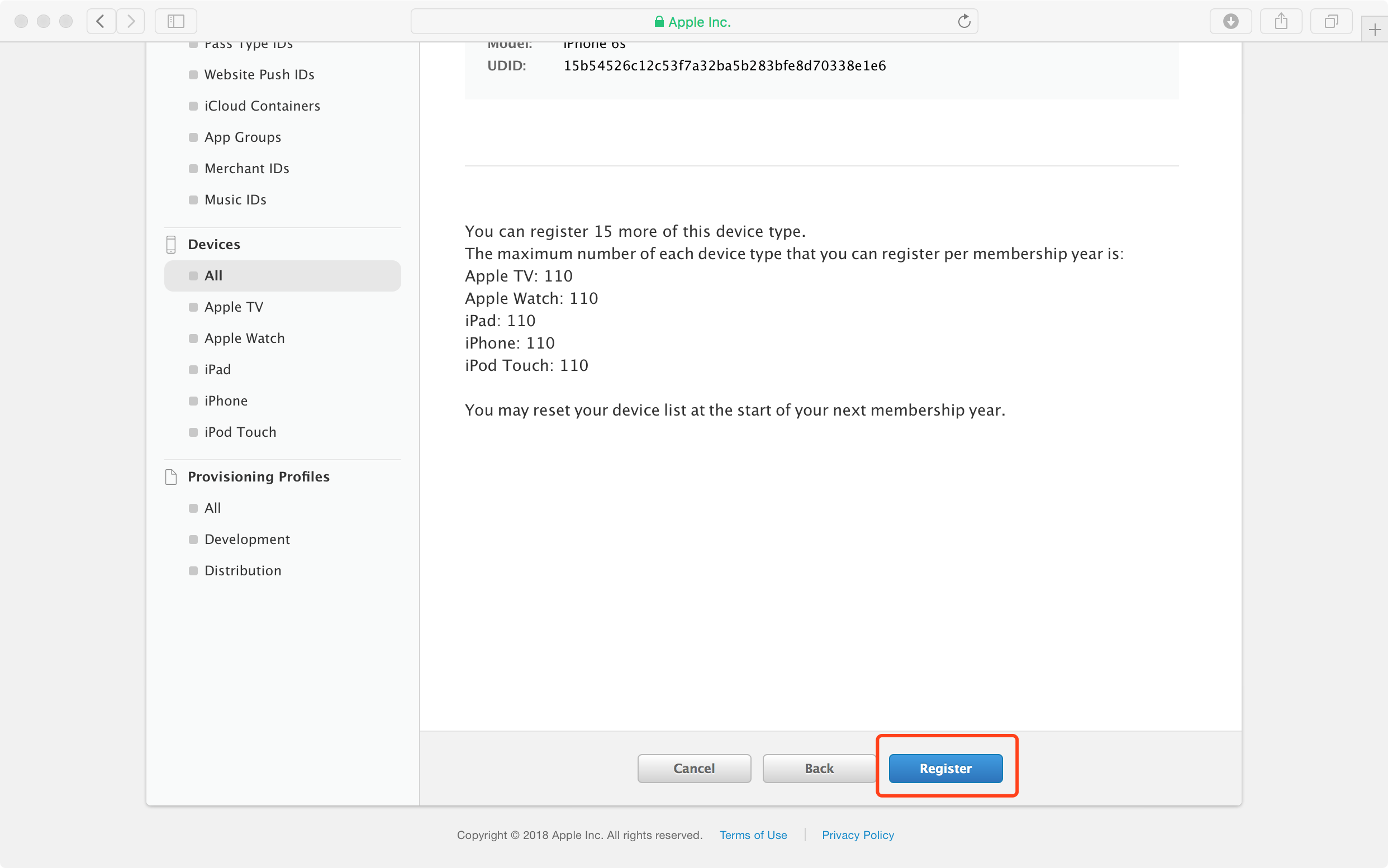
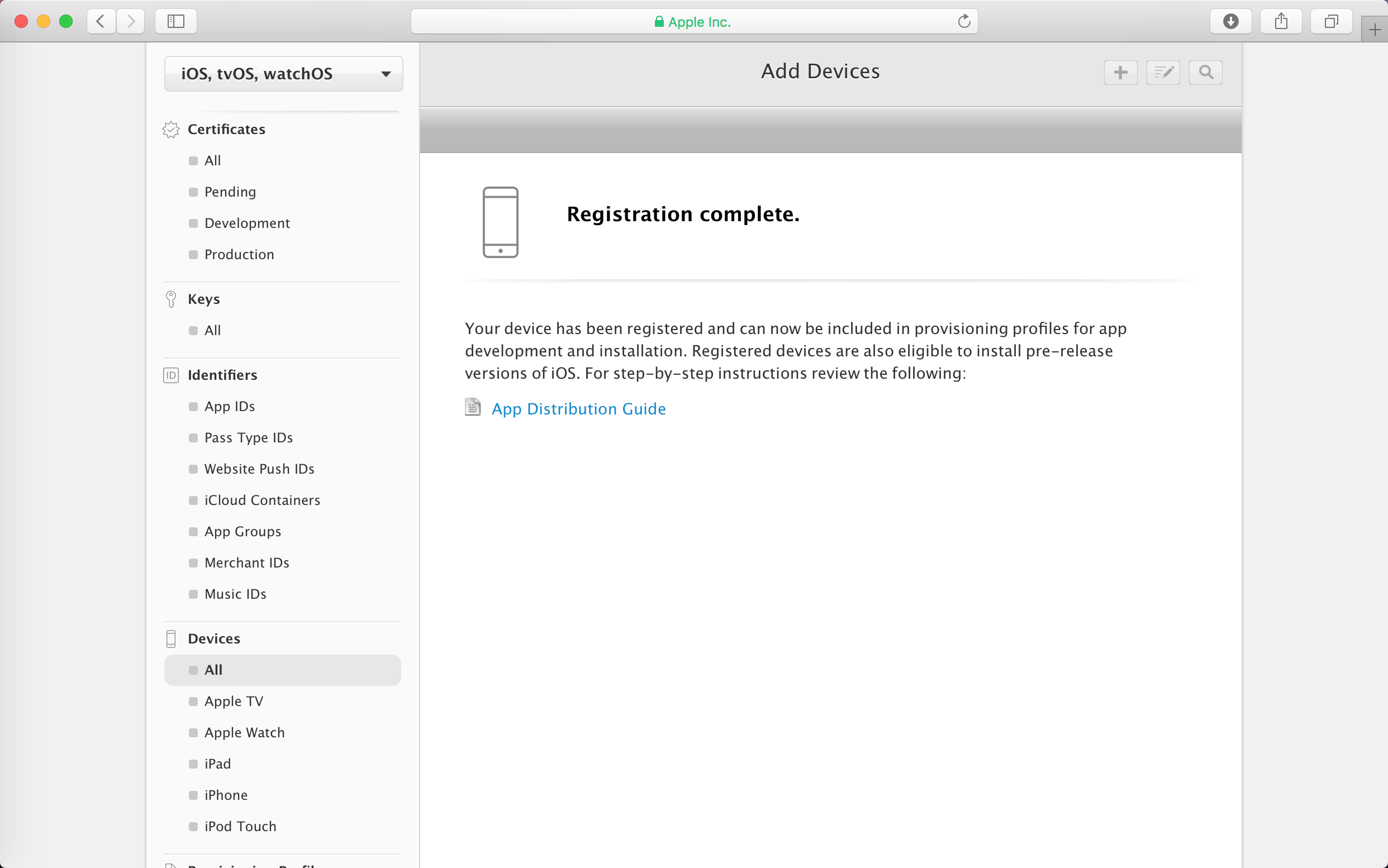
添加测试设备
测试推送需要添加测试设备,添加方法如下所示:
创建并配置Provisioning Profiles
选择Development,创建开发环境的Provisioning Profiles(如果是发布上线,需要选择Distribution),如下图所示: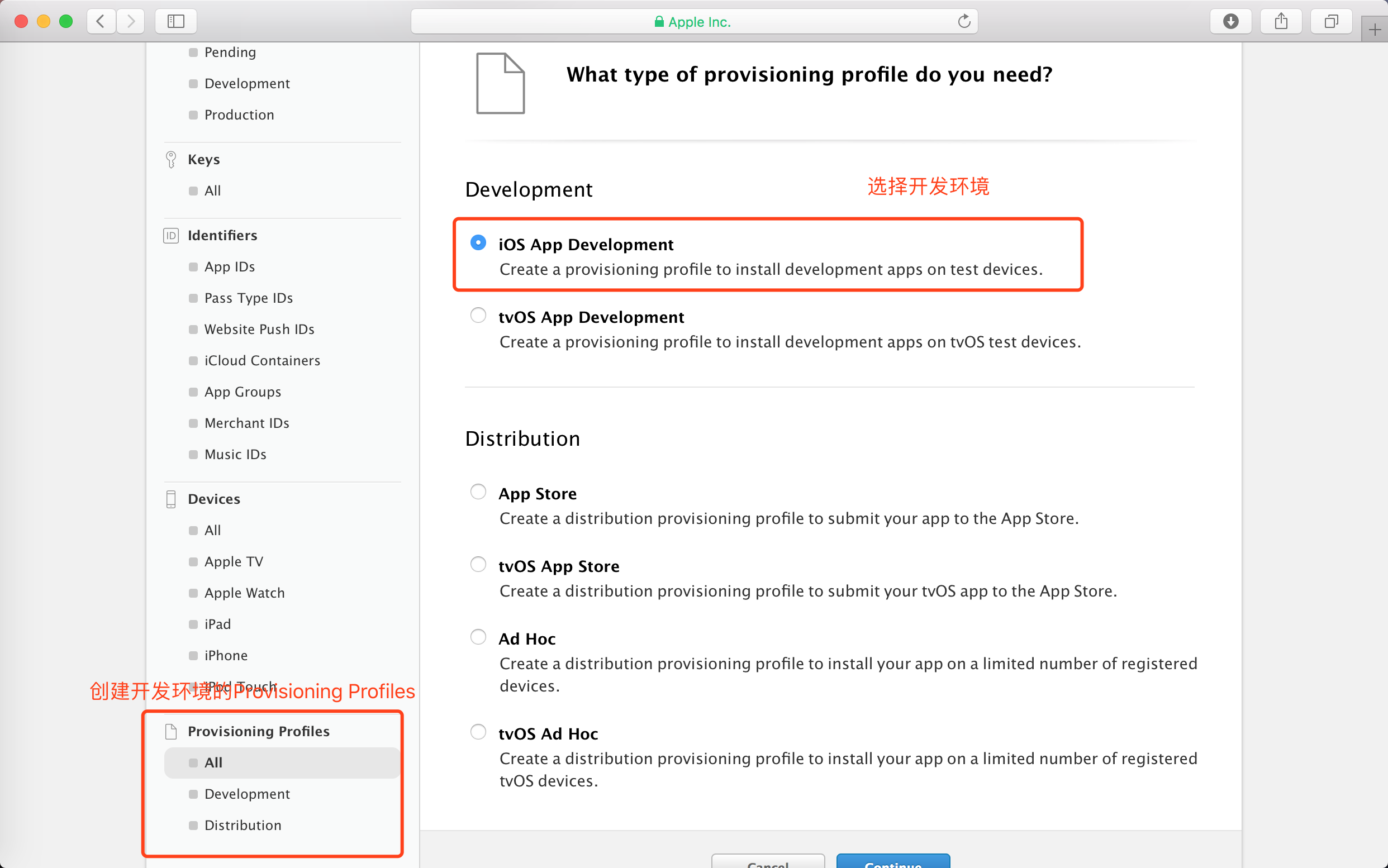 创建新的Provisioning Profiles,并选择之前生成好的App ID。如下图所示:
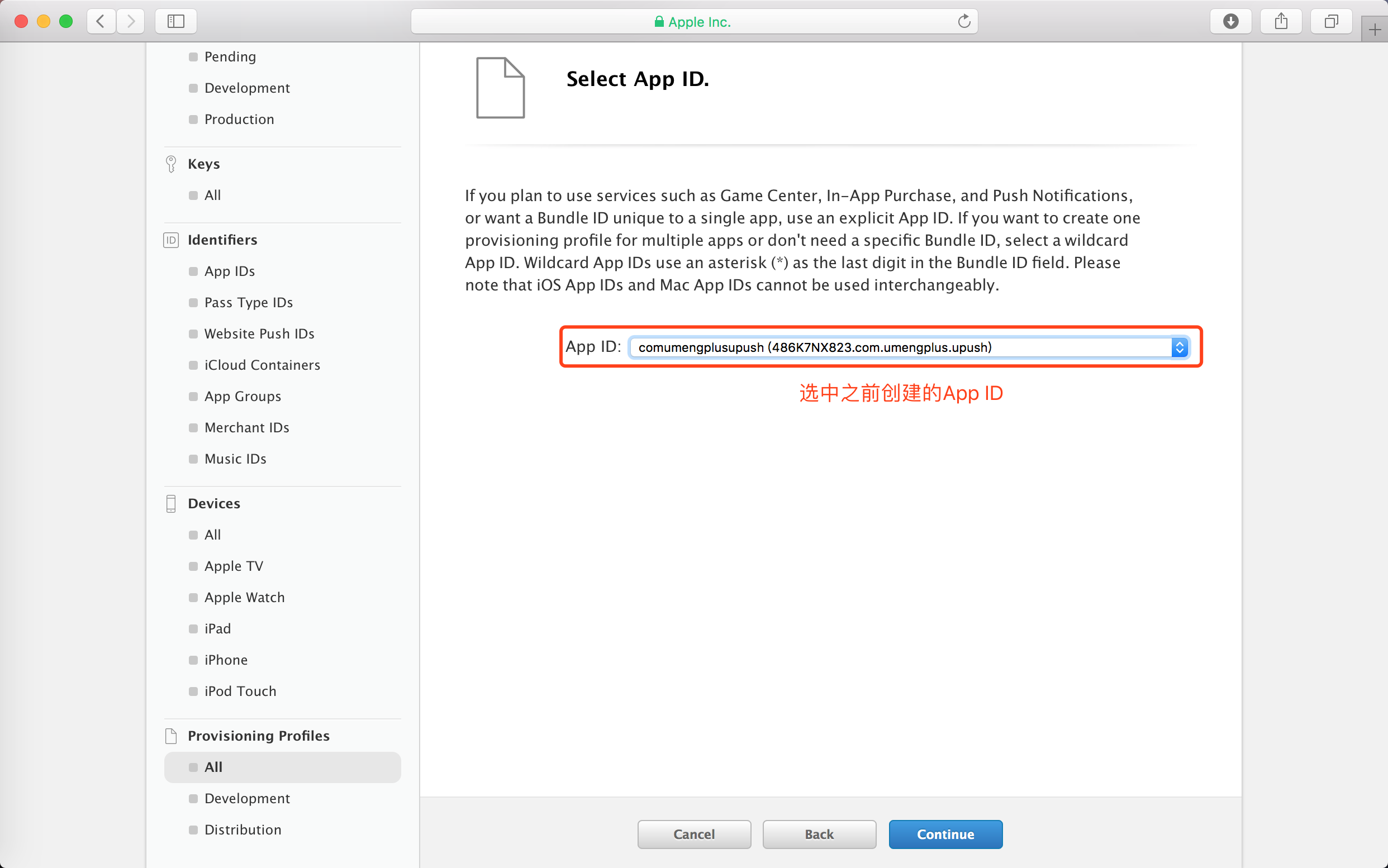 选中证书:
选中证书: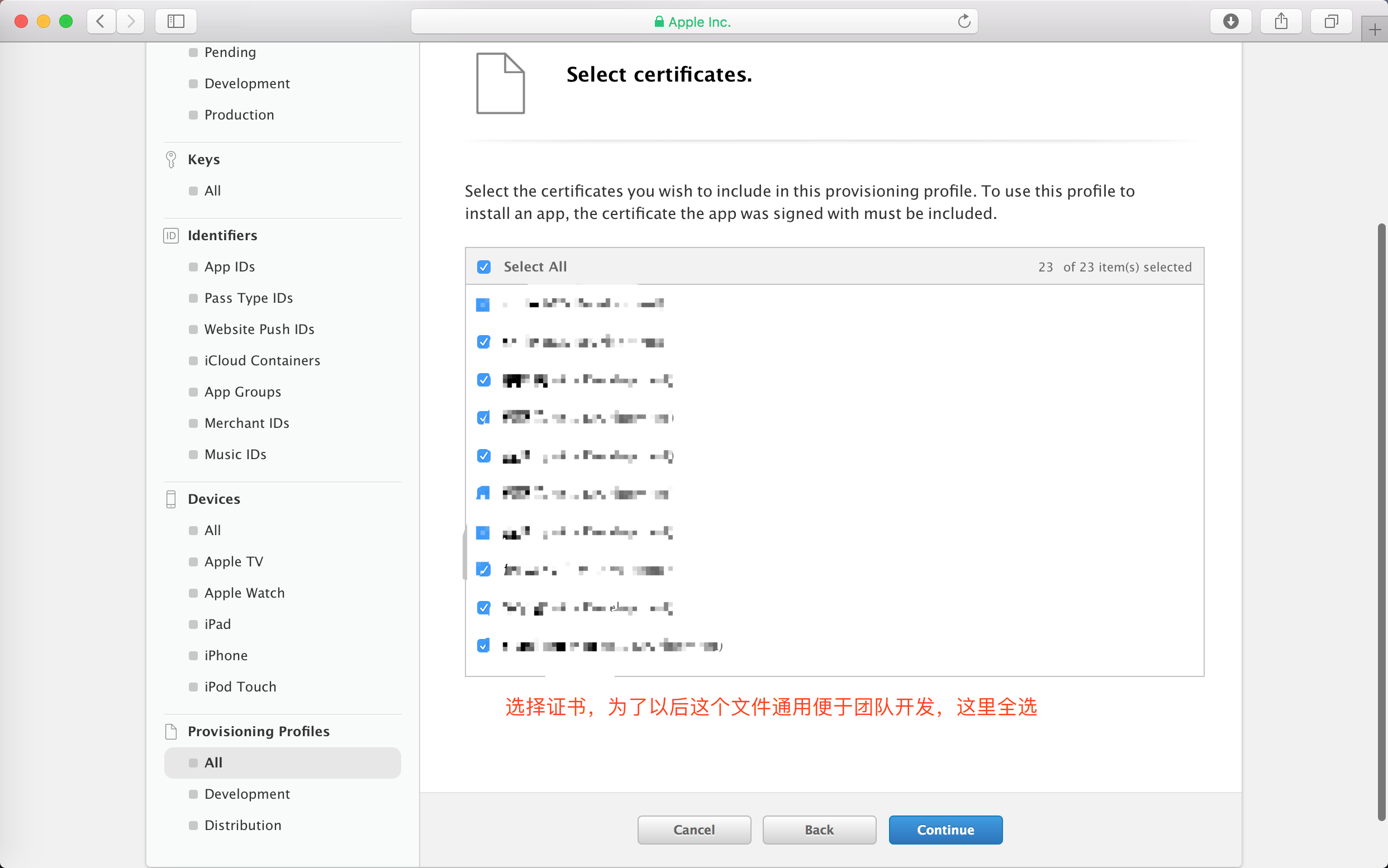 选中测试设备: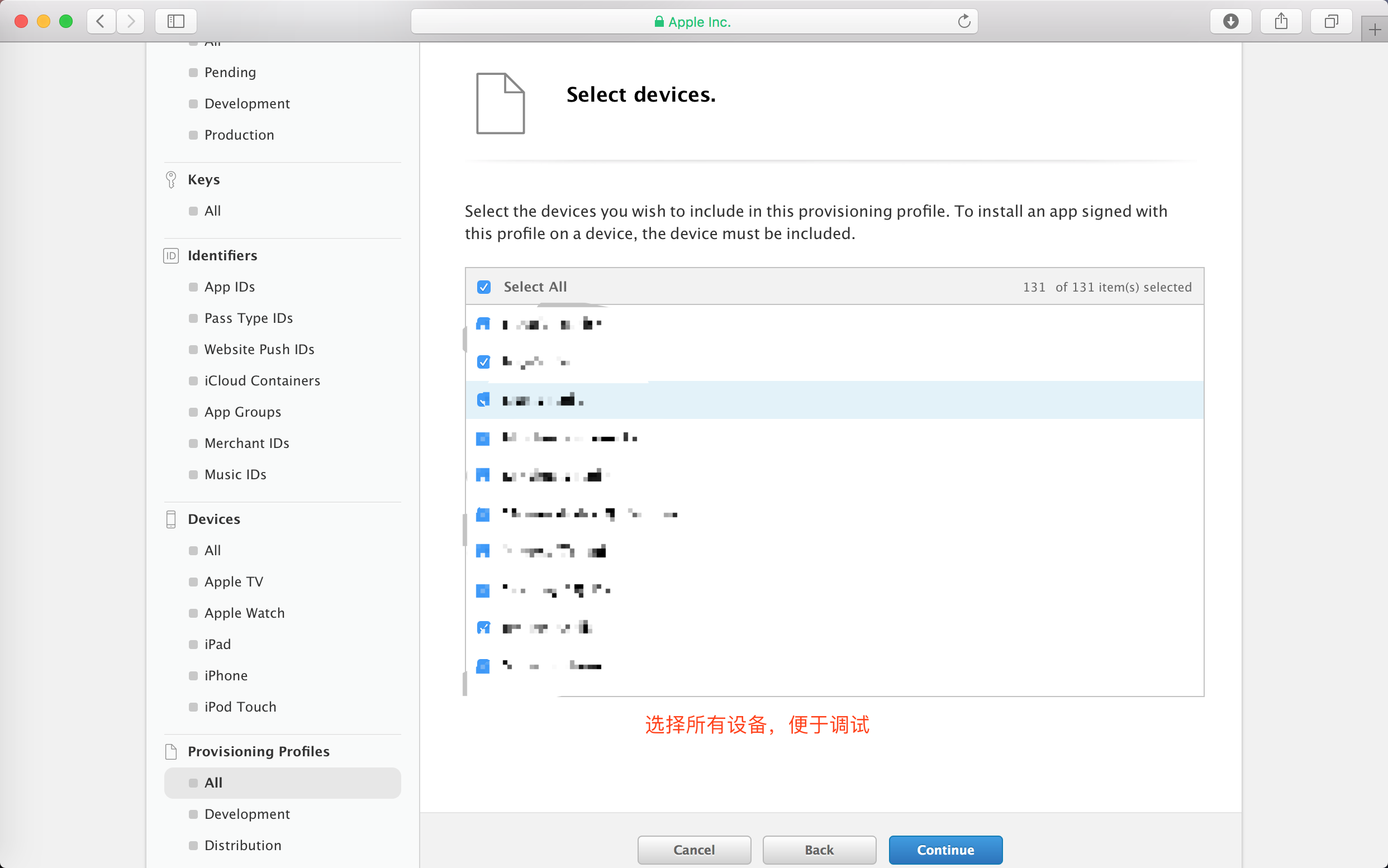
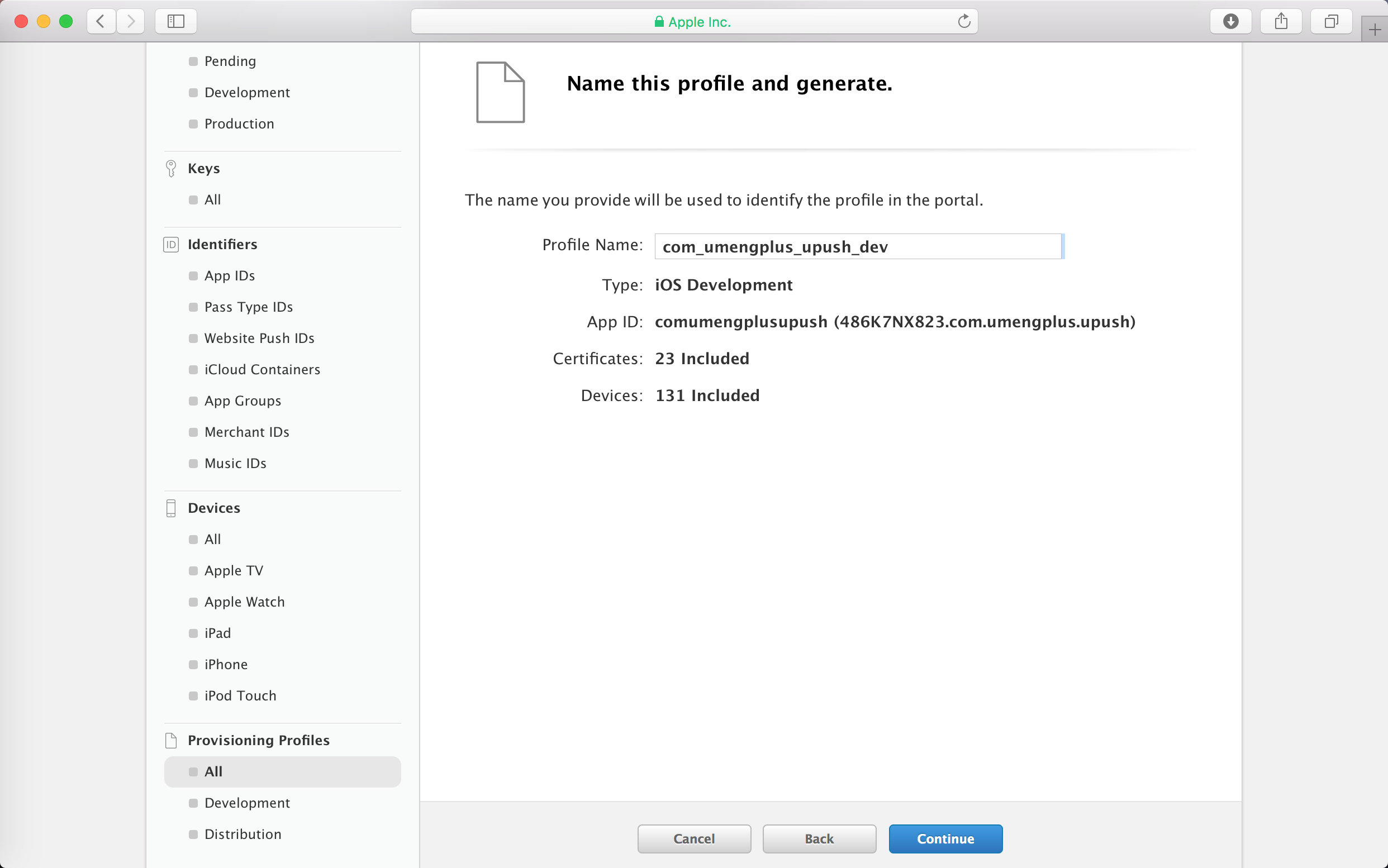
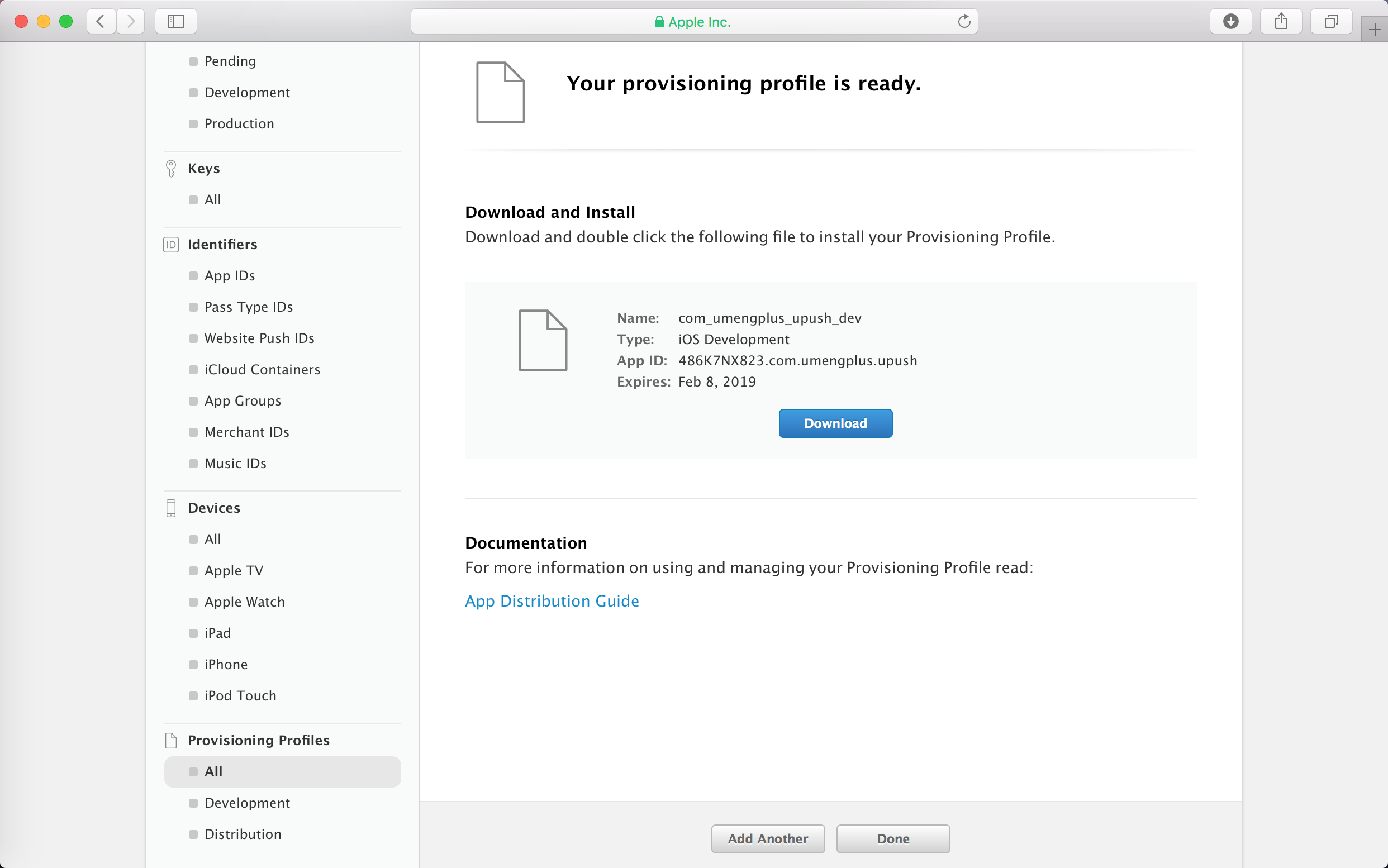 把创建的Provisioning Profiles,调试证书,推送证书下载下来(文件名:umengpushtestdemo.mobileprovision)以后双击证书。
创建并配置推送证书(开发环境&生产环境)
选择Apple Push Notification service SSL(Sandbox)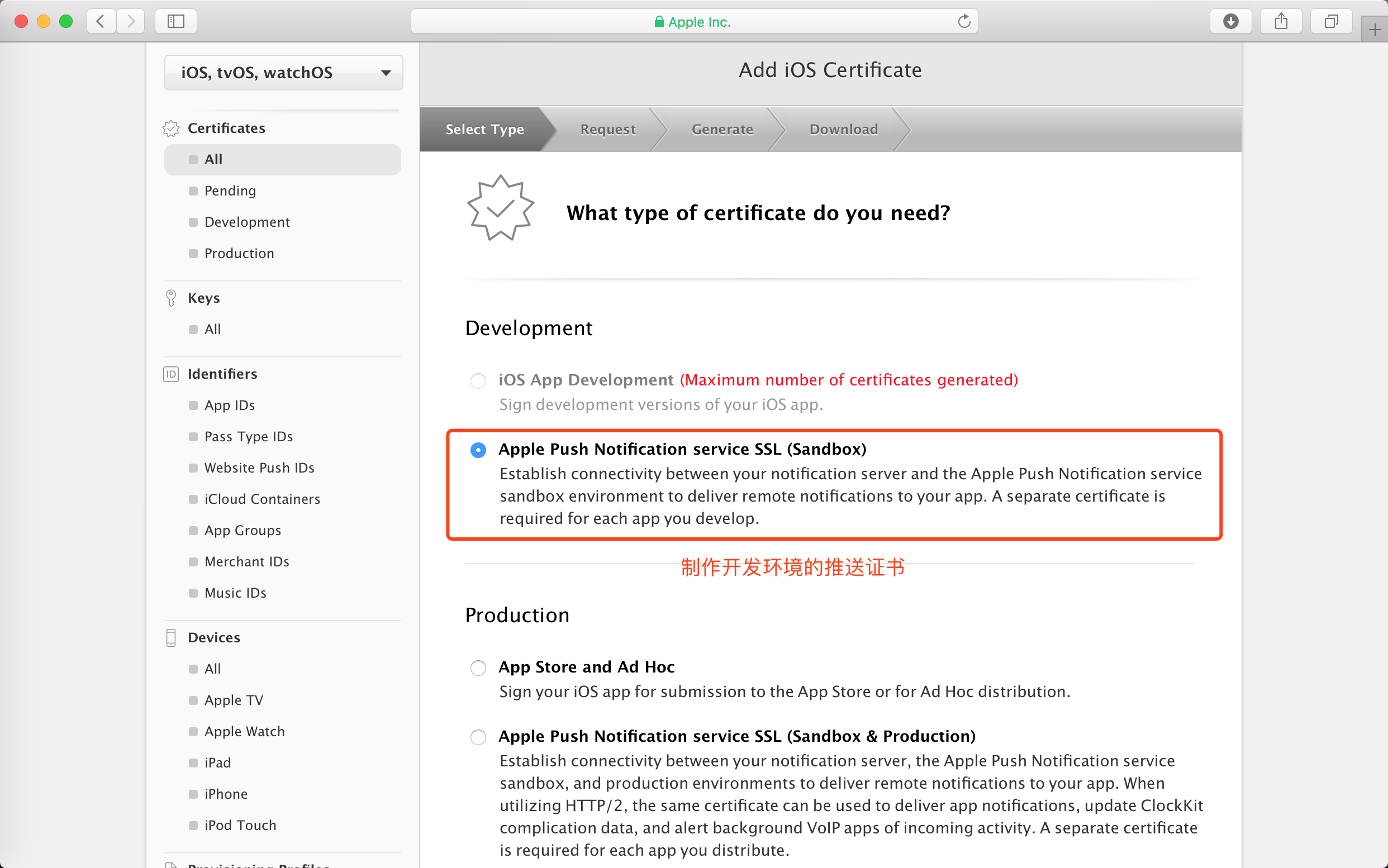
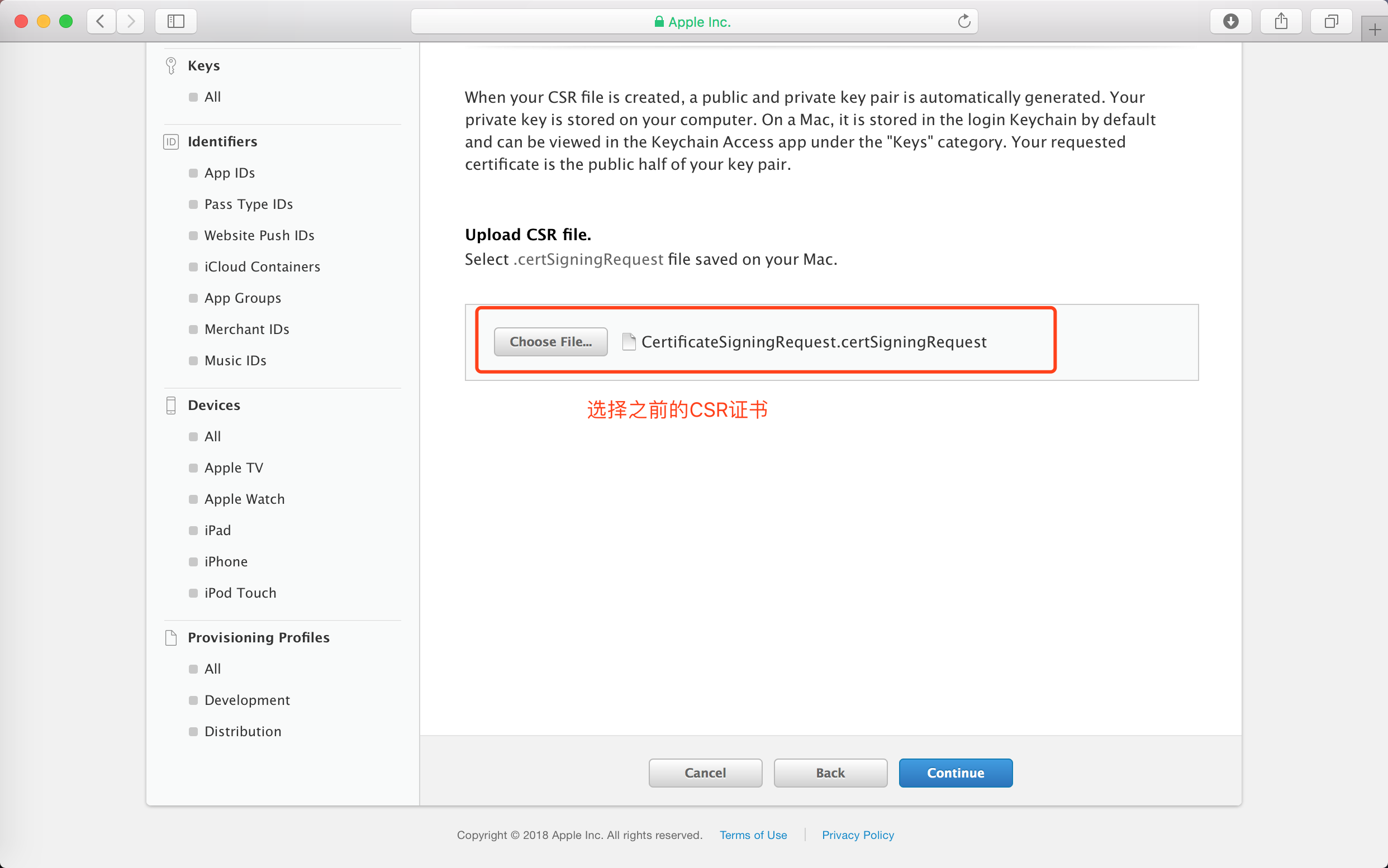
注意:推送证书分为开发环境和生产环境,如果需要生成生产环境的推送证书请选择:Apple Push Notification service SSL (Sandbox&Production),如下图所示: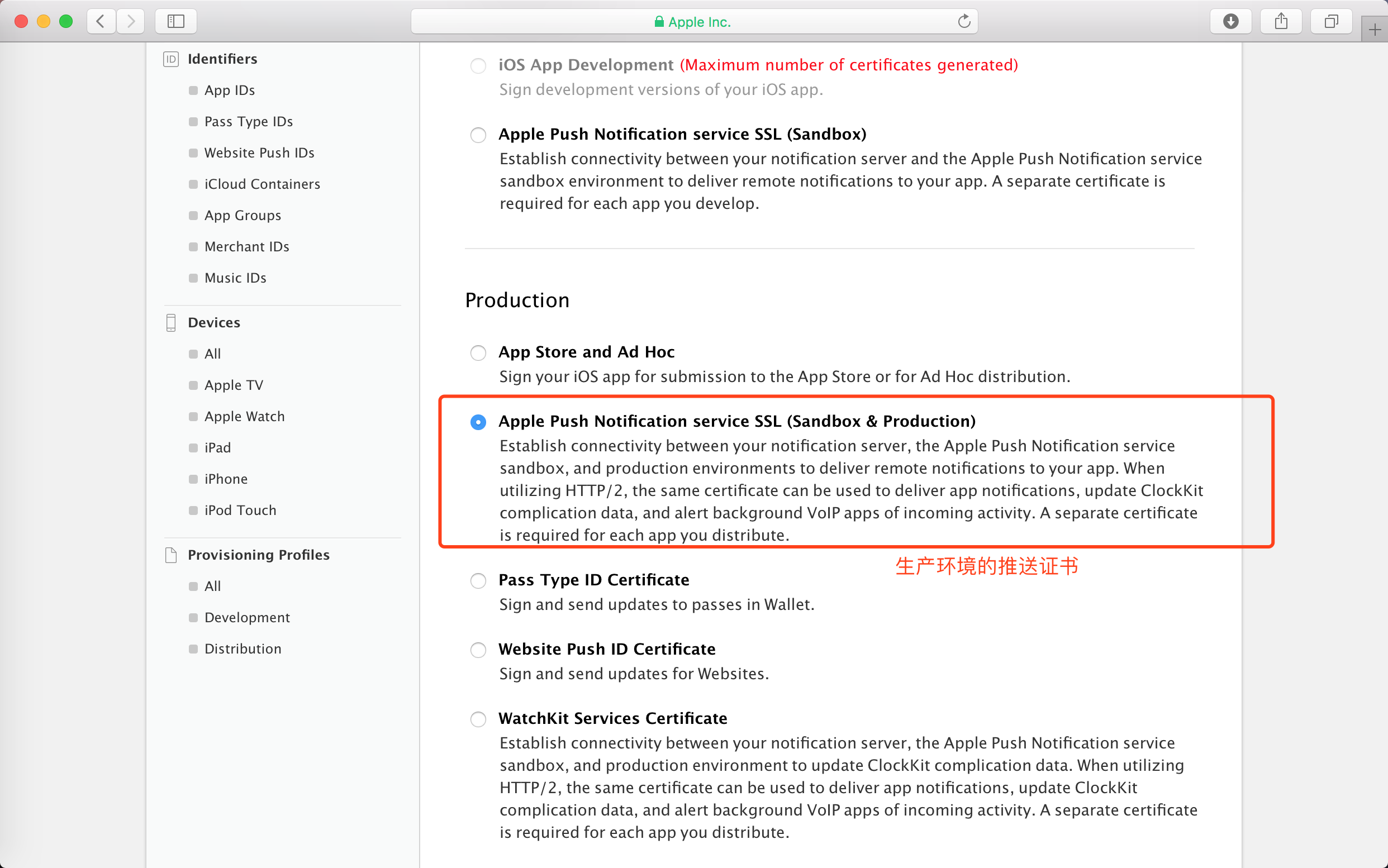 选中APP ID后,点击continue,直到上传CRS文件,如下图所示: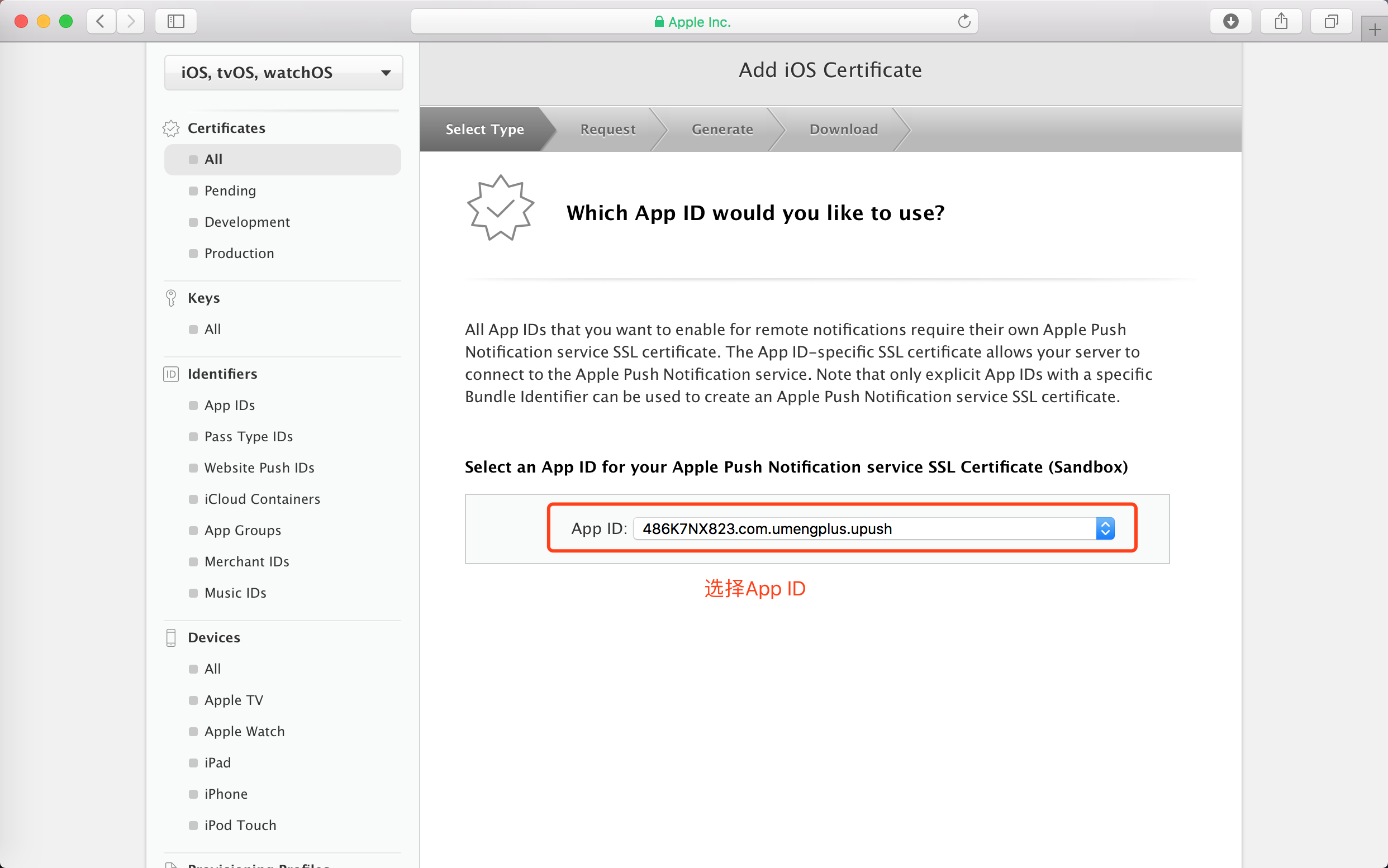
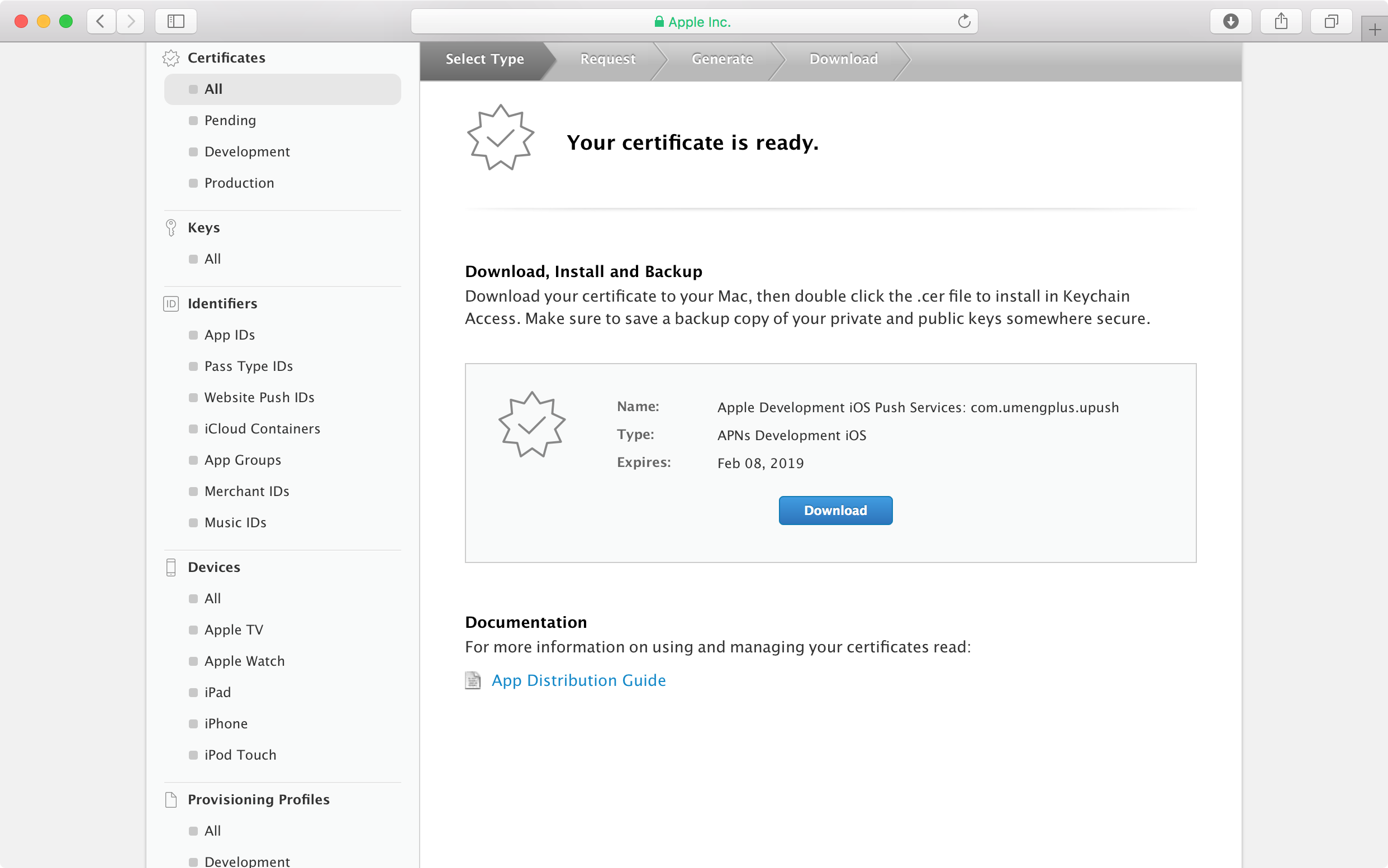
点击Download,将证书下载到本地后,双击下载的开发环境推送证书(文件名为:aps_development.cer),就可以在钥匙串访问中的我的证书中找到。
导出推送证书的P12文件
注意:在钥匙串访问(KeyChain)的我的证书中选择刚刚导入的证书,选择导出,注意不要选中私钥,并设置相应密码即可。
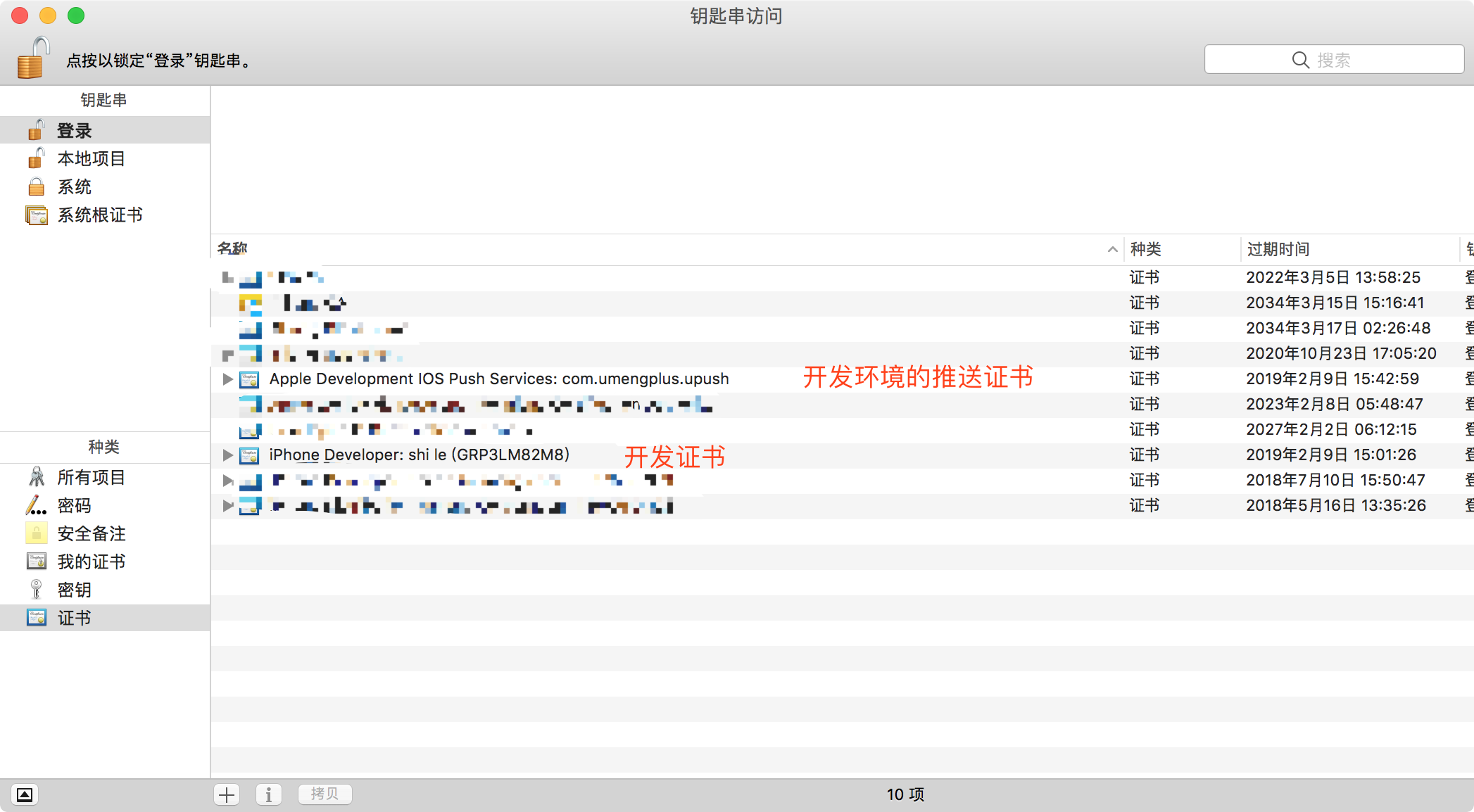
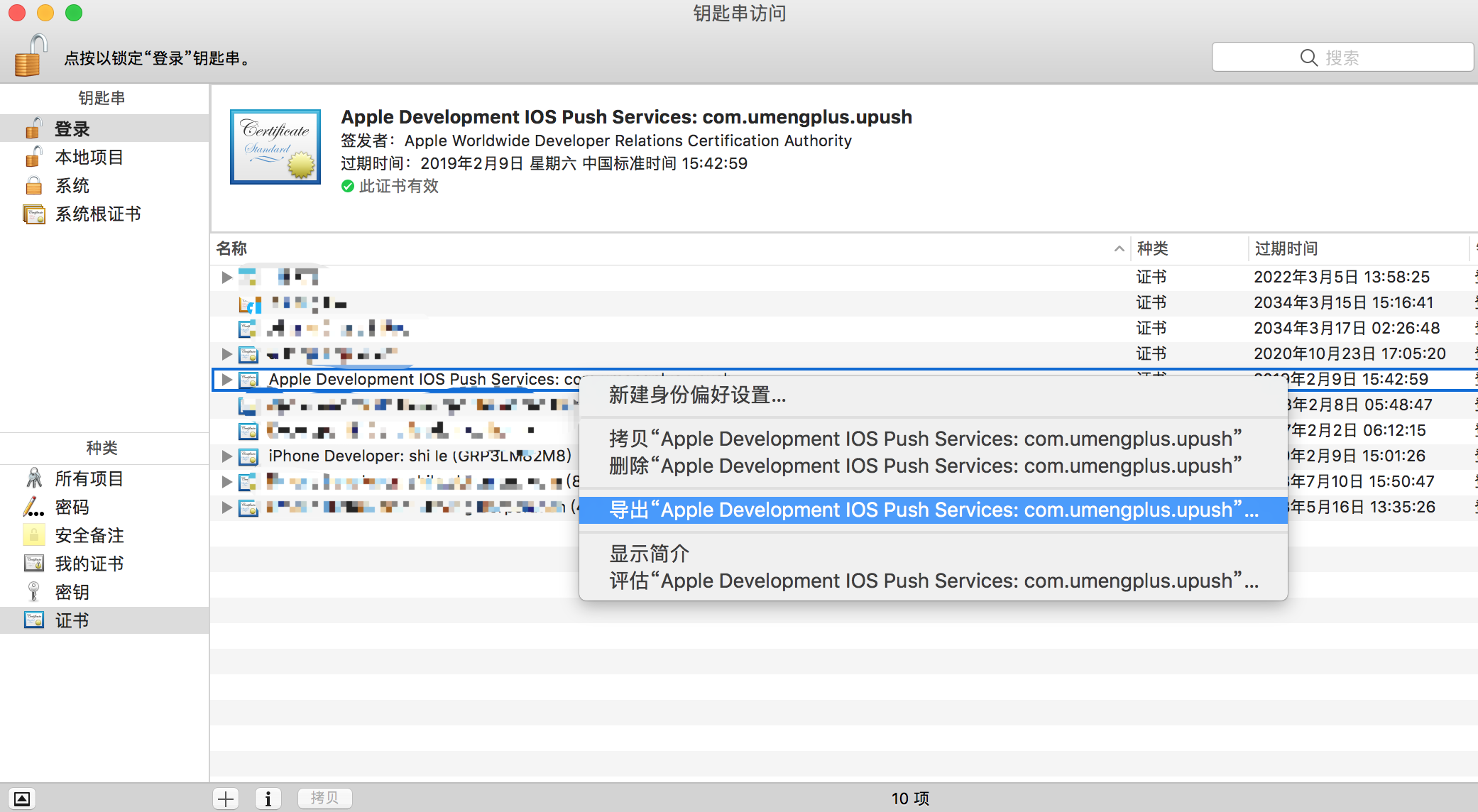
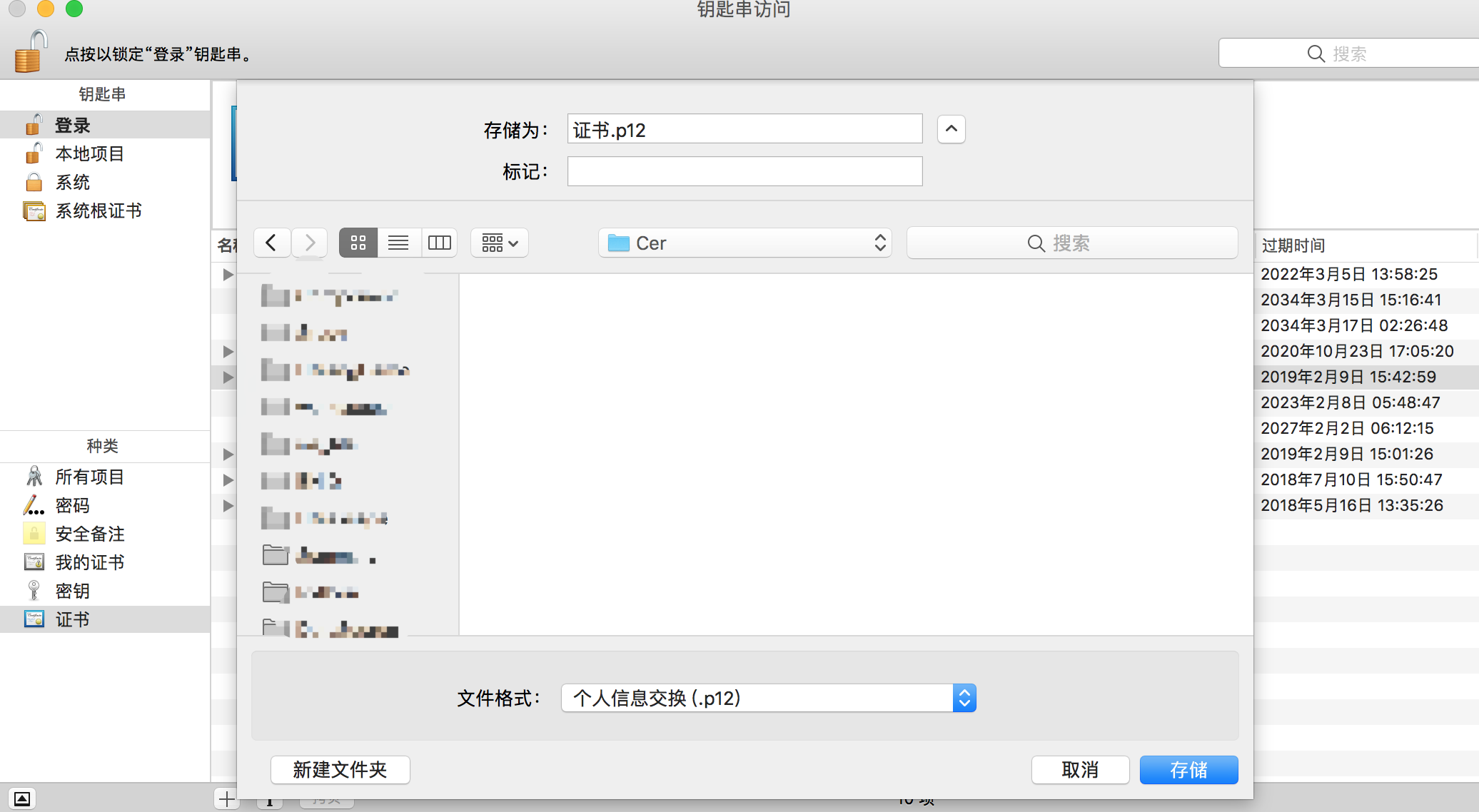
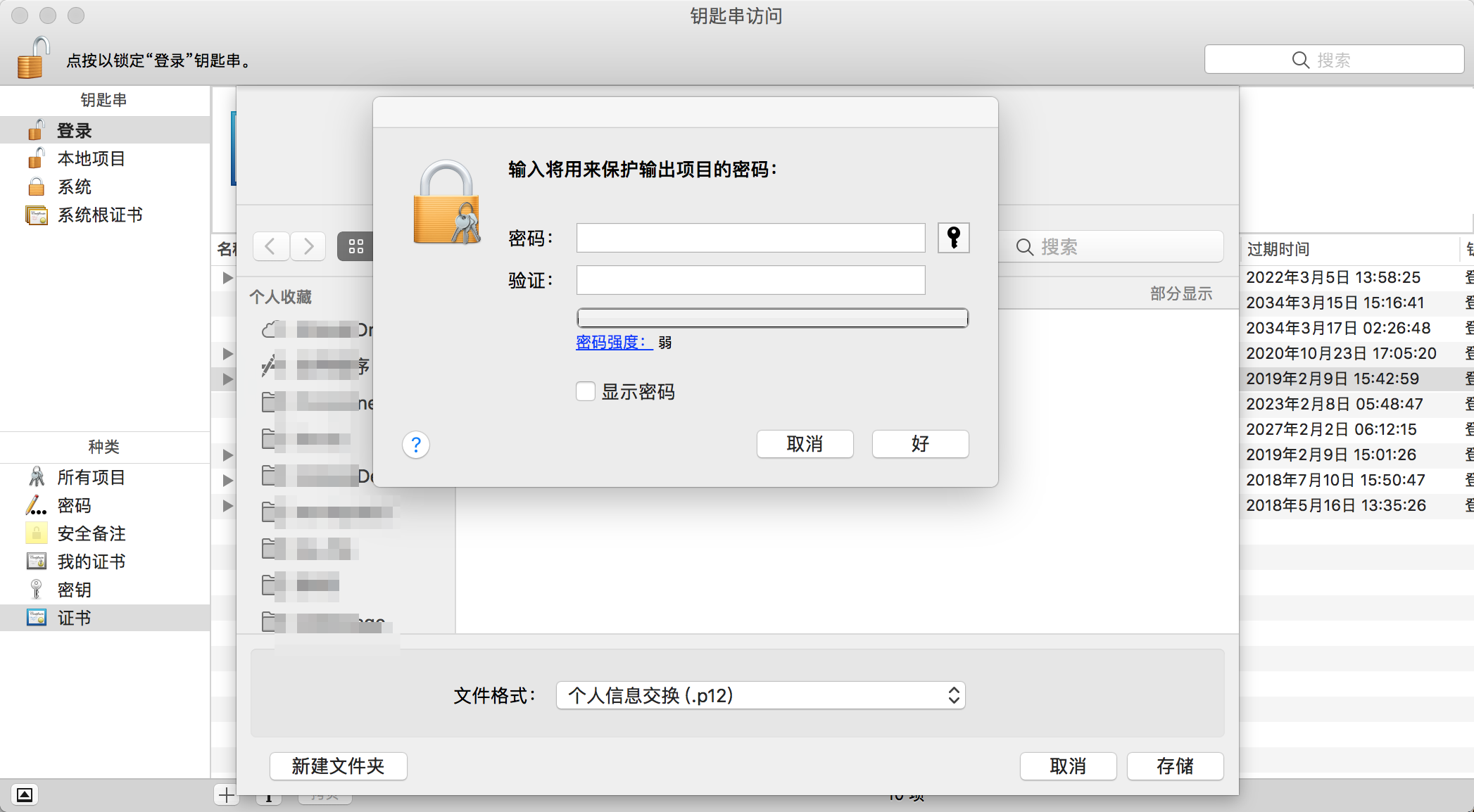
注意:此步骤所设置的密码将在之后在U-Push后台上传推送证书时所使用,且密码只能包含大小写(a-z,A-Z ),数字(0-9),特殊字符(.-_),其他元素将会被过滤。生产环境的推送证书也是以同样的方式导出。
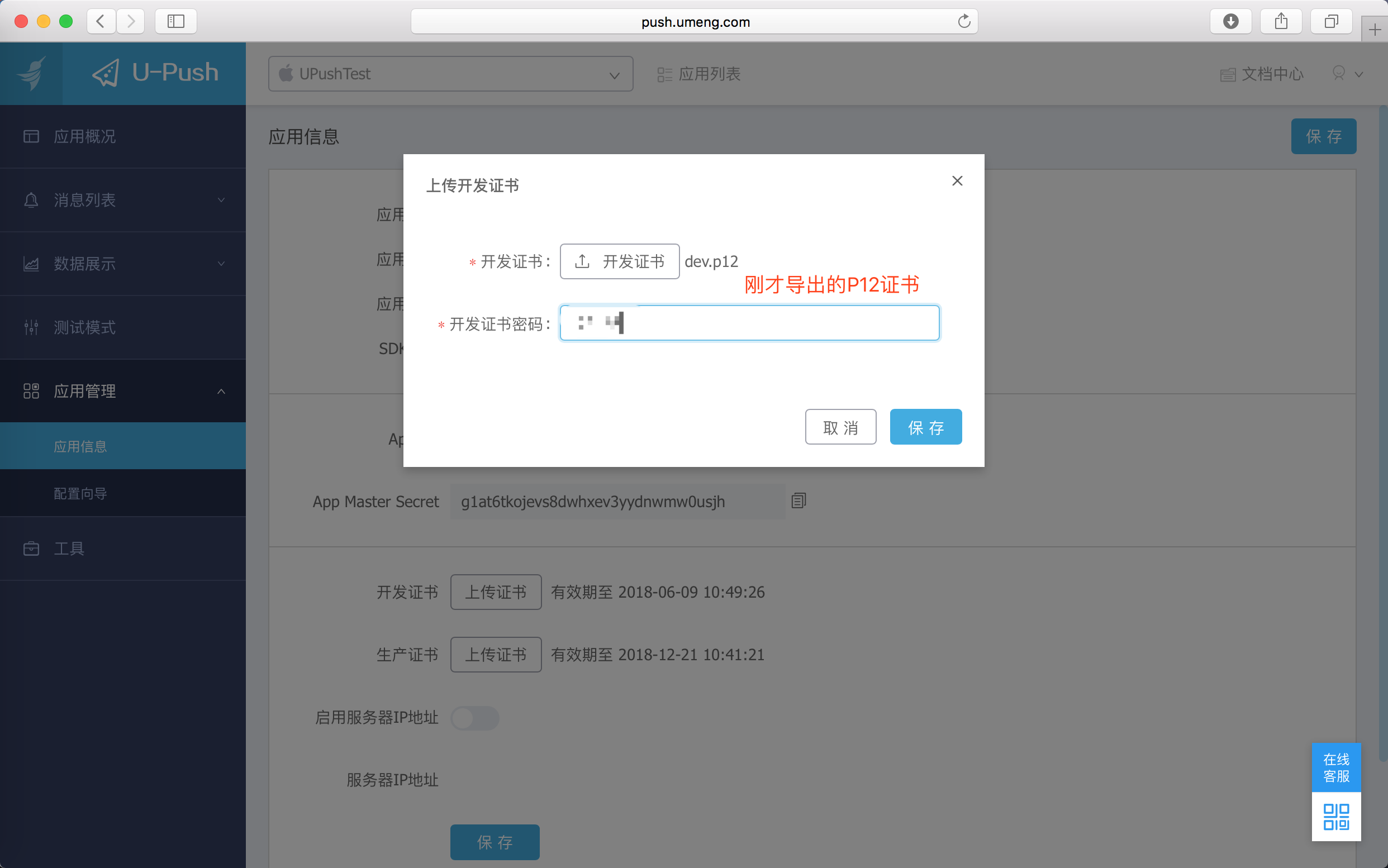
至此,P12证书导出完毕。在U-Push后台上传P12推送证书
点击应用进入应用信息选项,即可上传已被导出的P12证书,如下图所示:
以Ad Hoc方式打包应用
注意:如果需要在生产环境下将应用程序安装到设备上测试,或者APP并没有上线也需要推送组件,请参考下面文档进行设置。
添加证书
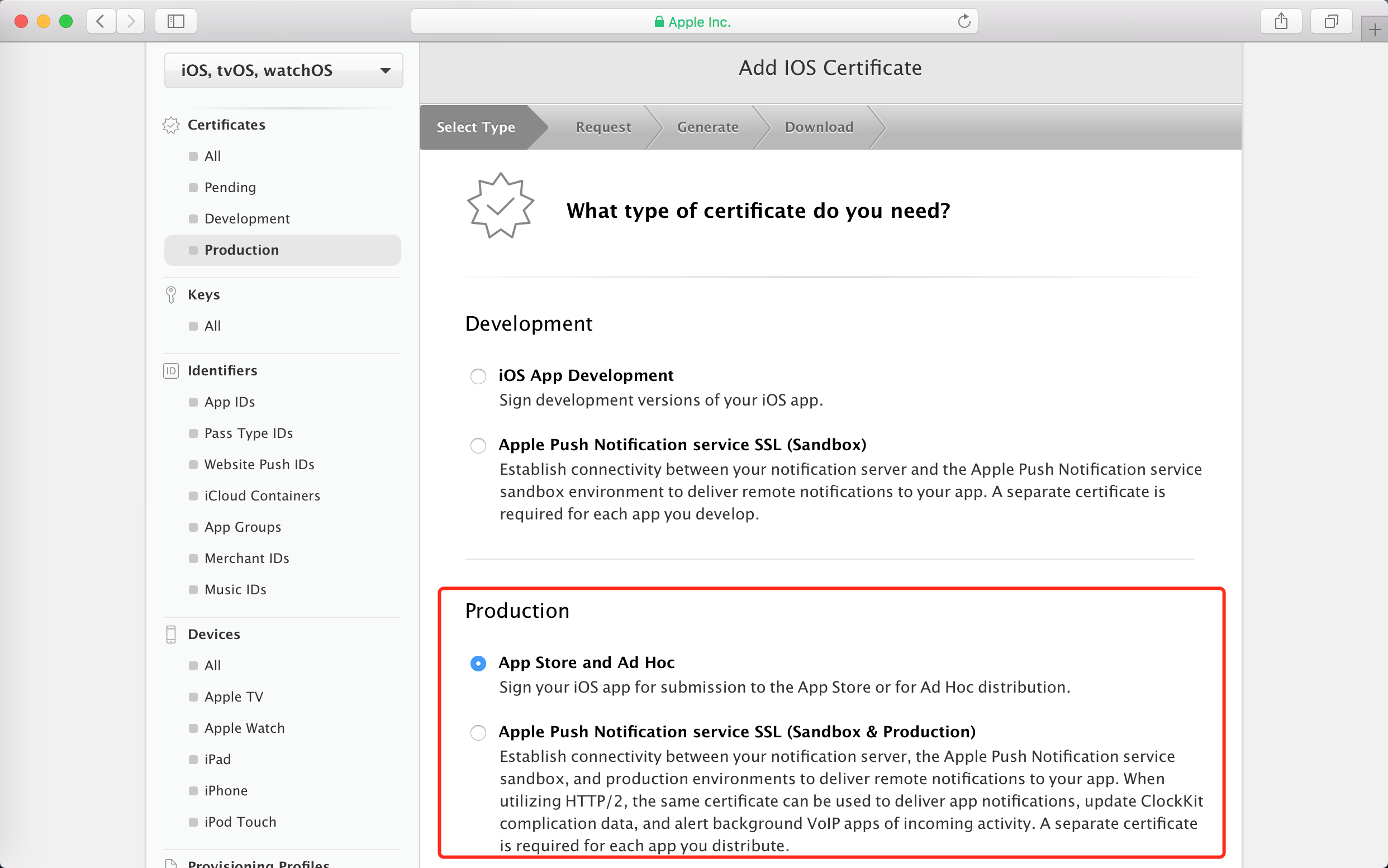
在iOS Certificates下选择All,在Production下选择App Store and Ad Hoc,如下图所示:
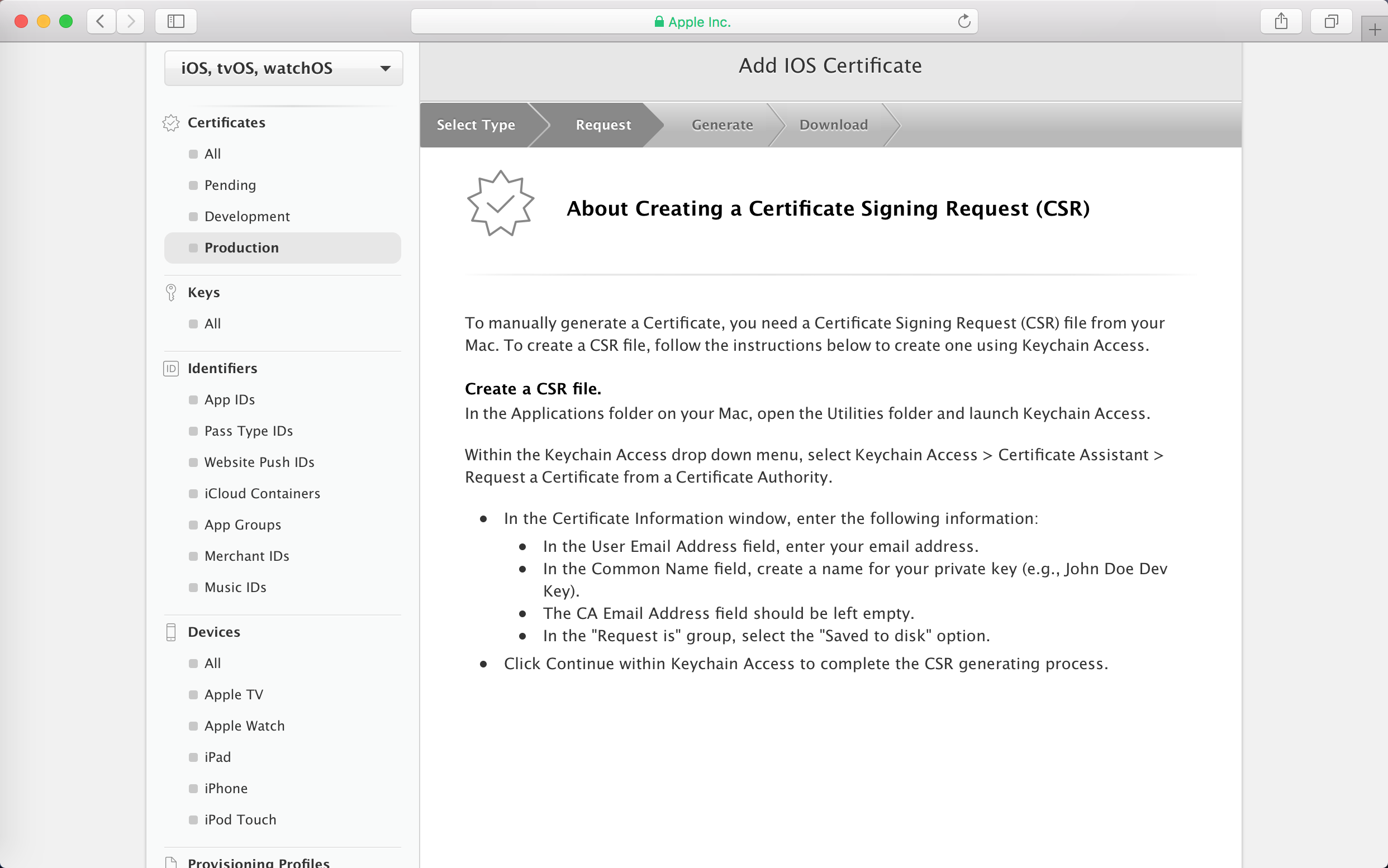
点击choose file选择CSR文件,如下图所示:
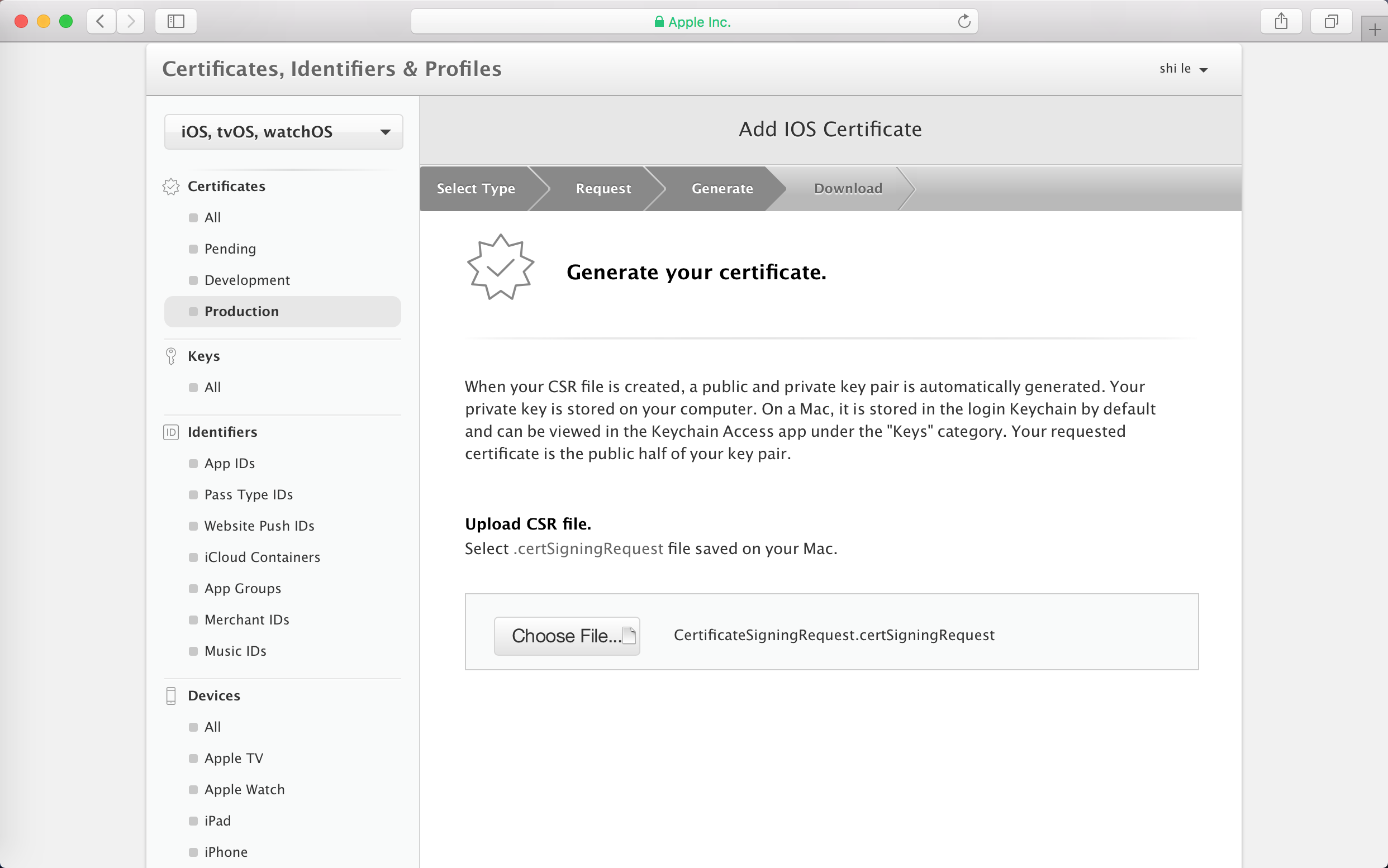
制作Profile文件
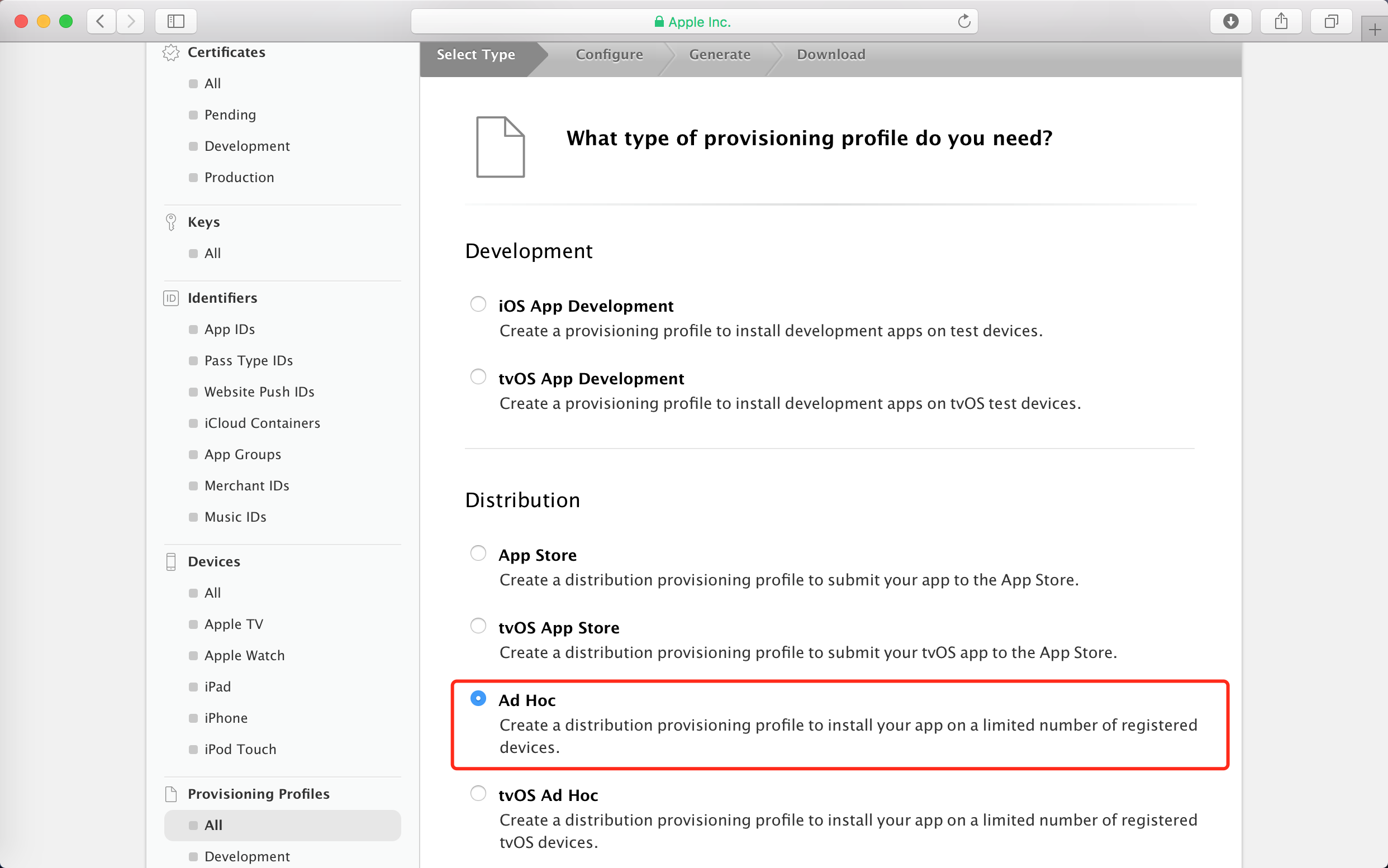
在Provisioning Profile下选择All,在Distribution下选择Ad Hoc,如下图所示:
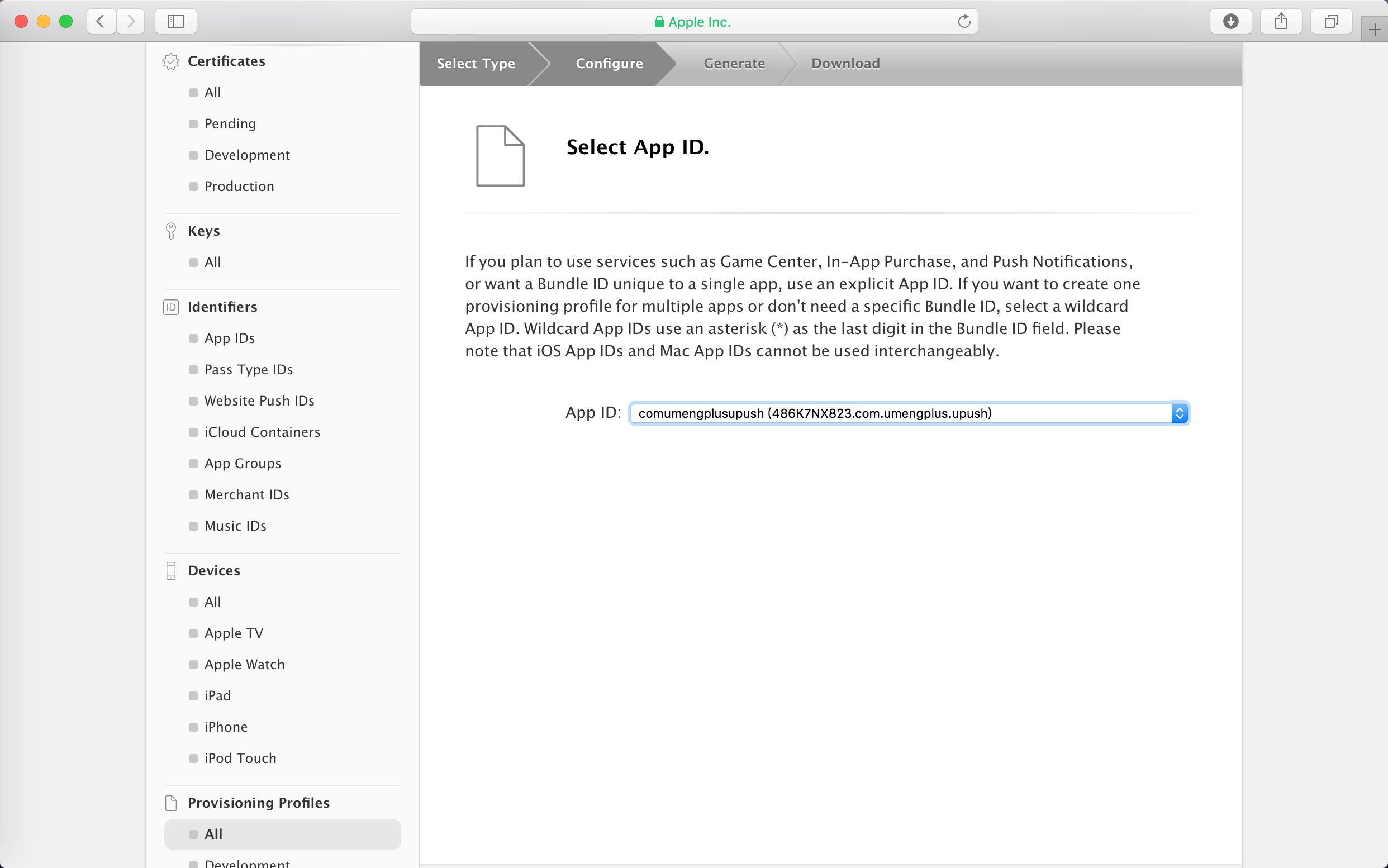
在Select App ID下选择App ID,如下图所示:
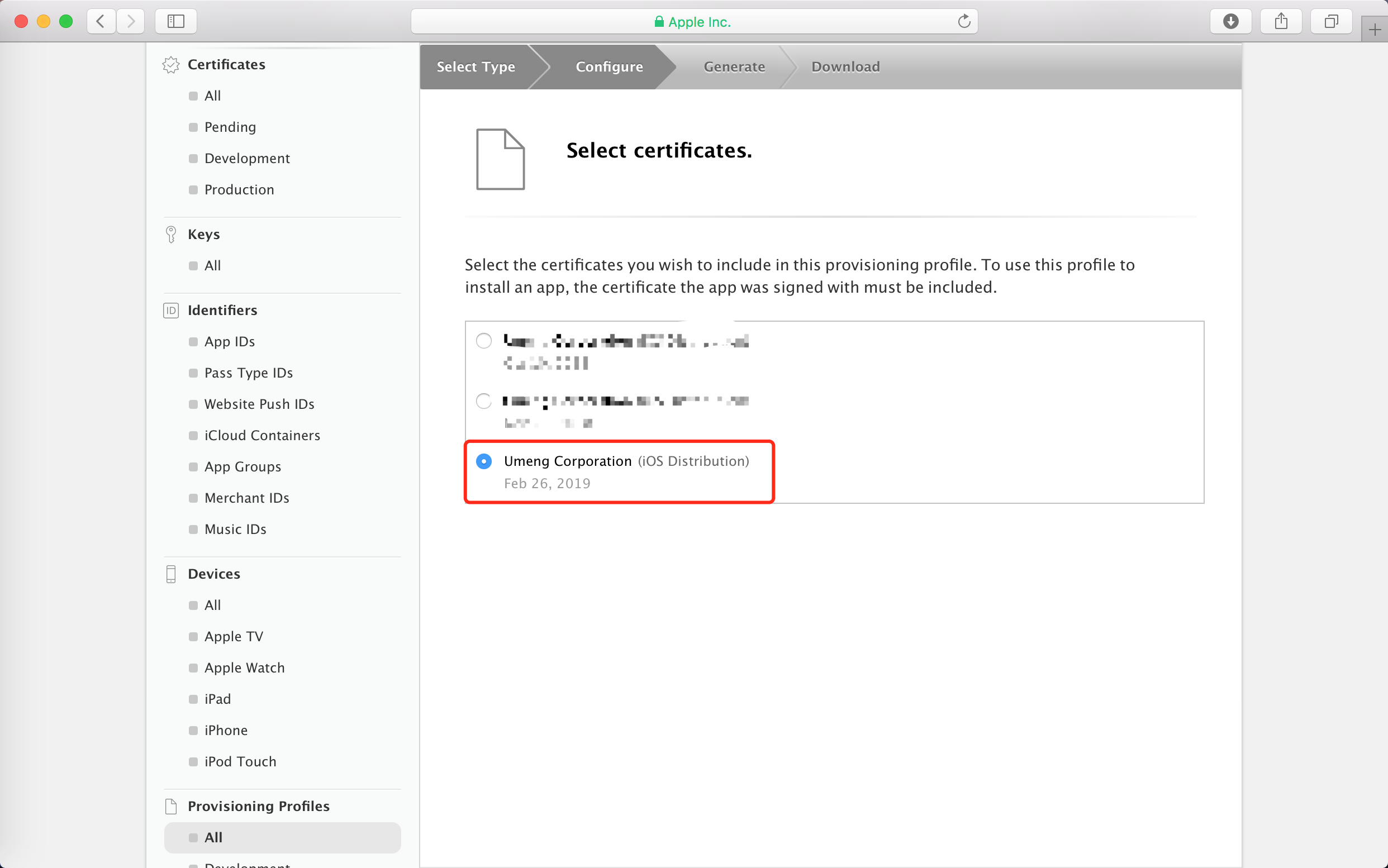
 选择证书,如下图所示:
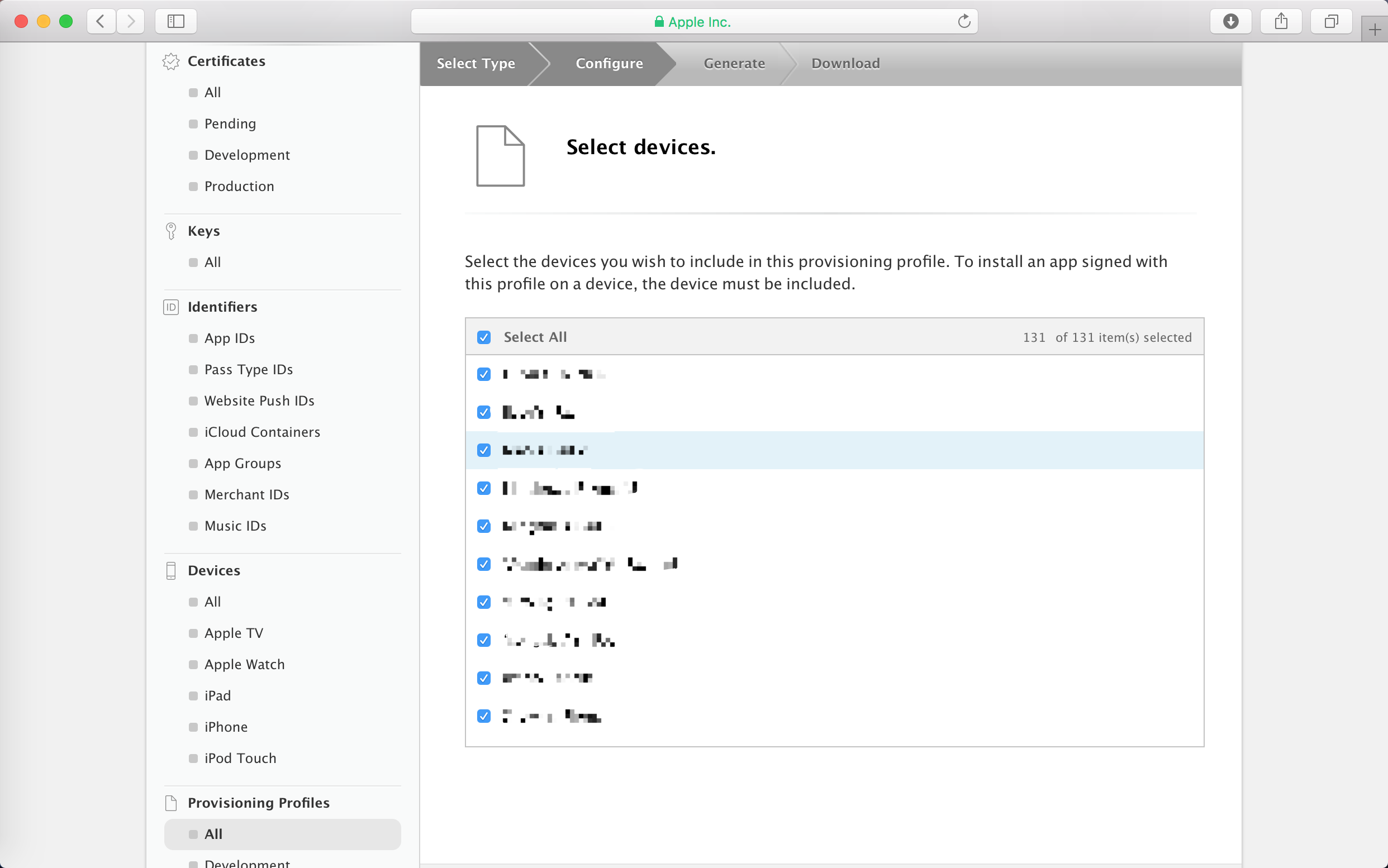
 选择指定设备,如下图所示:
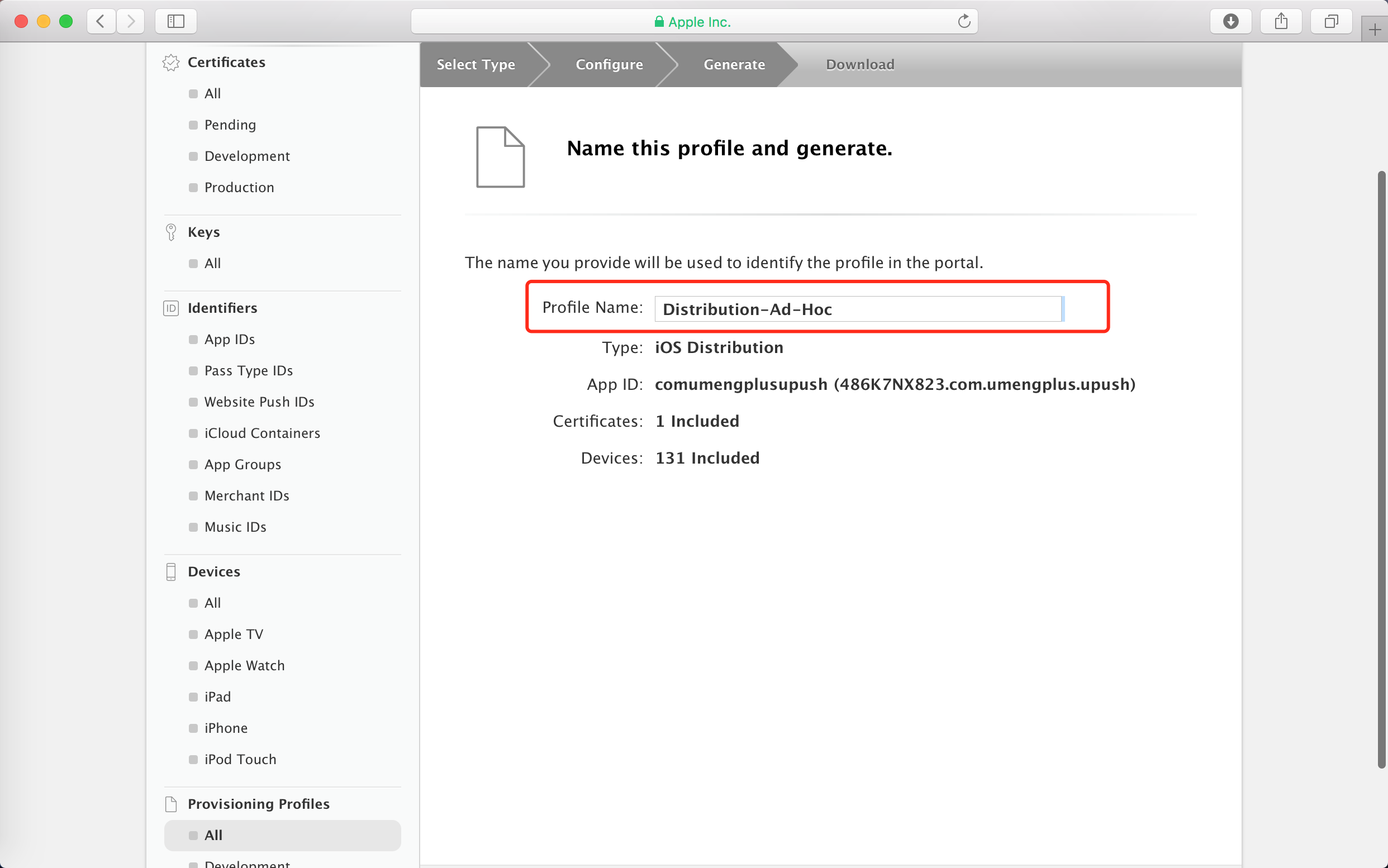
 给profile文件起名,如图中起名为Distribution-Ad-Hoc:
 把创建的Provisioning Profiles(文件名:Distribution-Ad-Hoc)下载。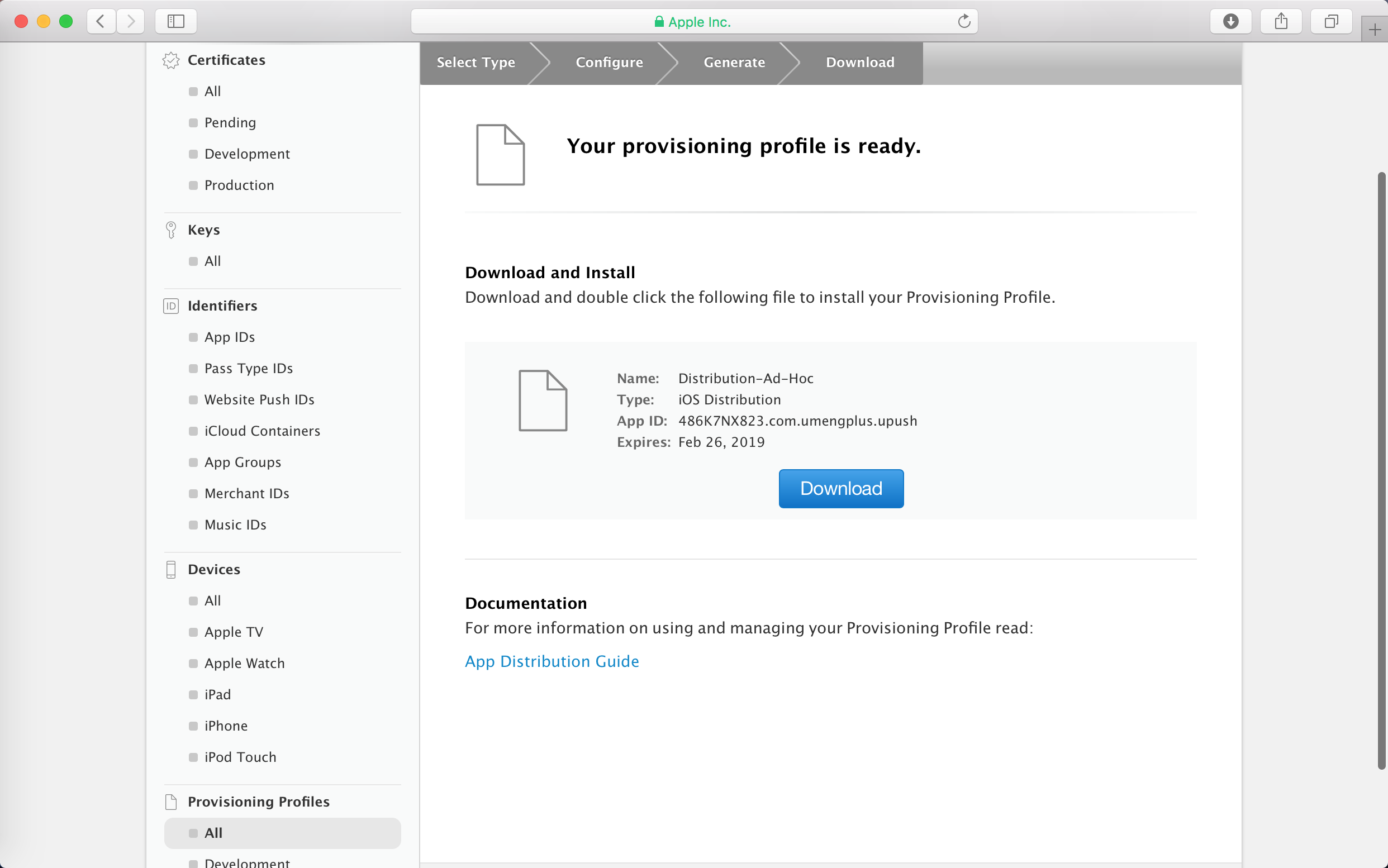
以Ad Hoc方式打包应用
具体打包步骤参考以下步骤:
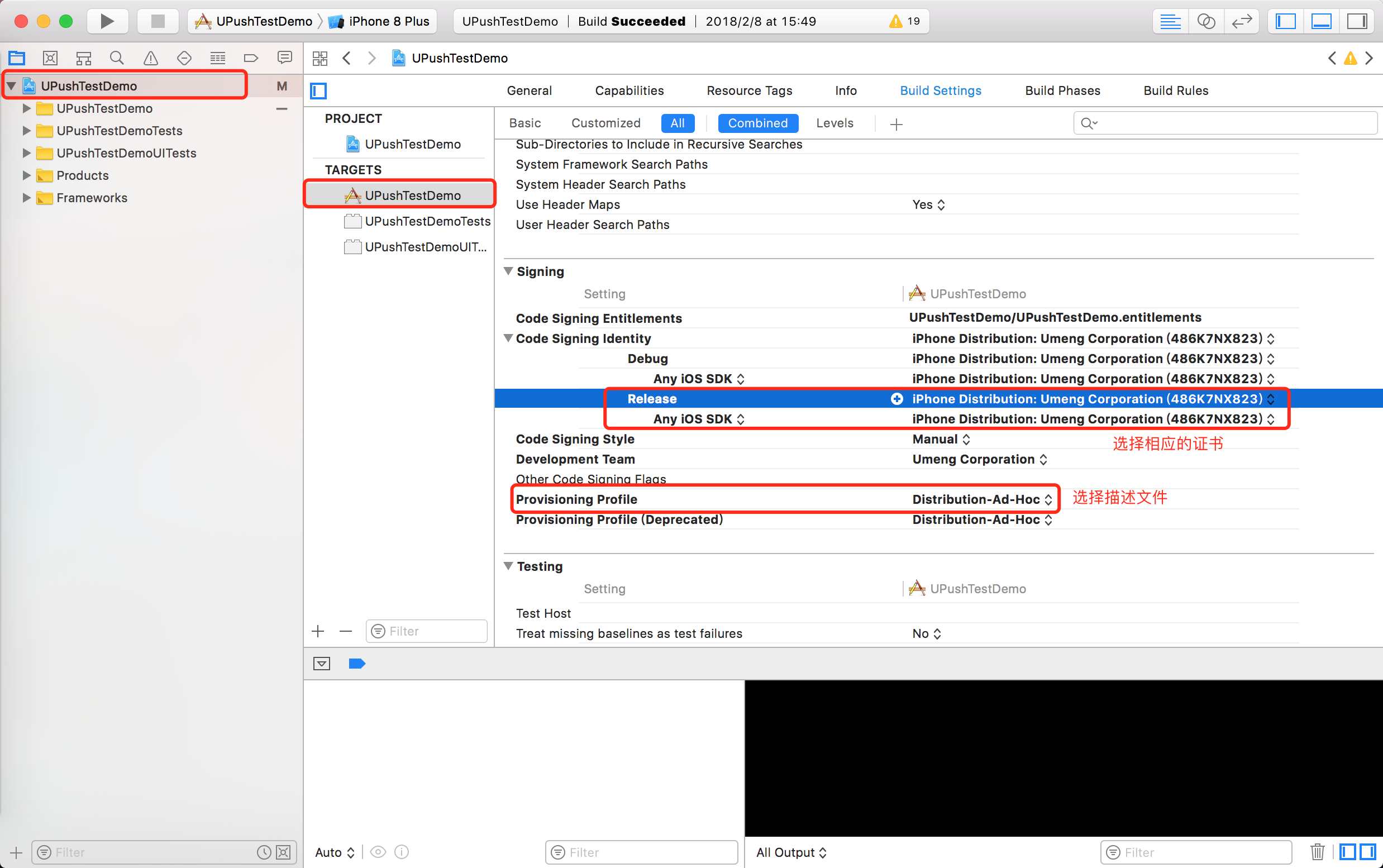
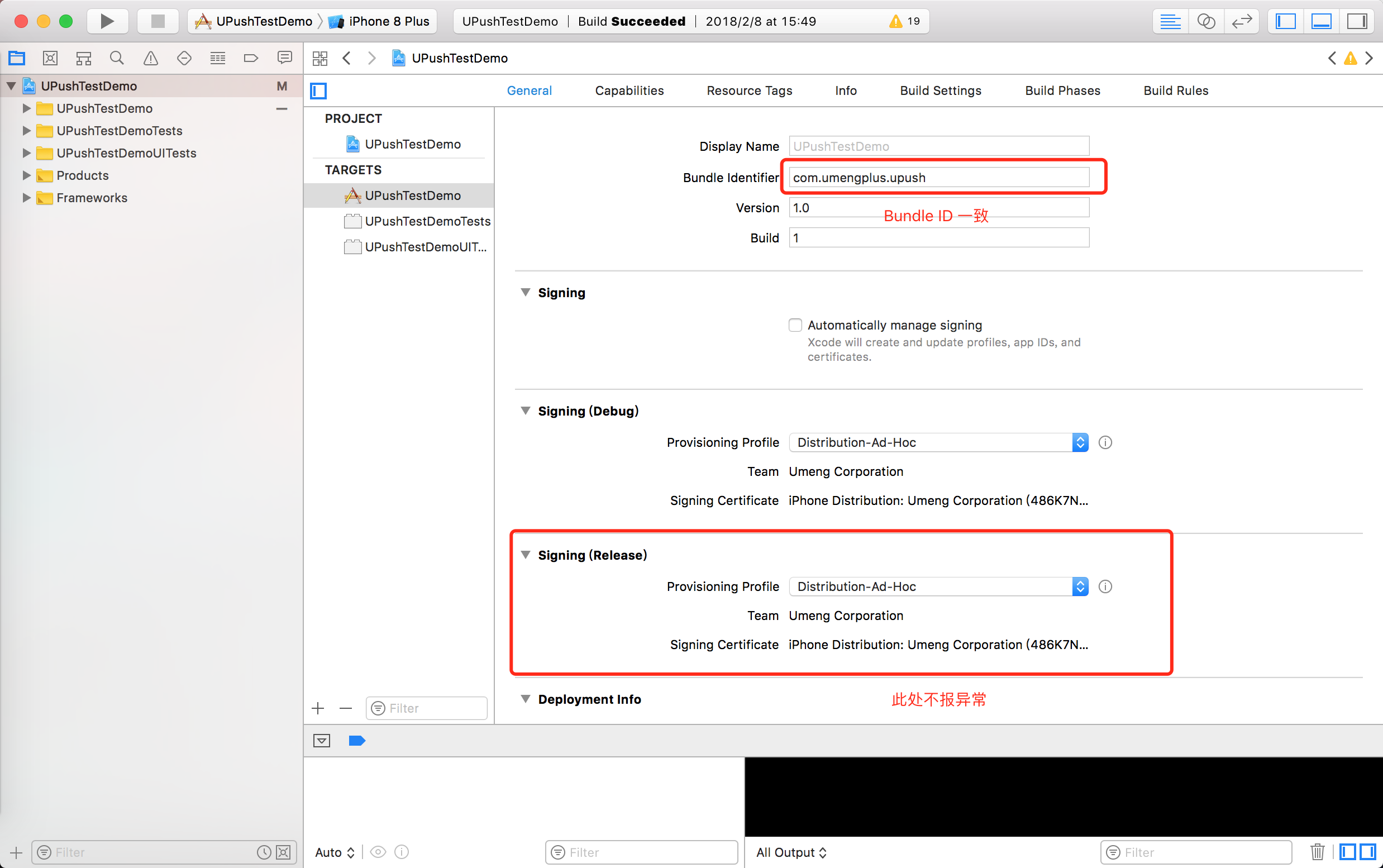
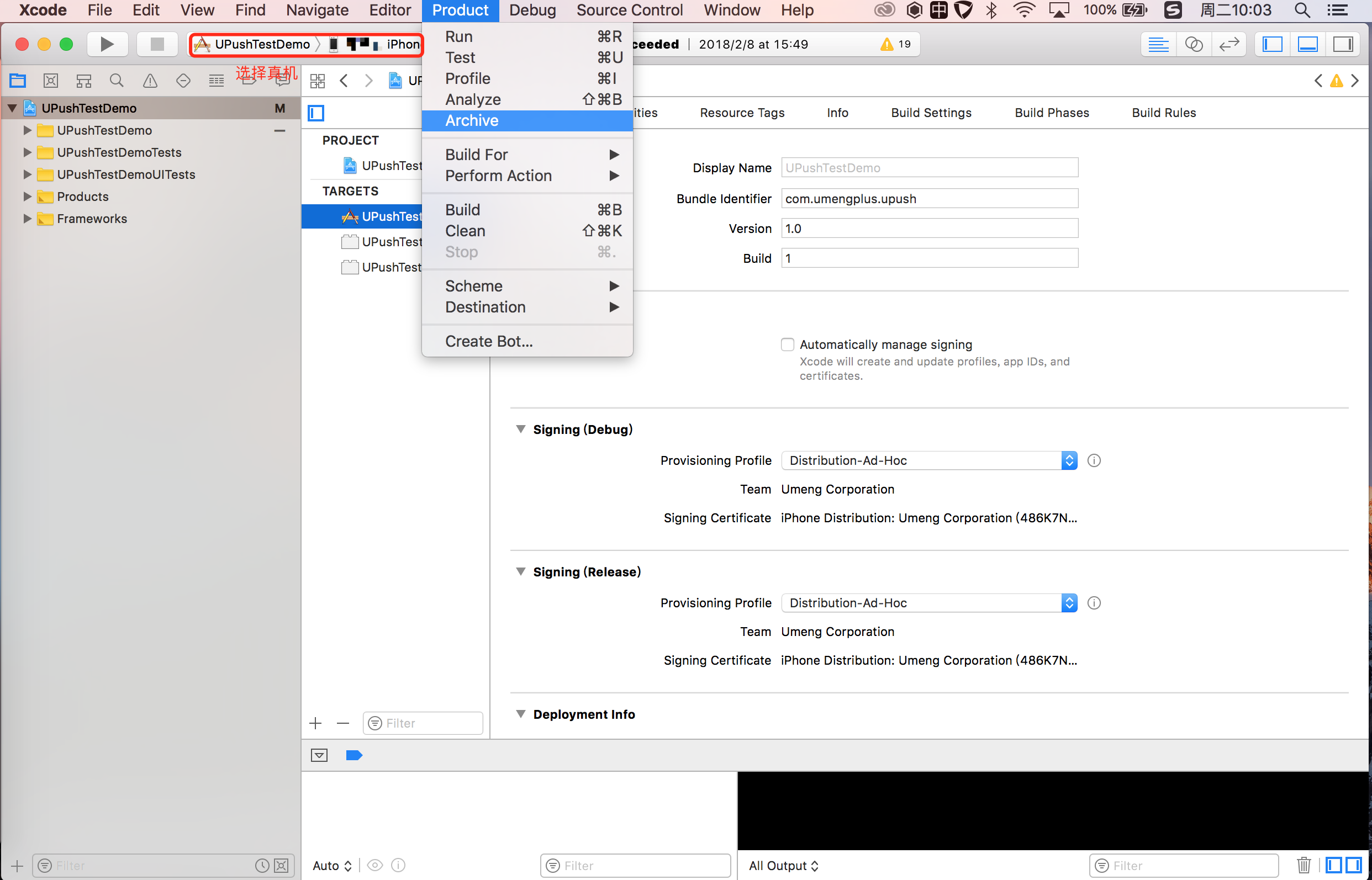
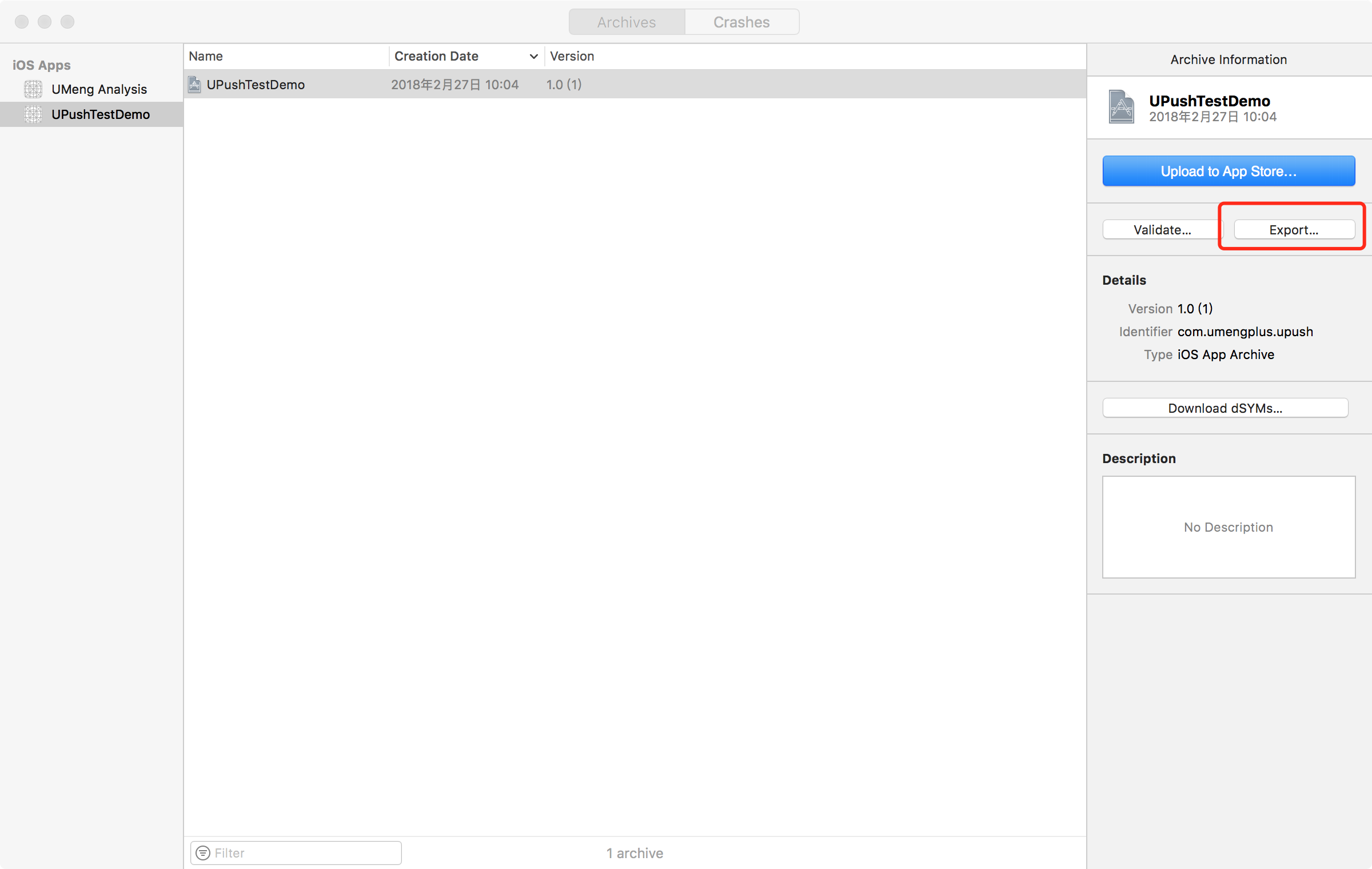
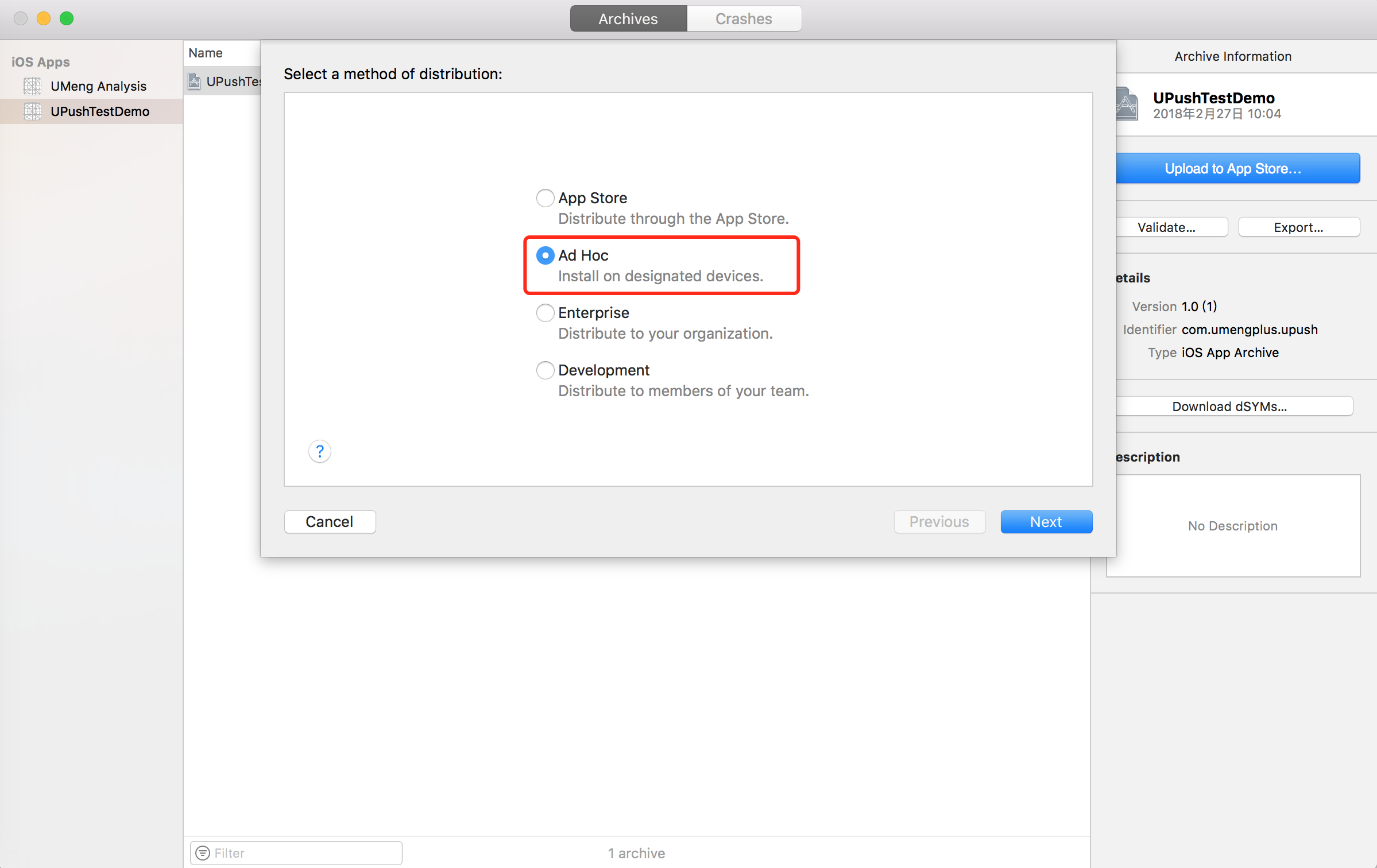
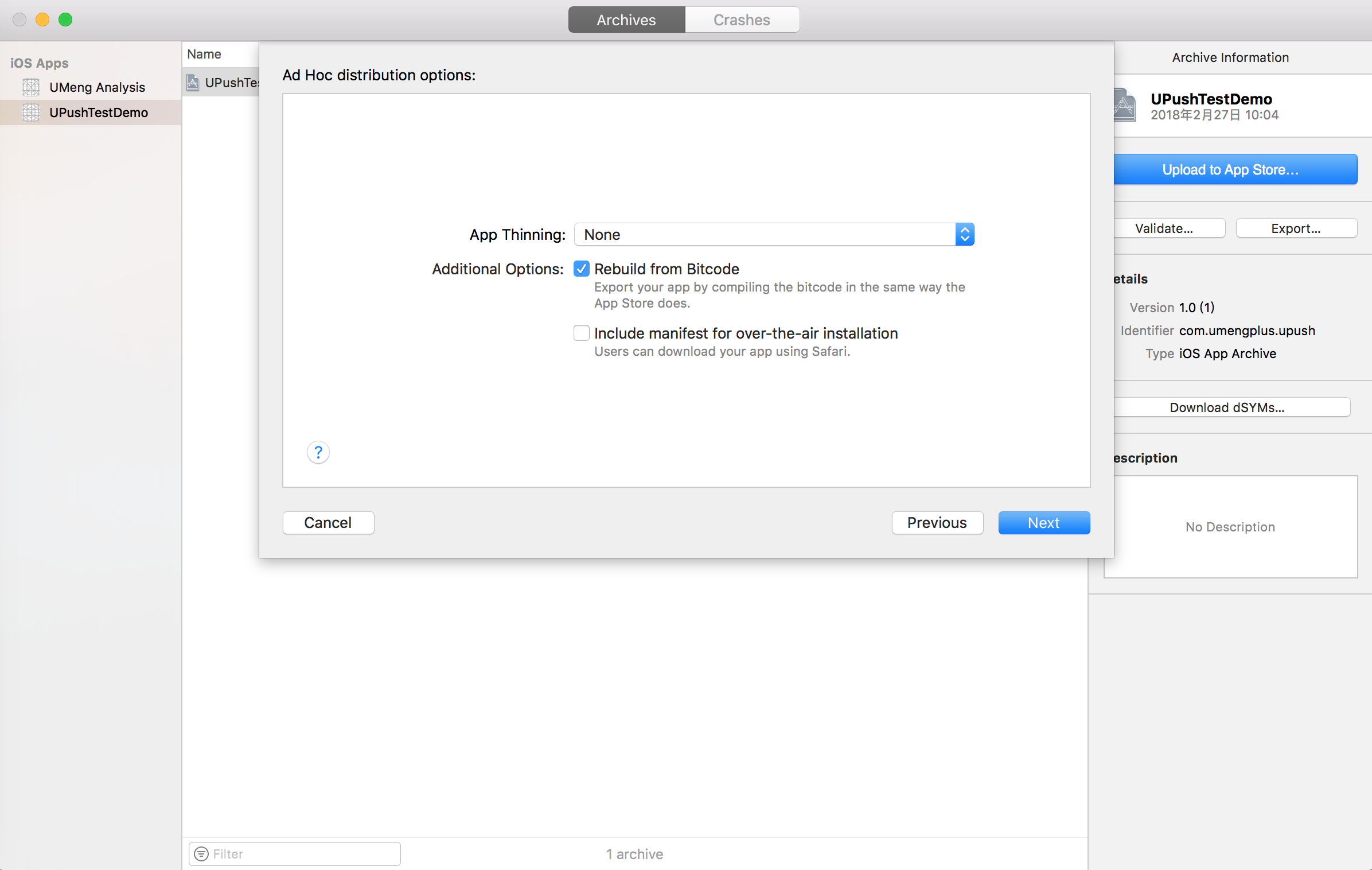
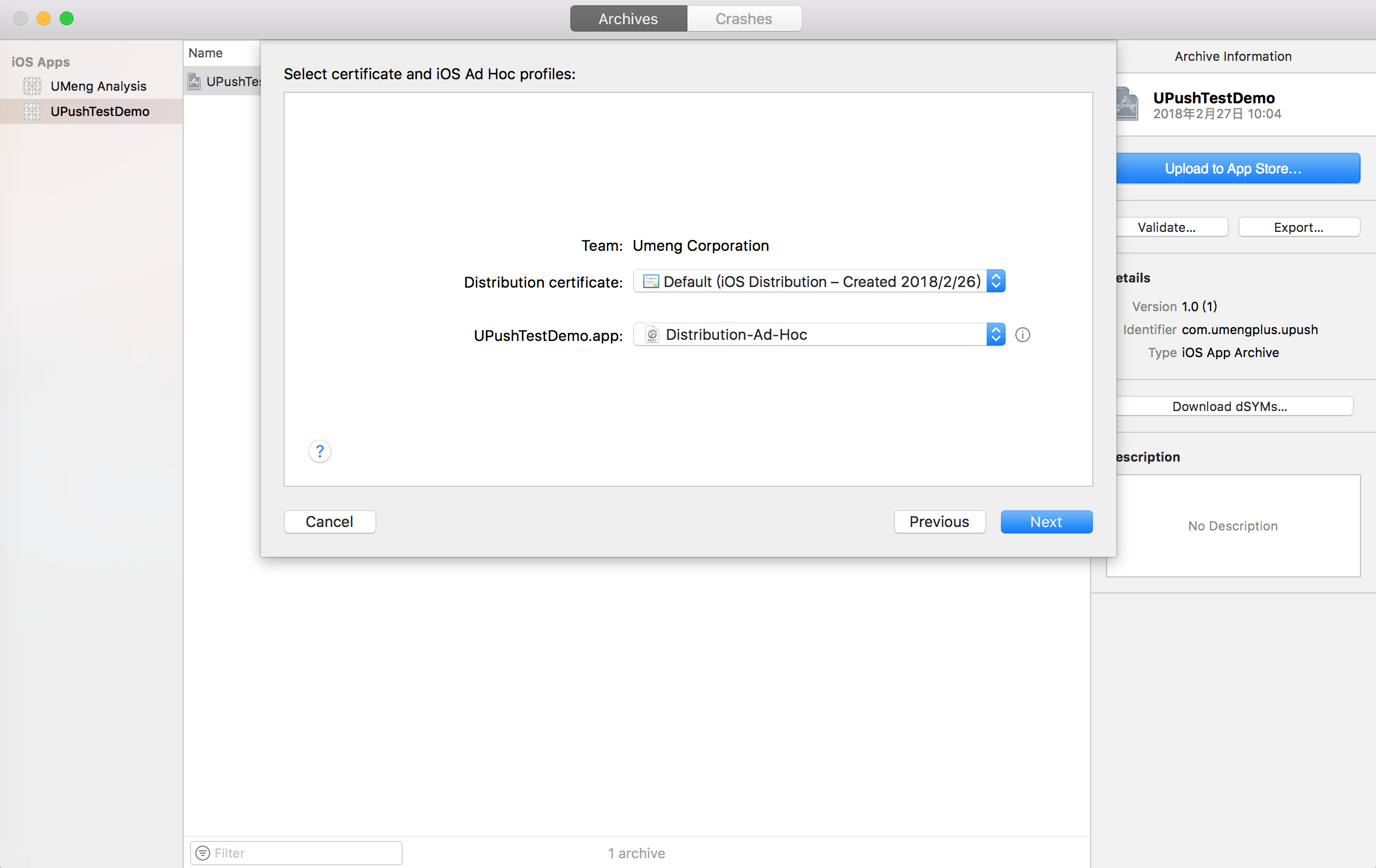
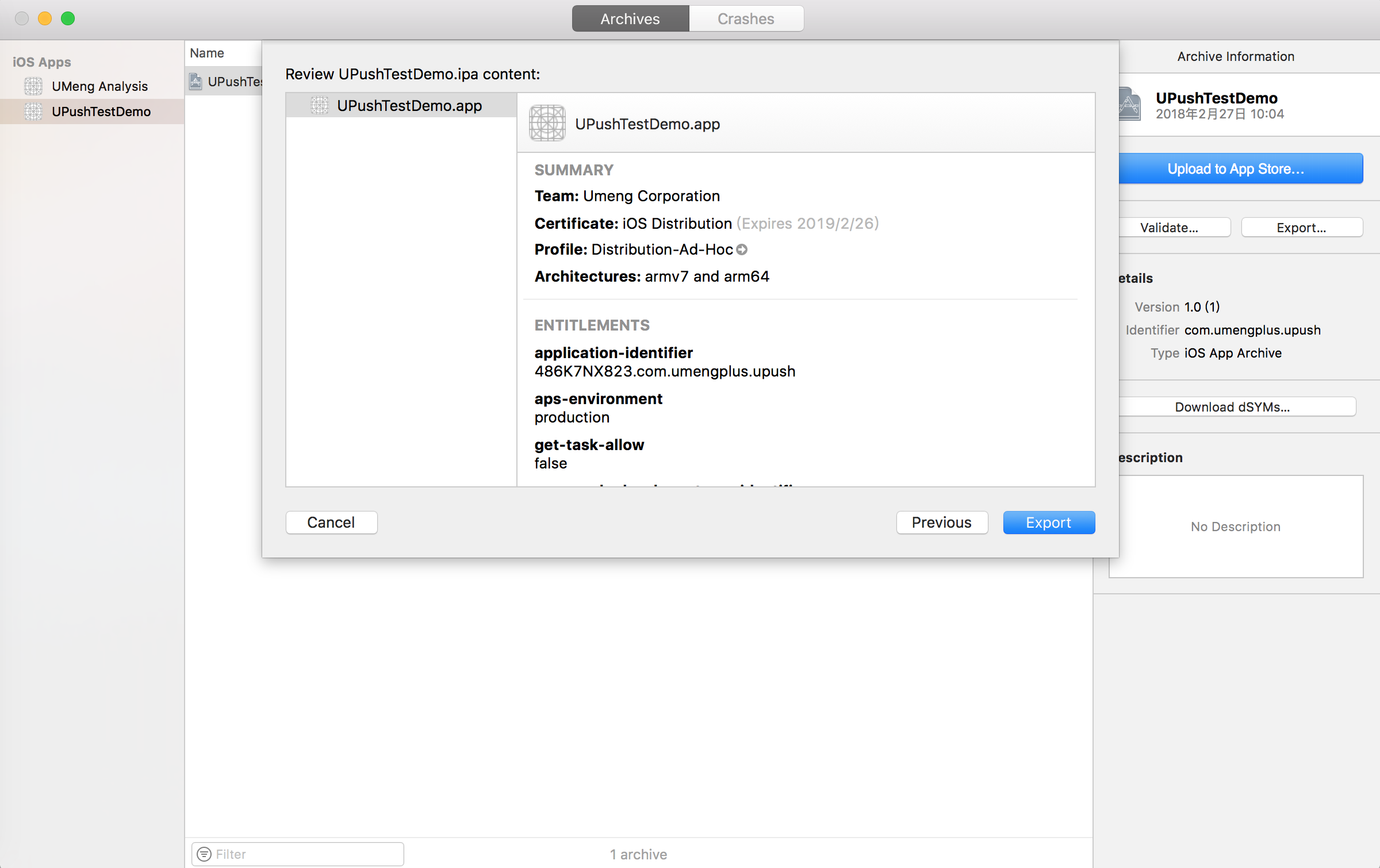
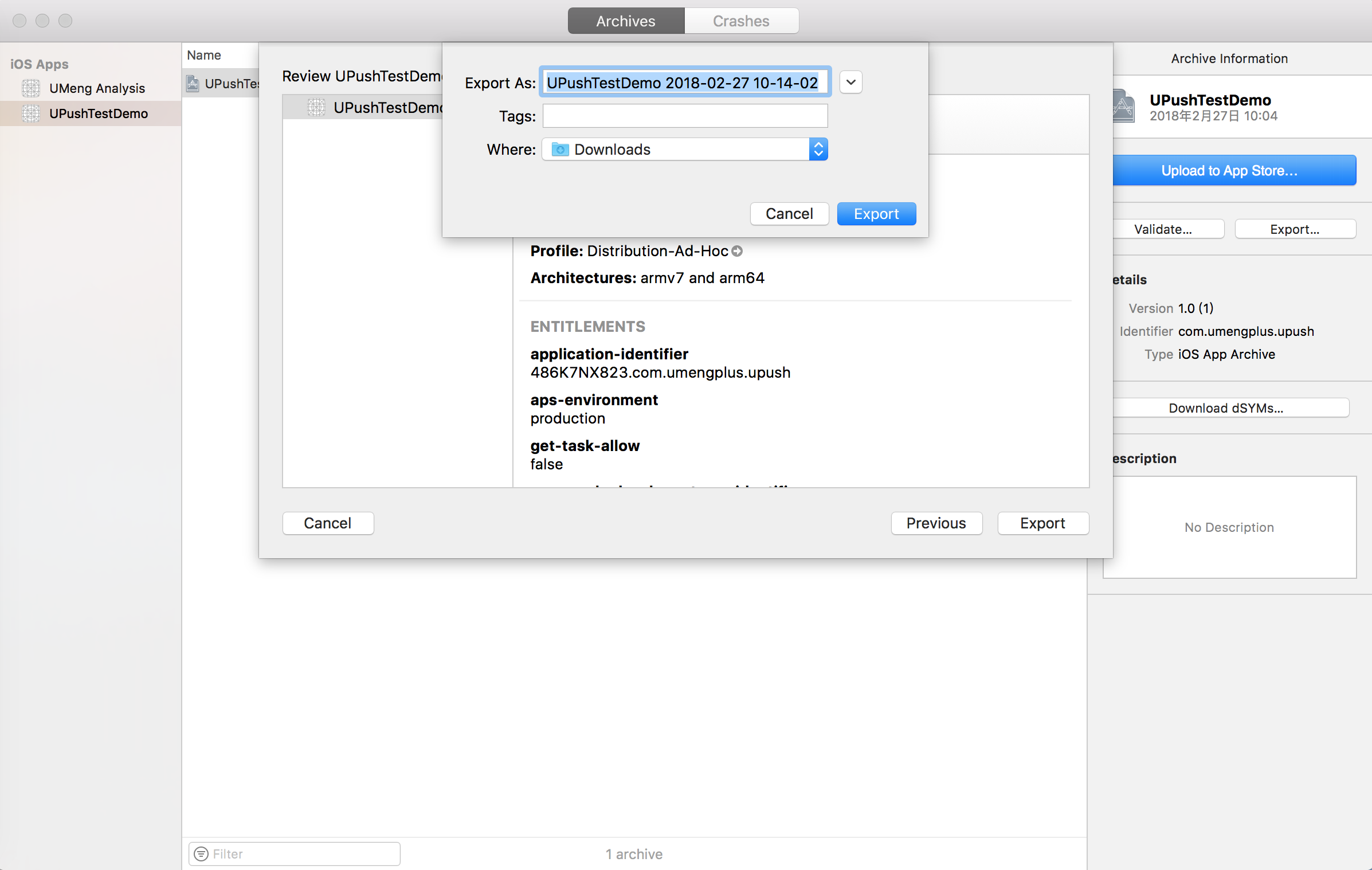 至此,以Ad Hoc方式打包应用完成。
iOS 10推送扩展证书配置教程
iOS10中因为增加了通知的扩展,所以对于扩展部分也需要一个APP id,并且这个id要和项目前缀类似。和以前的区别是,这个项目用了两个APP ID,4个Provisioning Profile文件(两个开发环境,两个生产环境)。以bundle id为com.umeng.umpmessage的项目为例:创建app idcom.umeng.umpmessage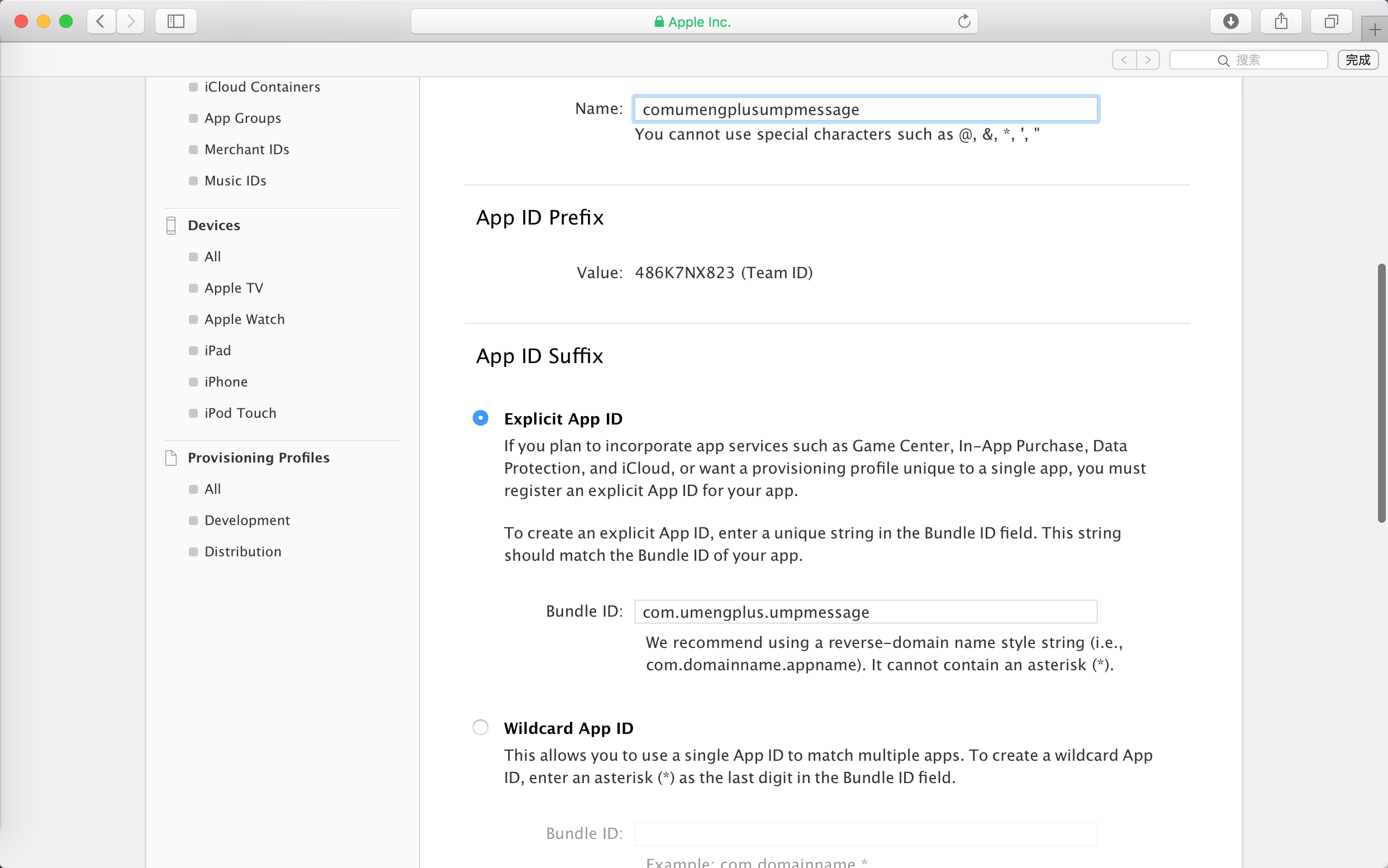 com.umeng.umpmessage.*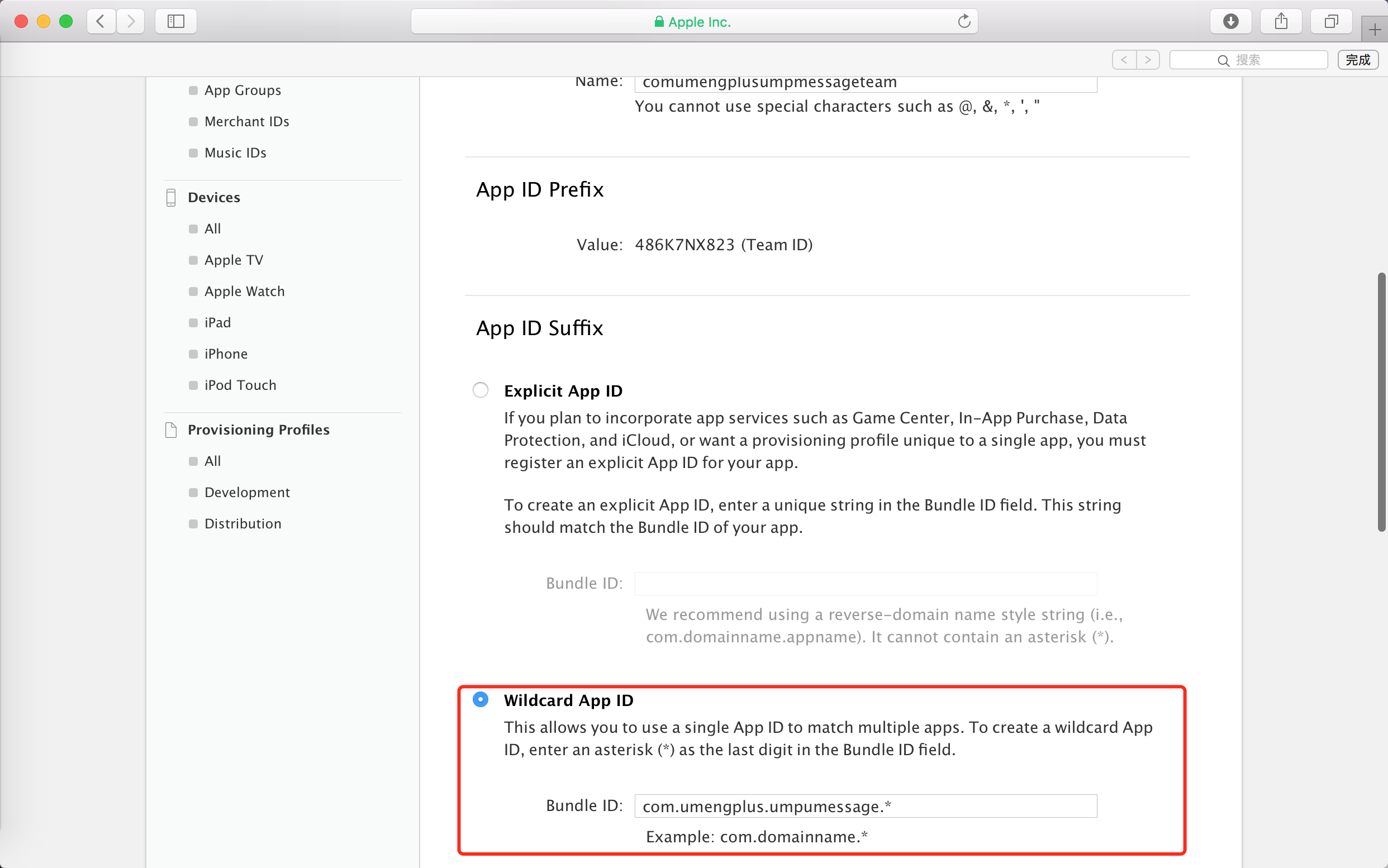
带星号的App ID不能打开推送功能
创建com.umengplus.umpmessage的开发环境的Provisioning Profile
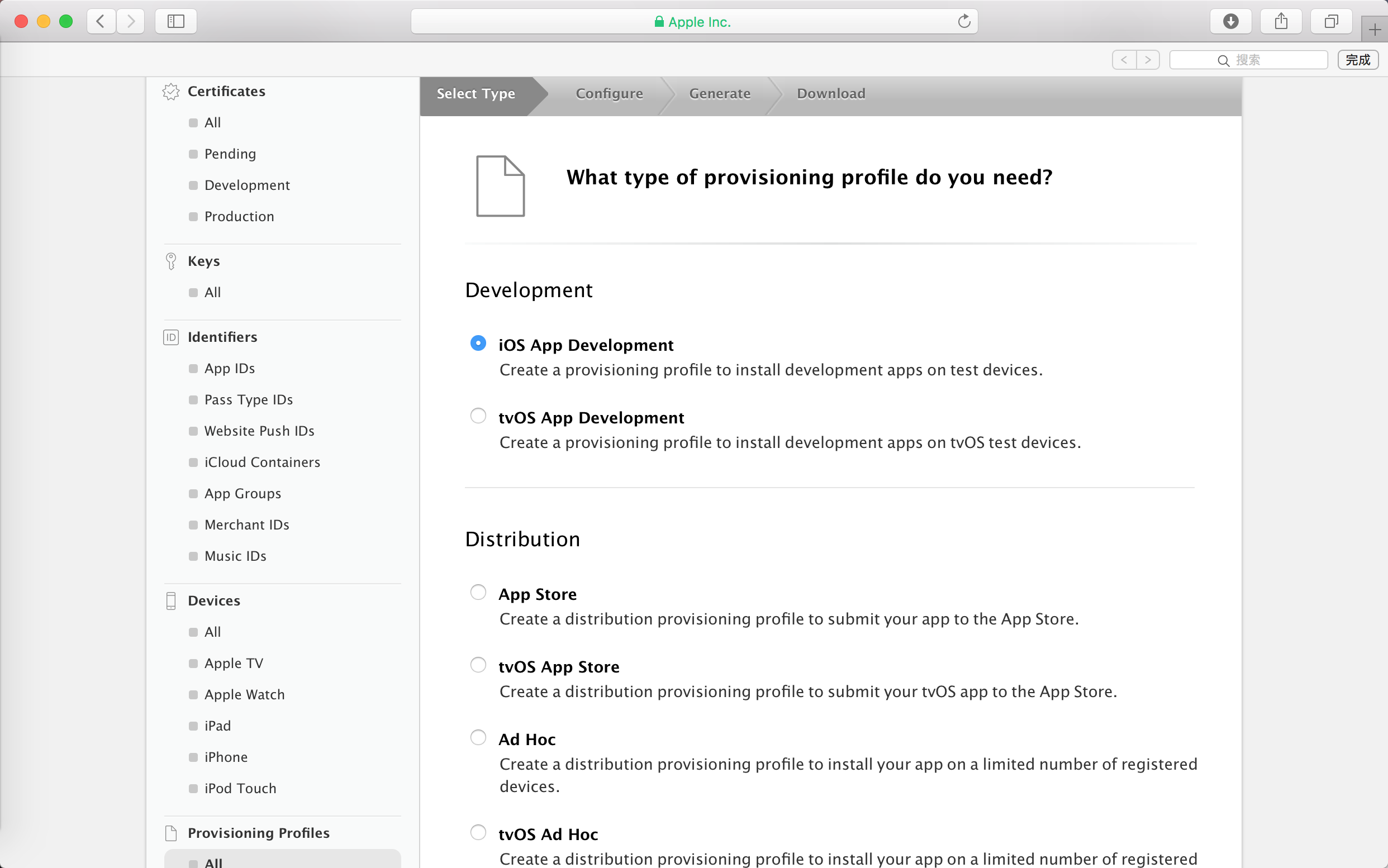
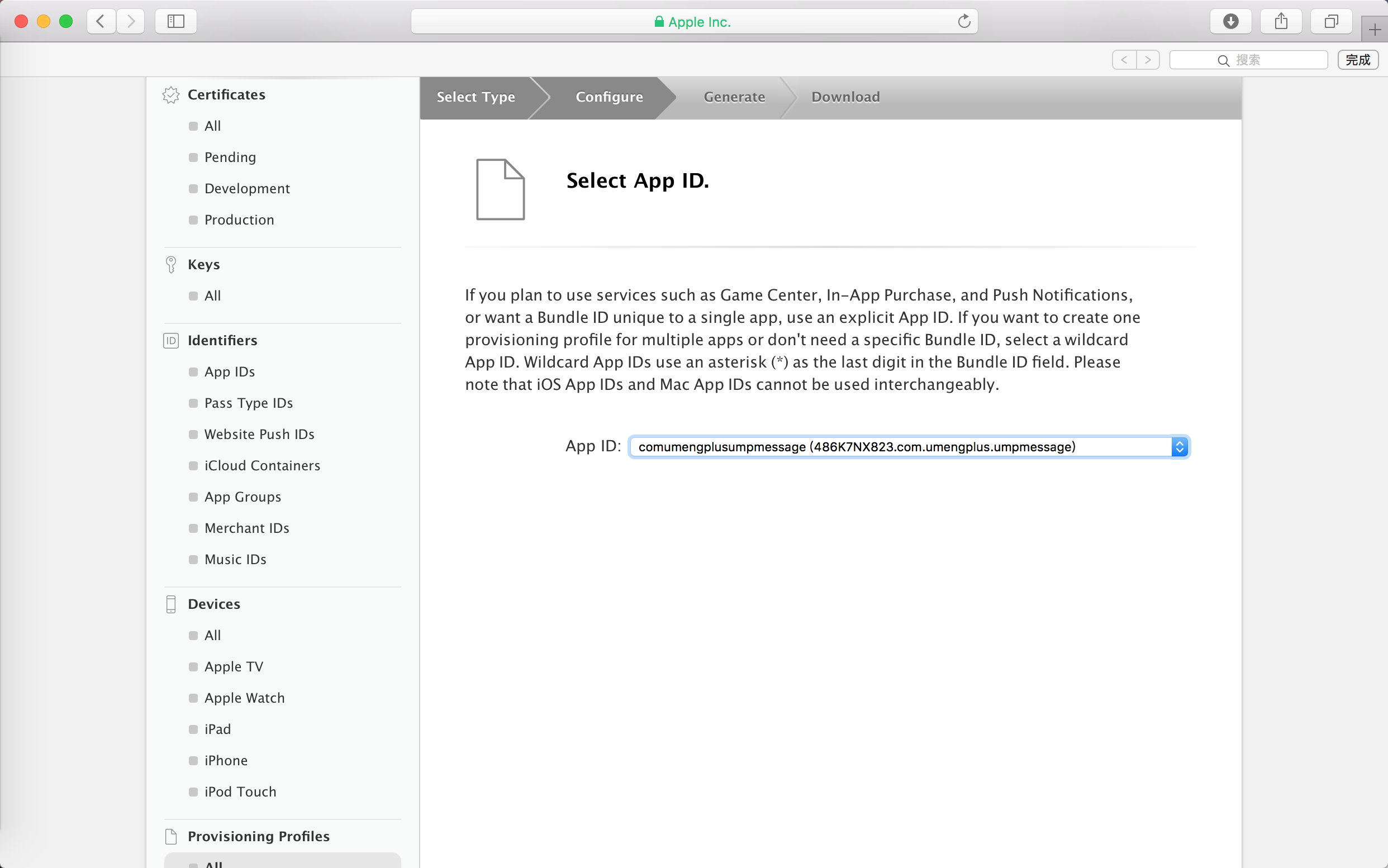
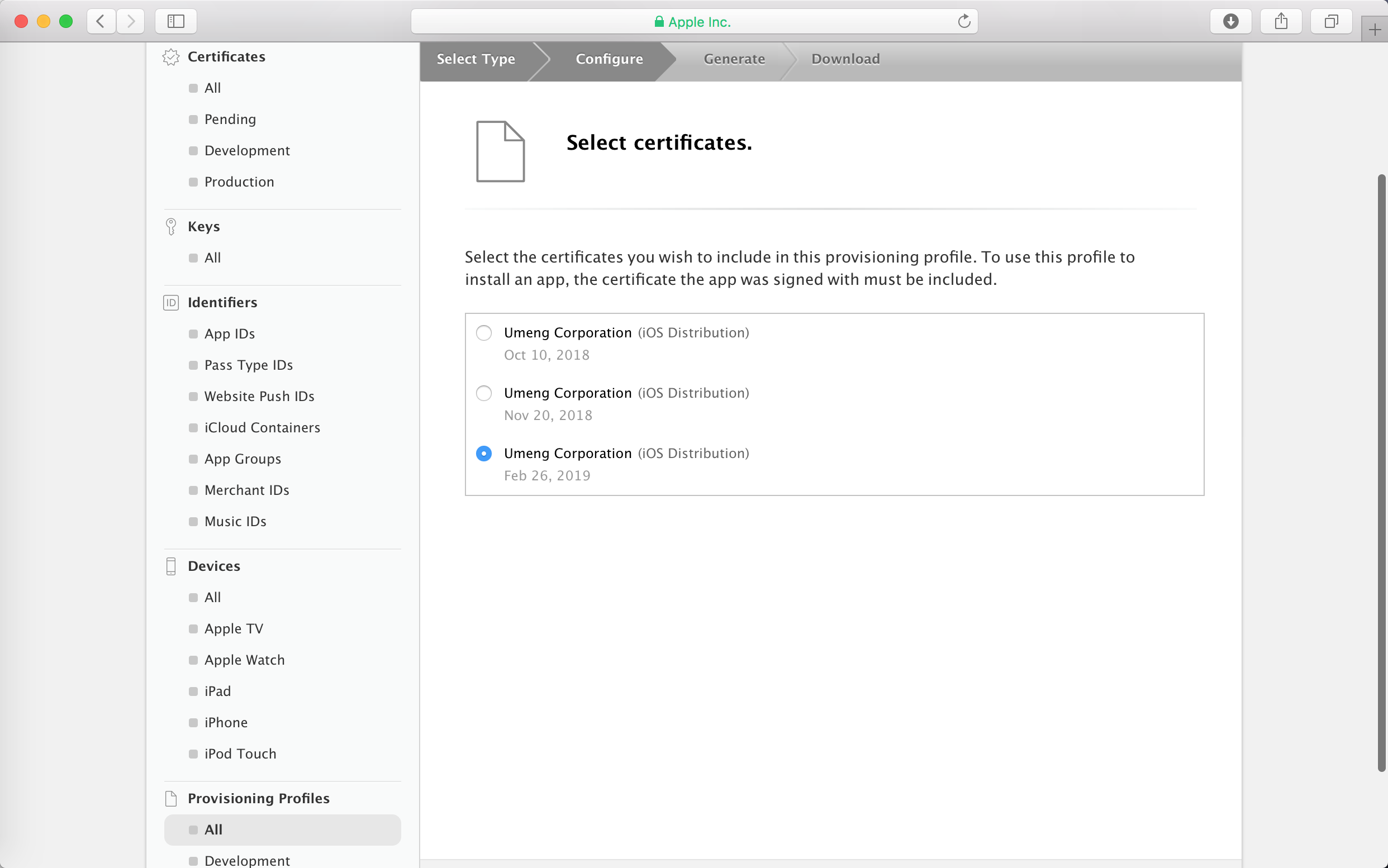
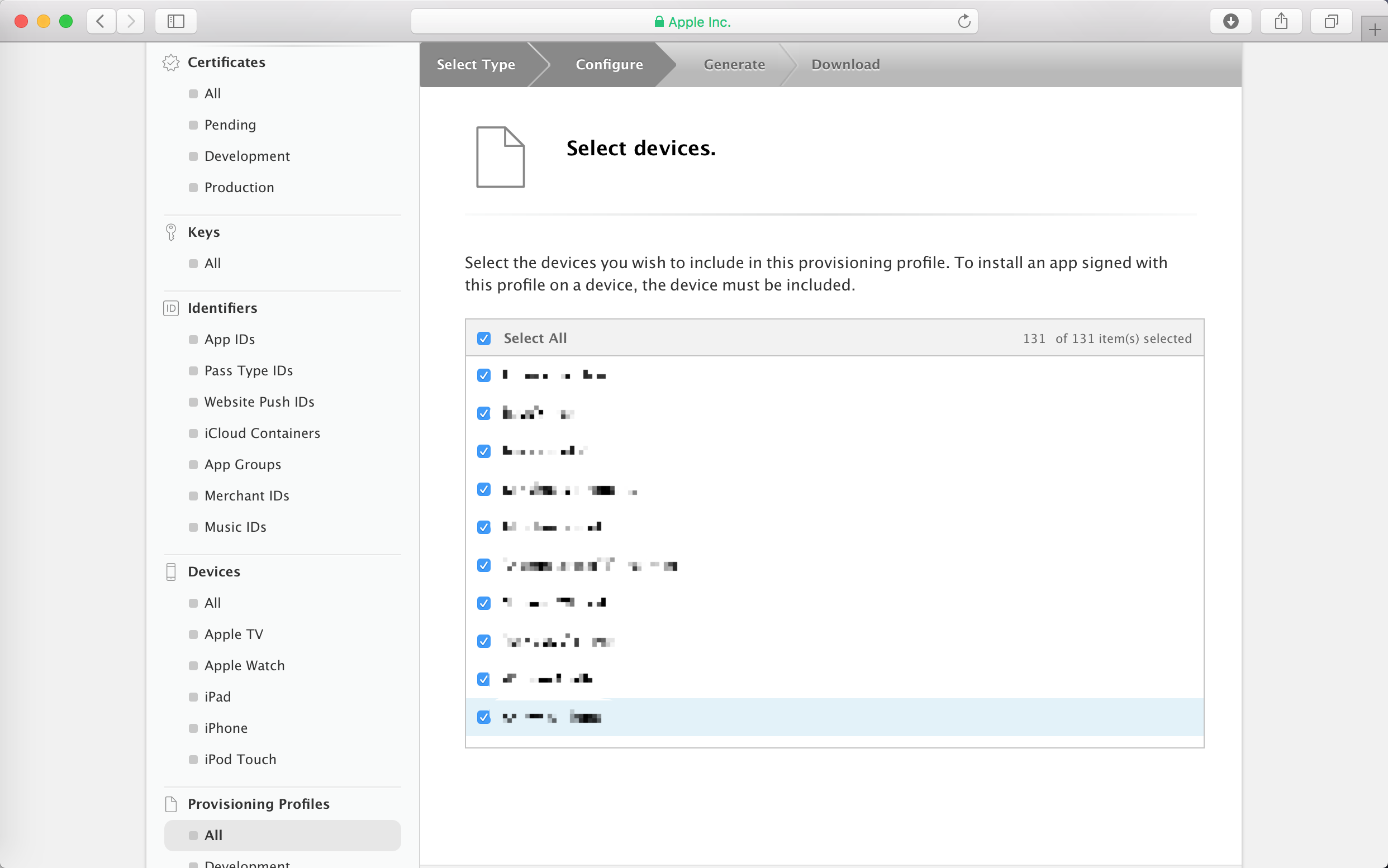
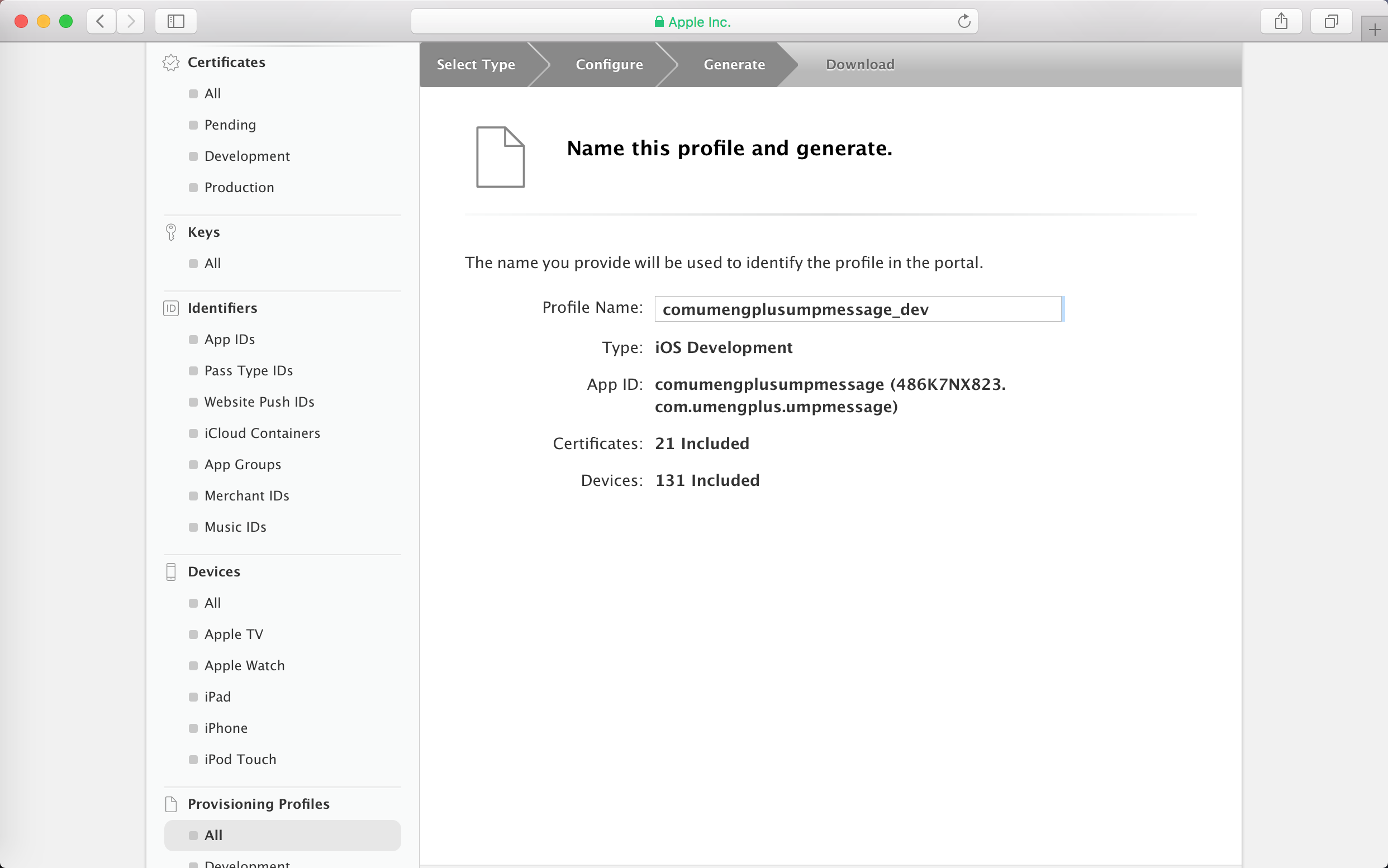
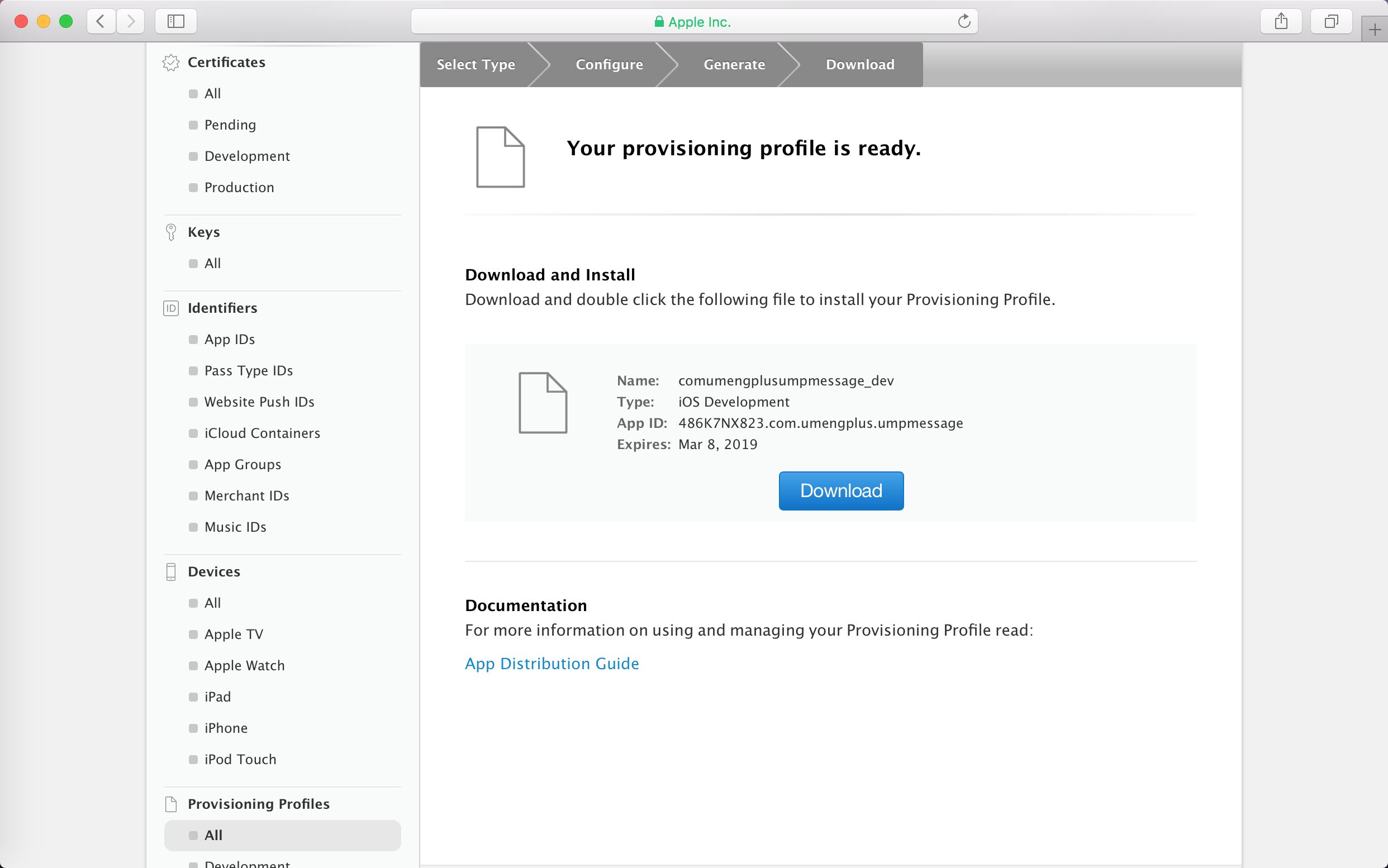
创建com.umengplus.umpmessage的生产环境的Provisioning Profile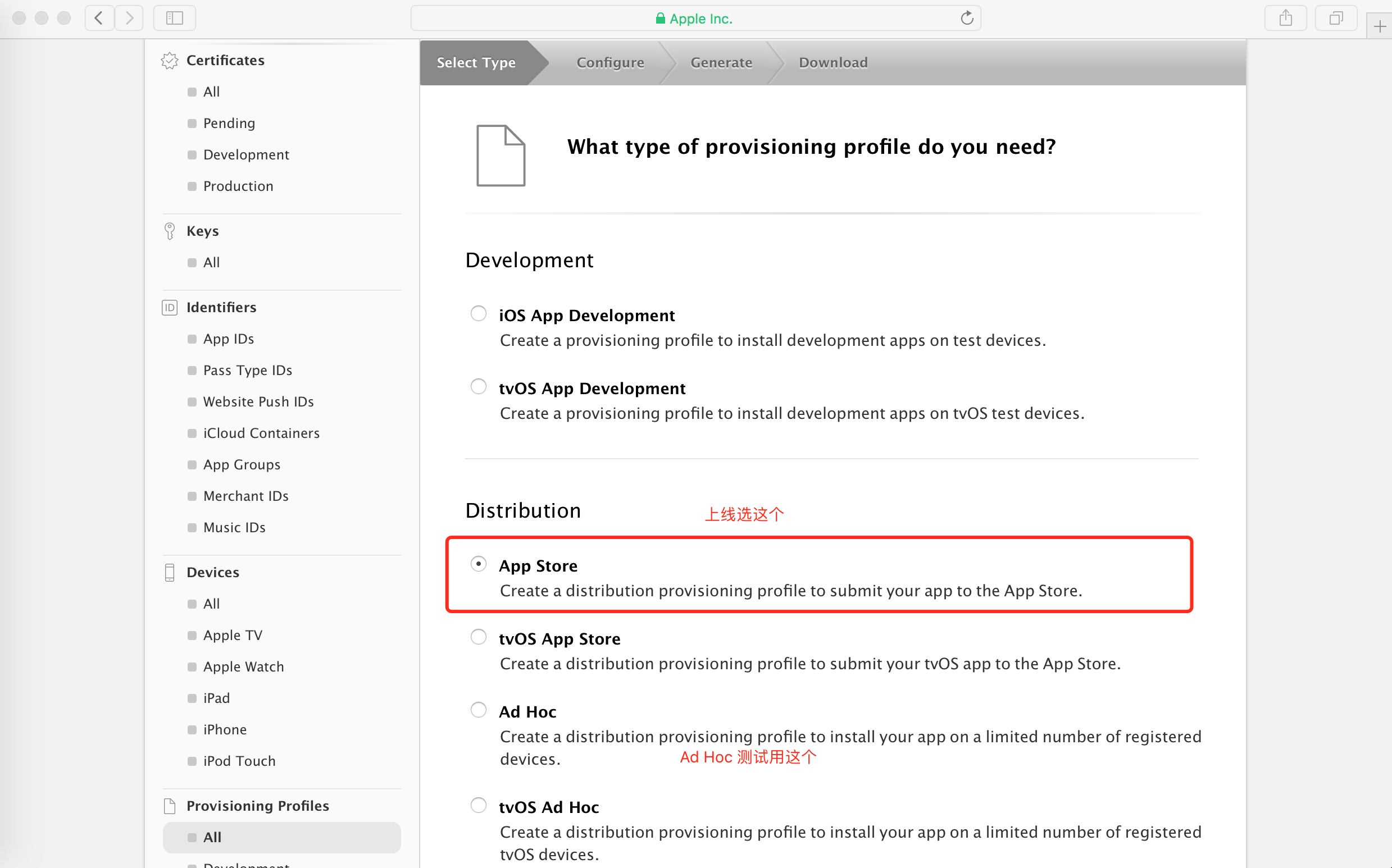
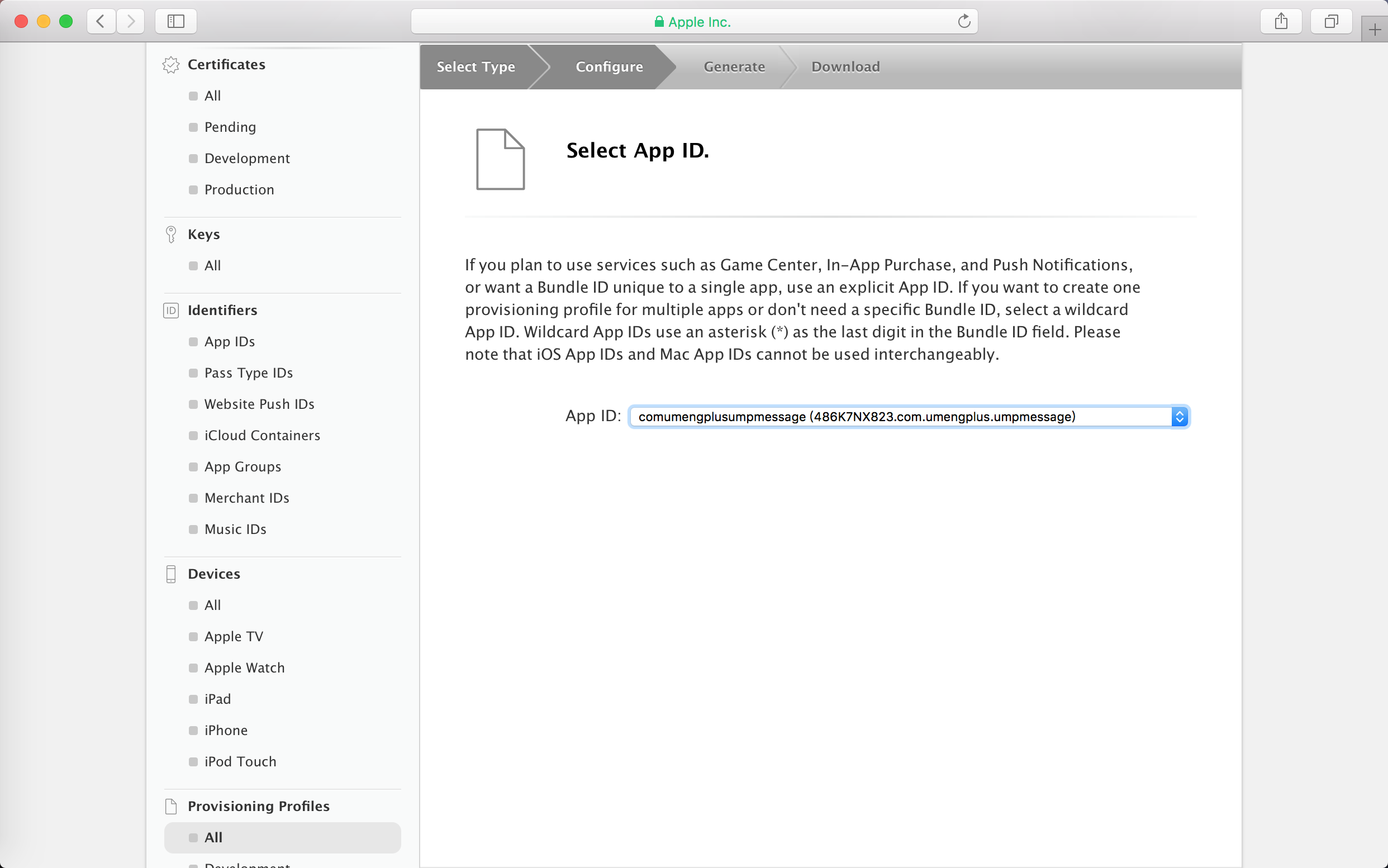
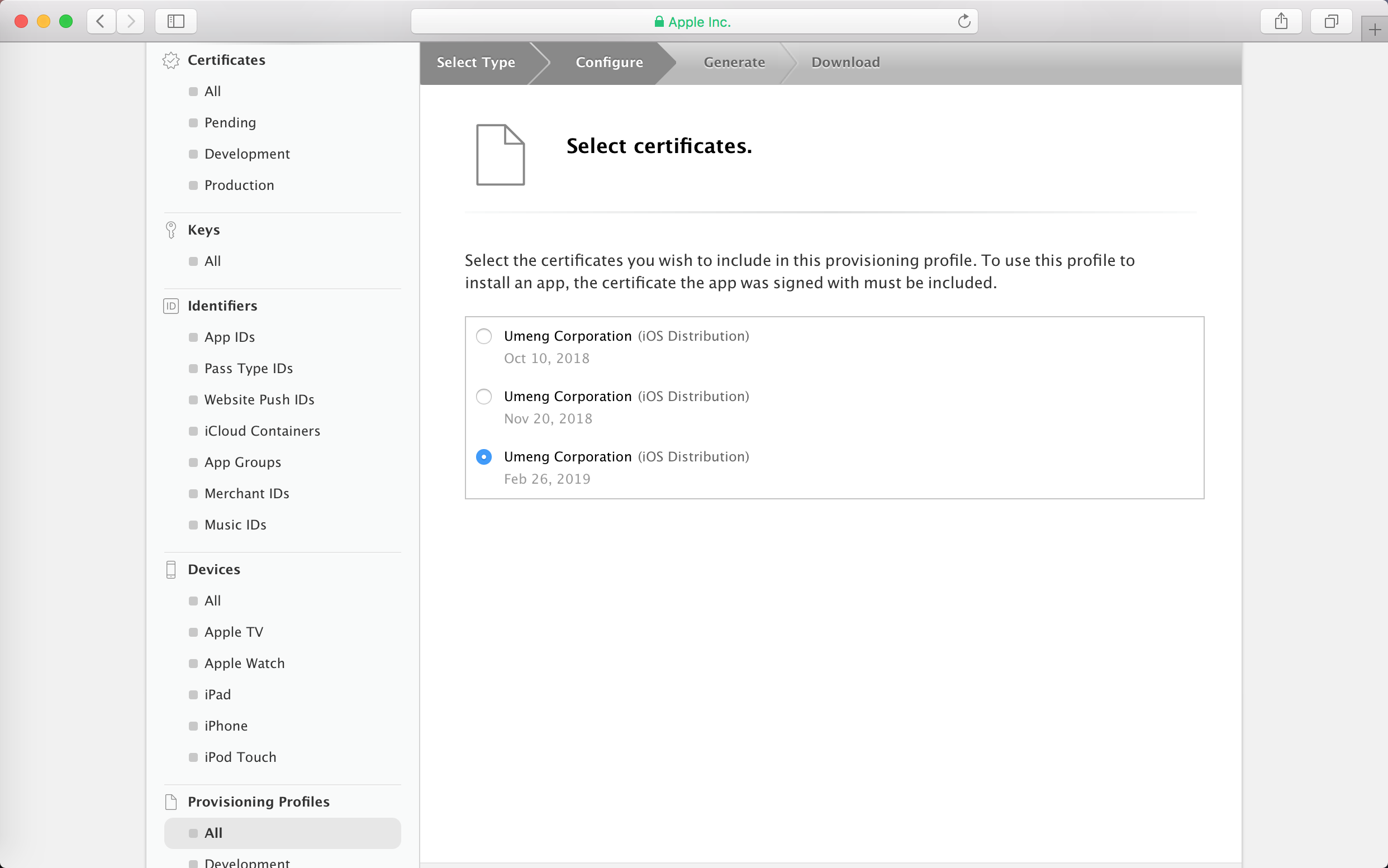
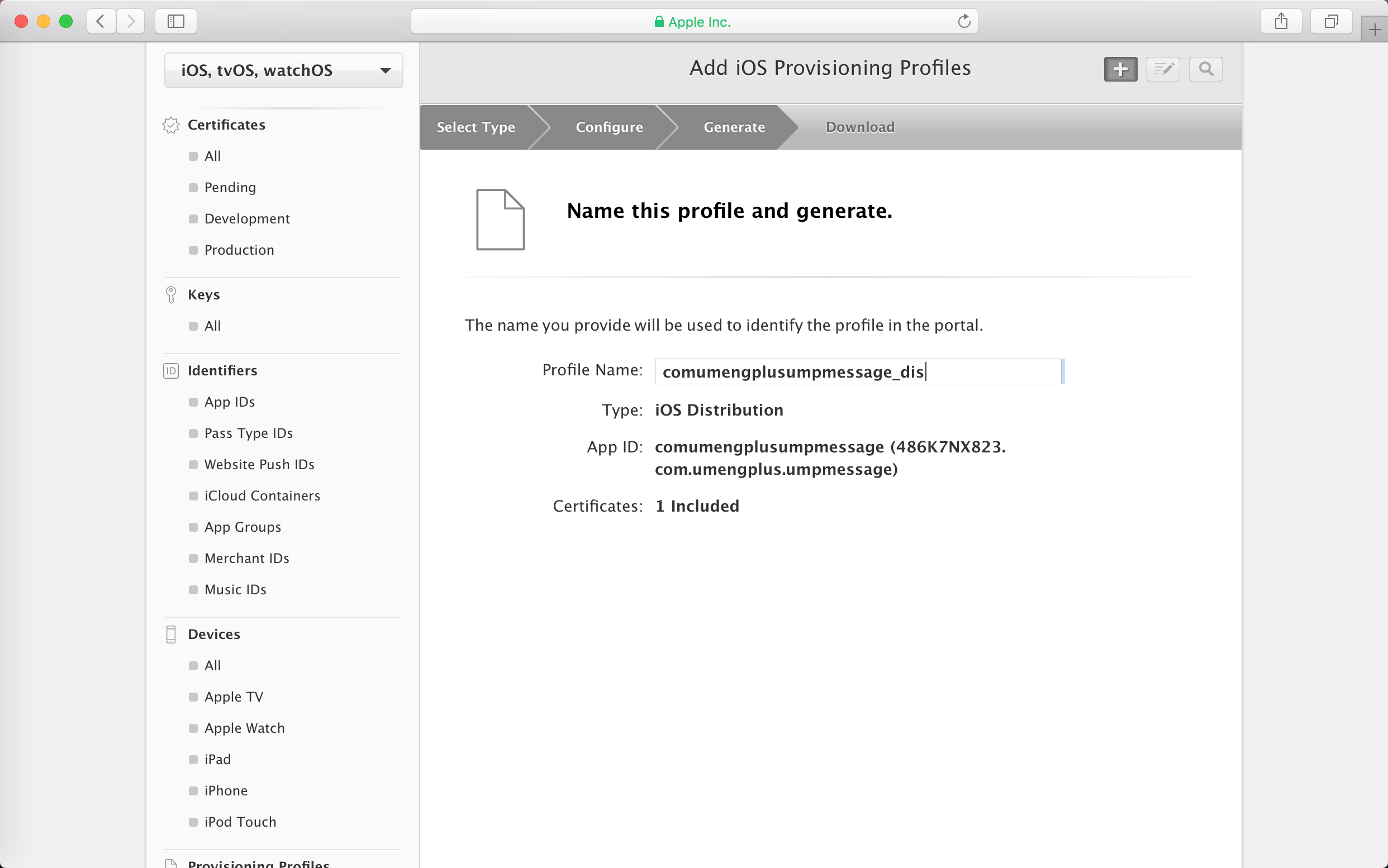
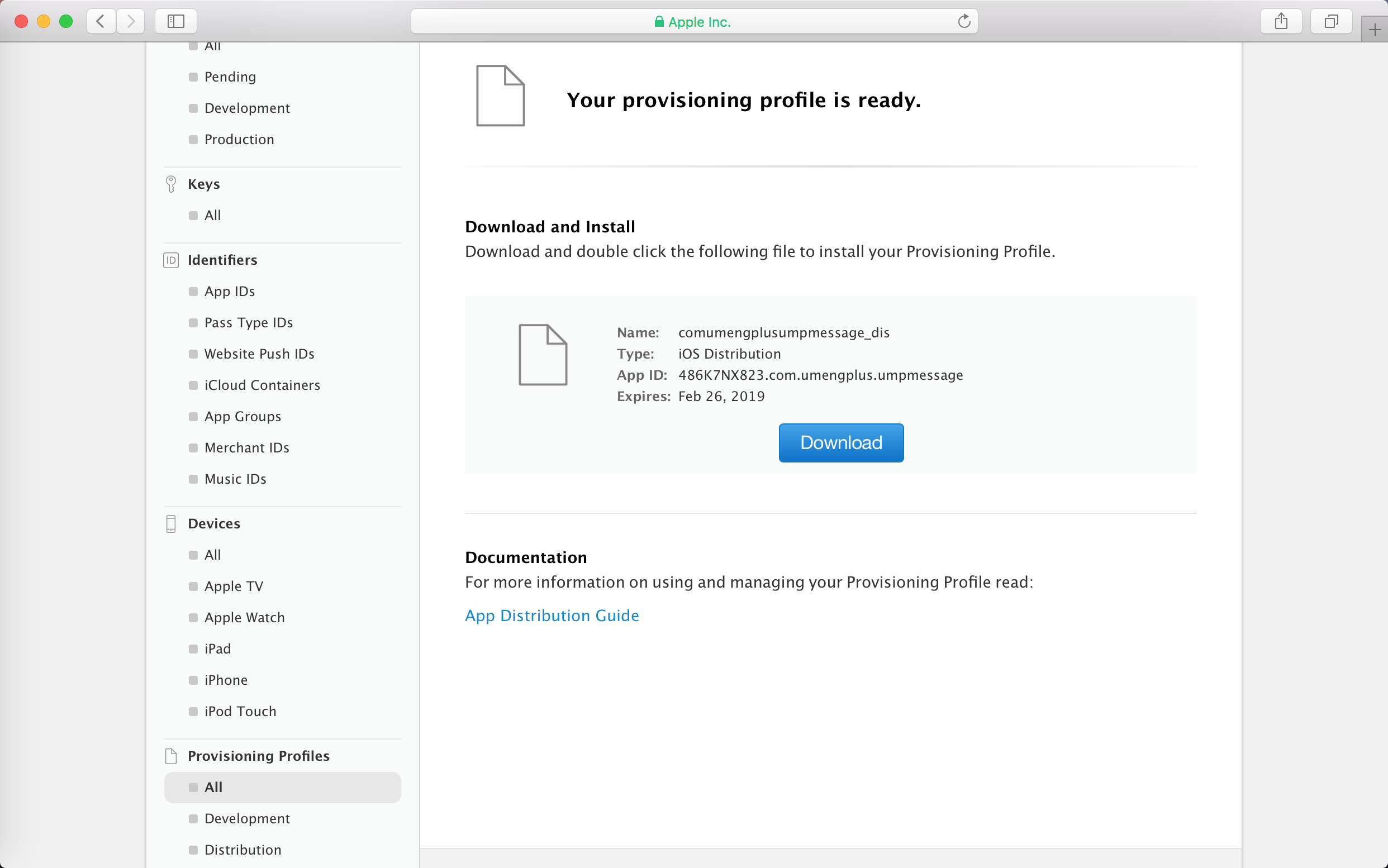
创建com.umengplus.umpmessage. 的开发环境的Provisioning Profile,创建com.umengplus.umpmessage.的生产环境的Provisioning Profile步骤与上方相同

设置主项目TARGET的Bundle id和Provisioning Profile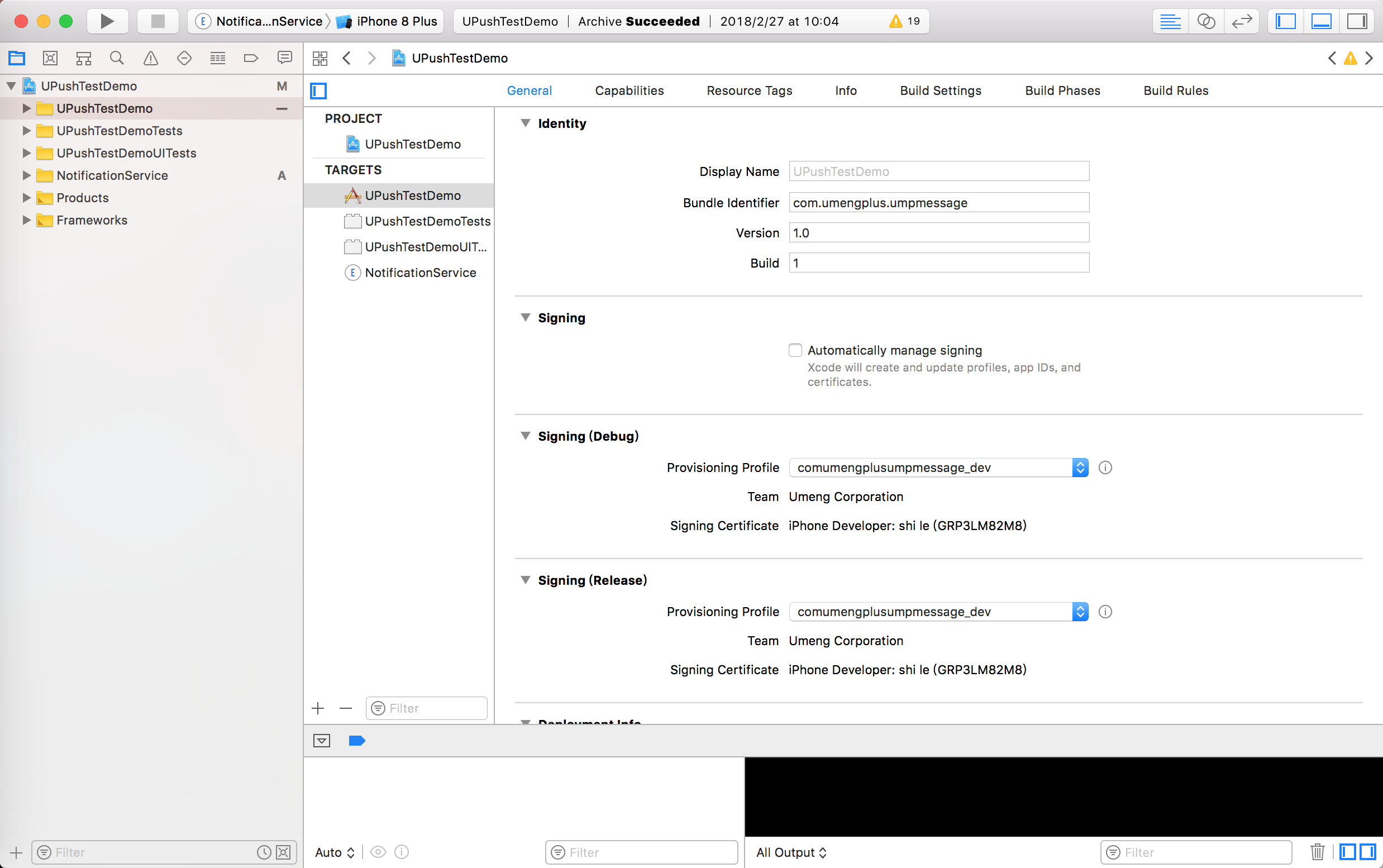
设置扩展项目TARGET的Bundle id和Provisioning Profile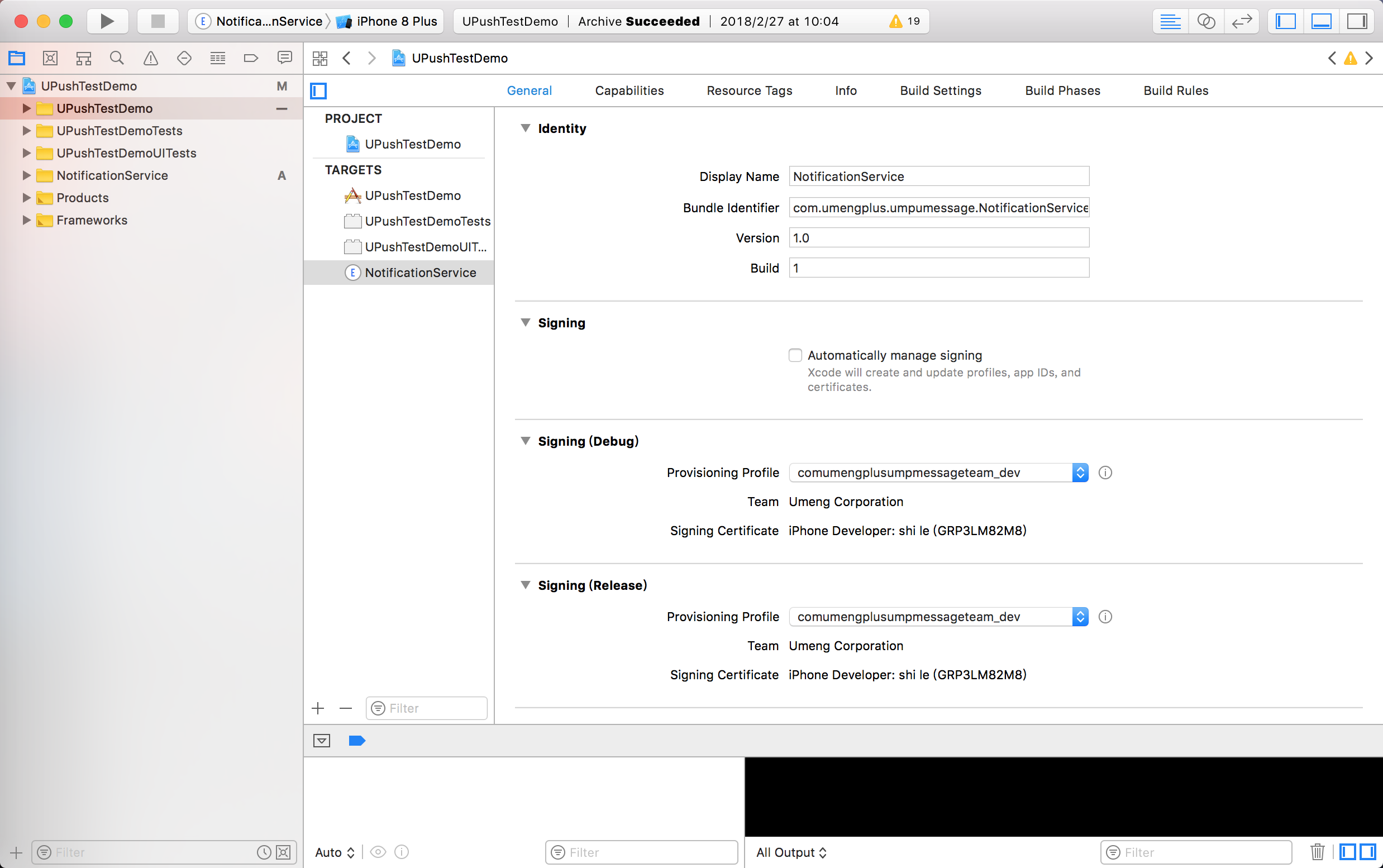
简单的创建过程如上,供参考。
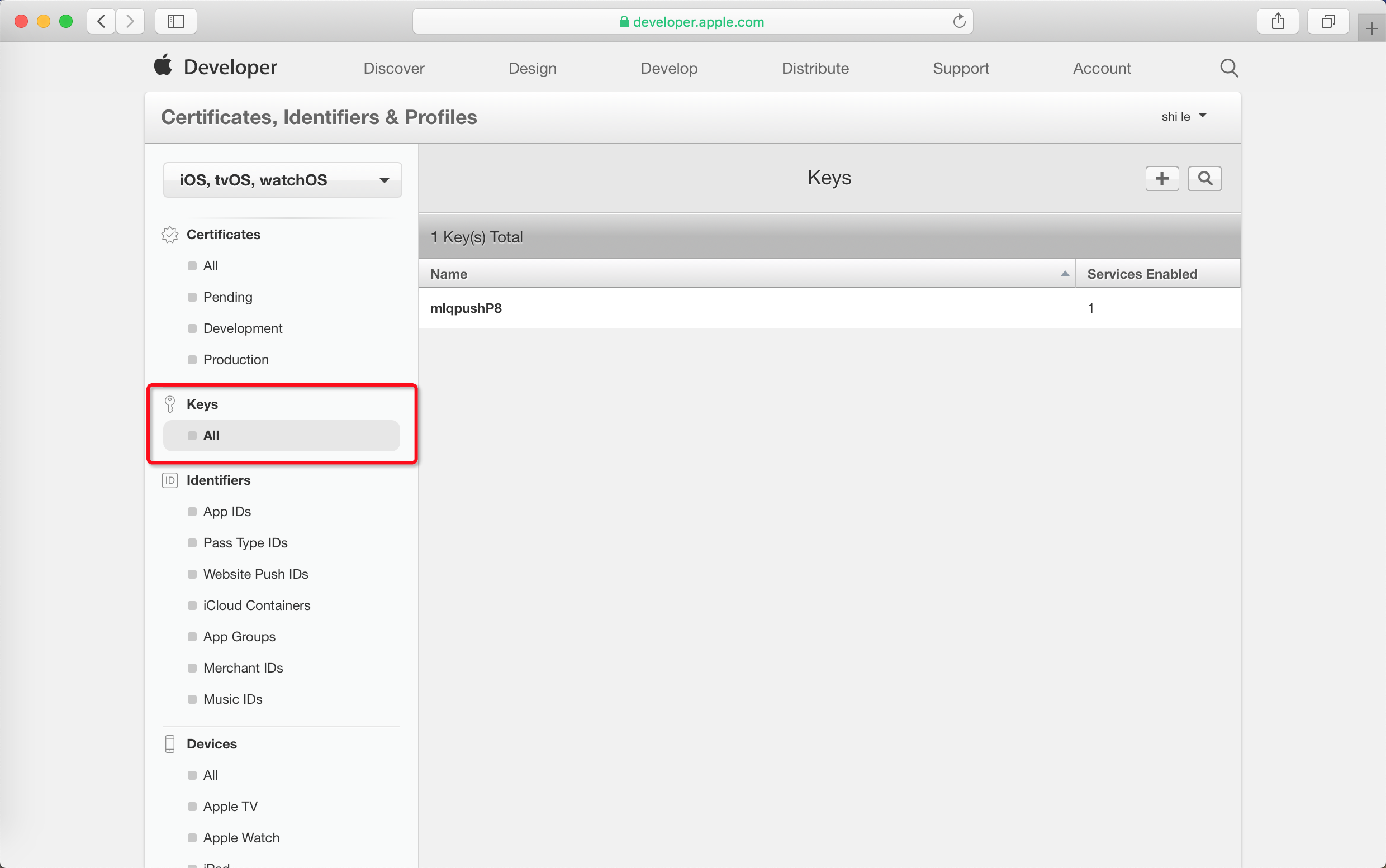
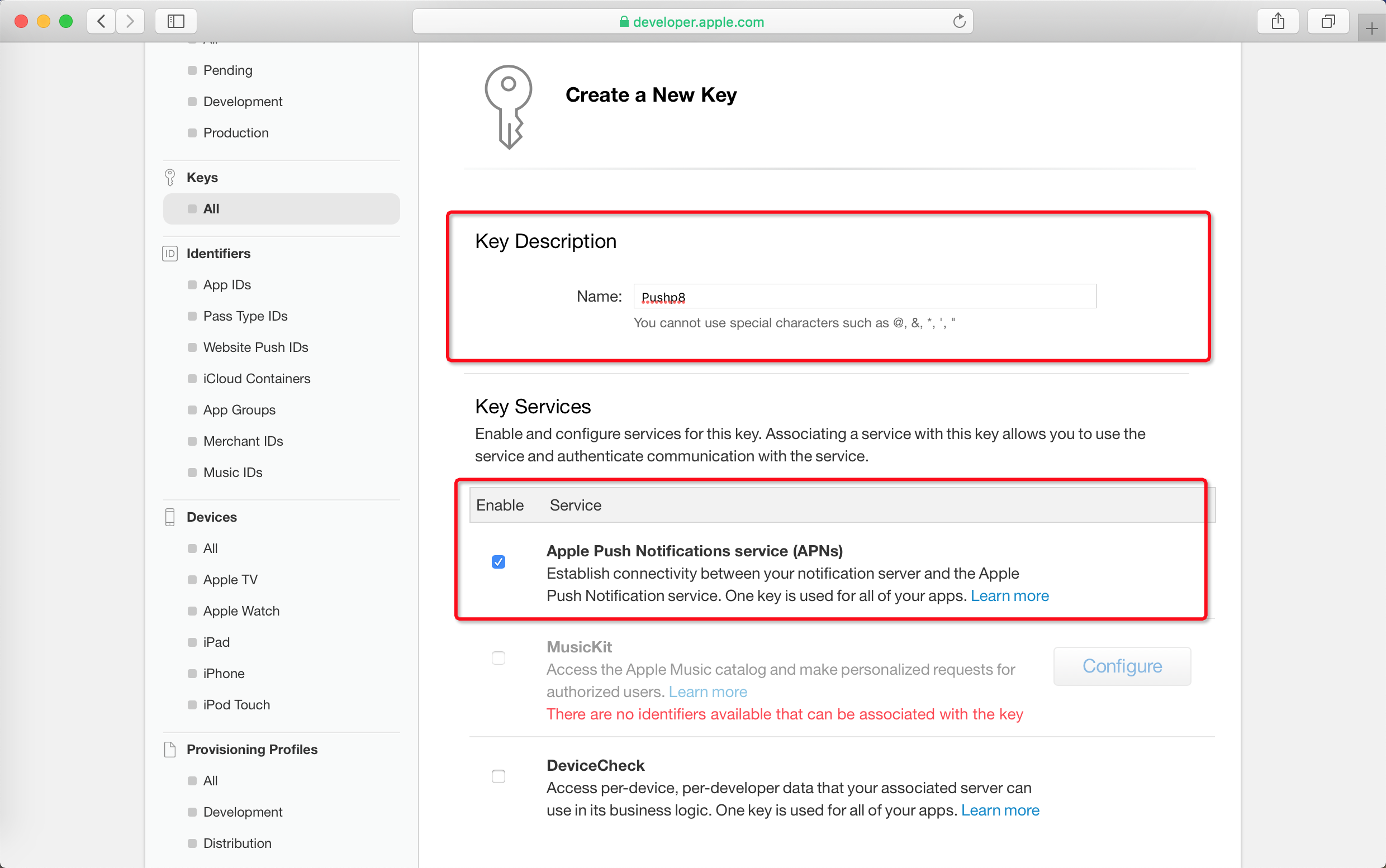
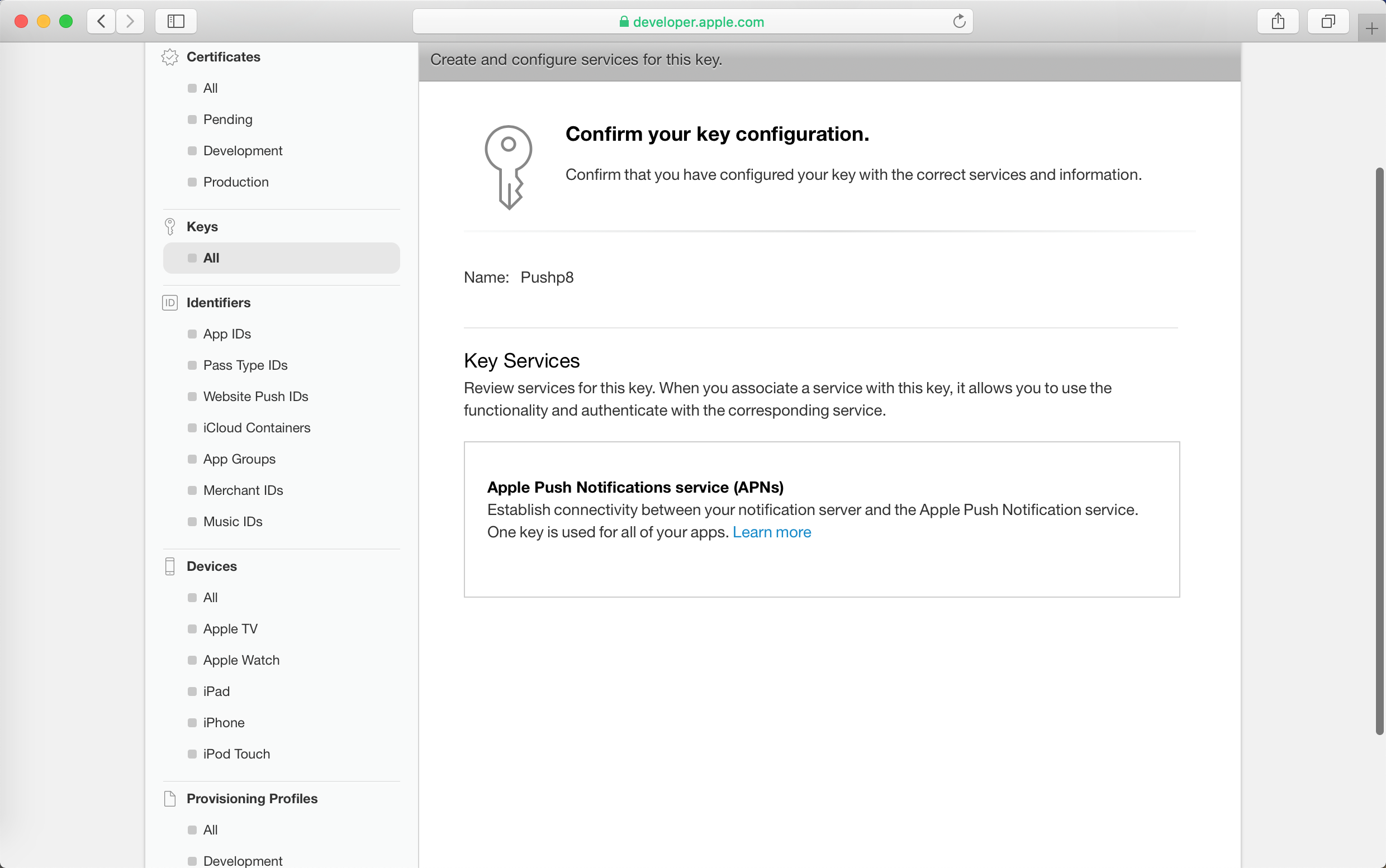
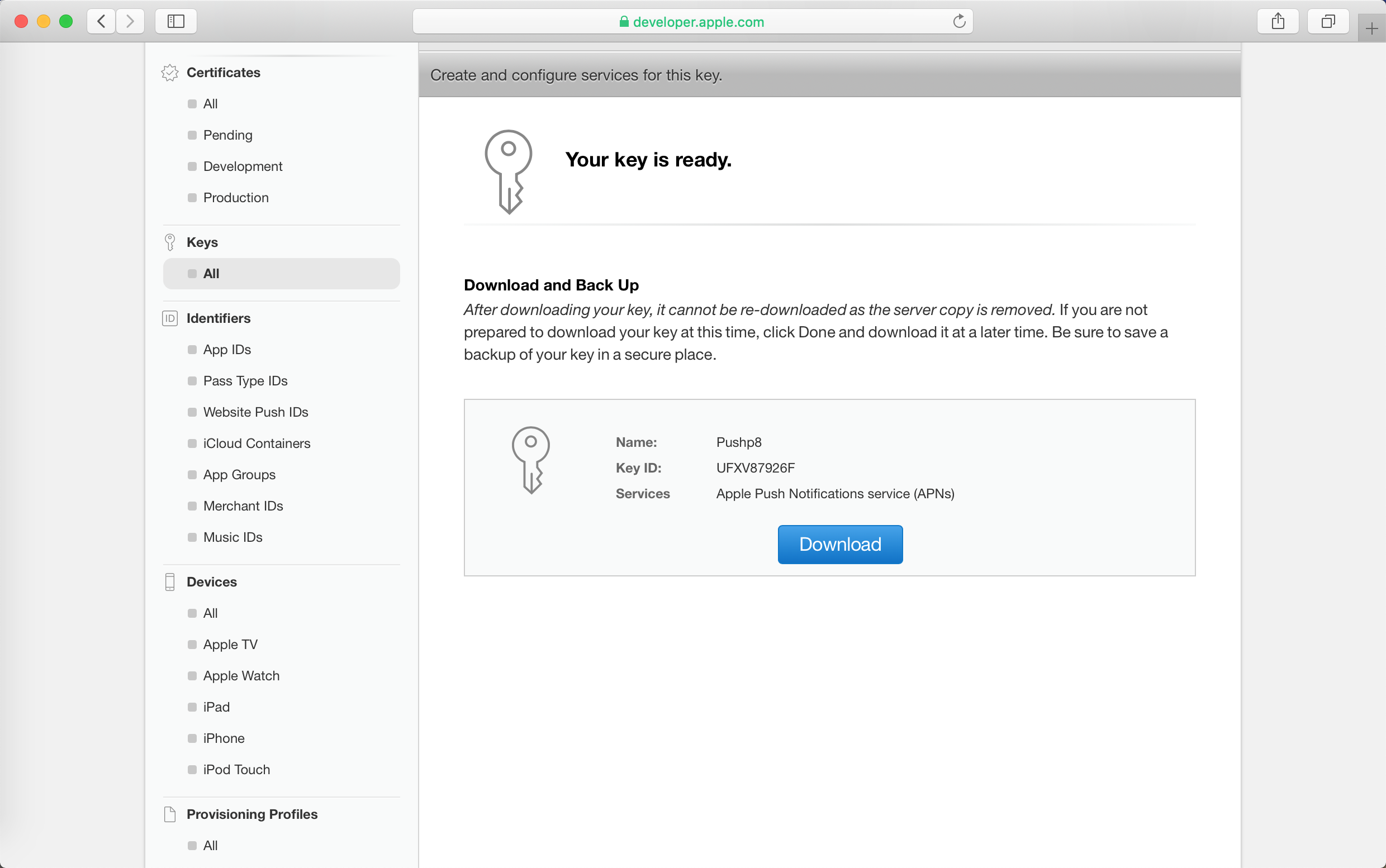
创建P8证书