如何检验厂商通道是否集成成功?
众所周知,集成厂商通道可以提升消息到达率,所以今天来详细讲解一下集成后如何检验是否集成成功。
第一步:友盟推送后台正确填写相应厂商通道的AppID/Secret
查看友盟后台“设置-配置管理-应用配置-应用信息”中厂商通道信息是否填写正确。此处需要登录对应厂商后台的应用信息页核对具体字段是否填写一致,各厂商通道的AppID/Secret的获取办法在厂商集成文档中有详细的截图。
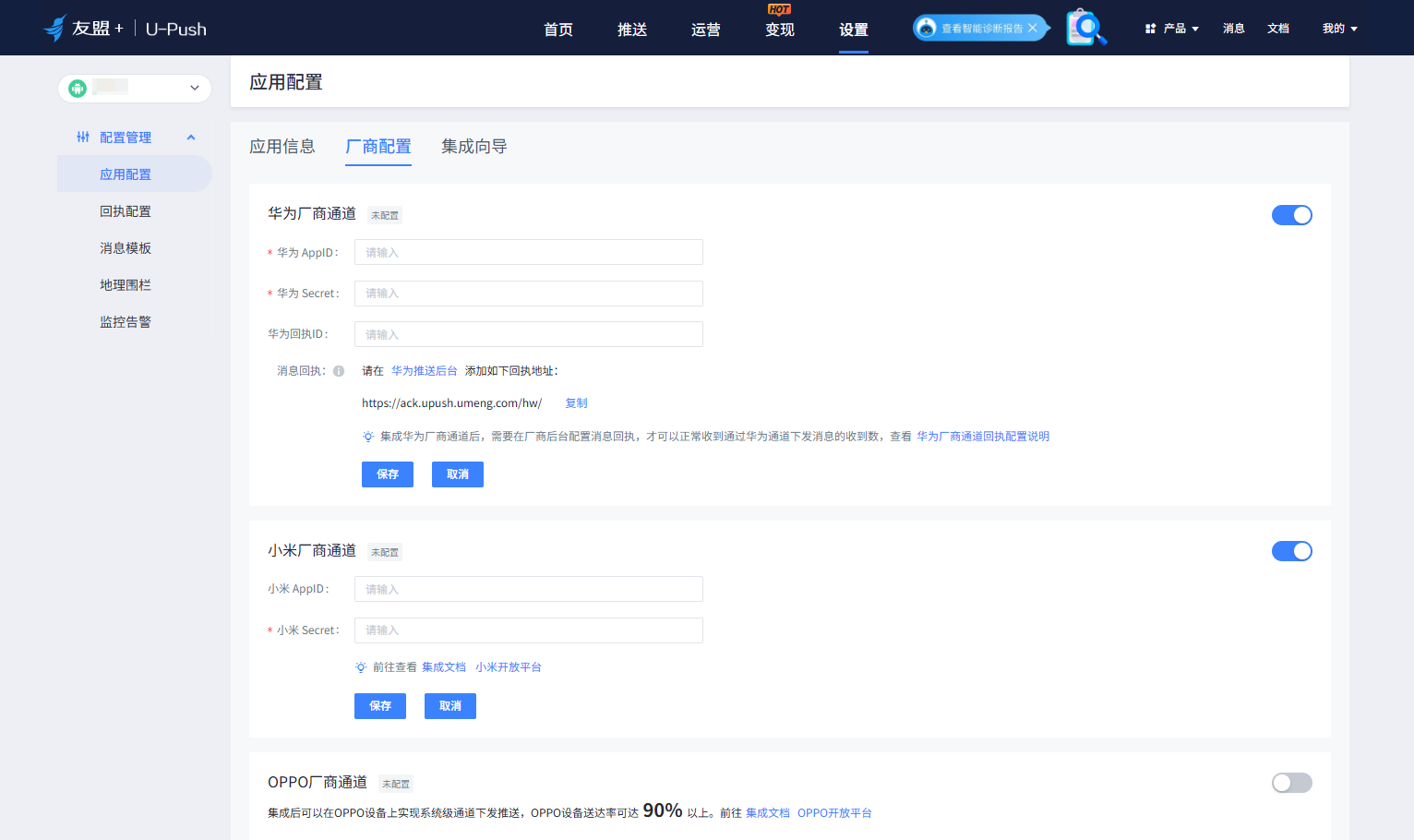
此图为U-Push后台
第二步:厂商通道后台正确填写“消息回执”信息
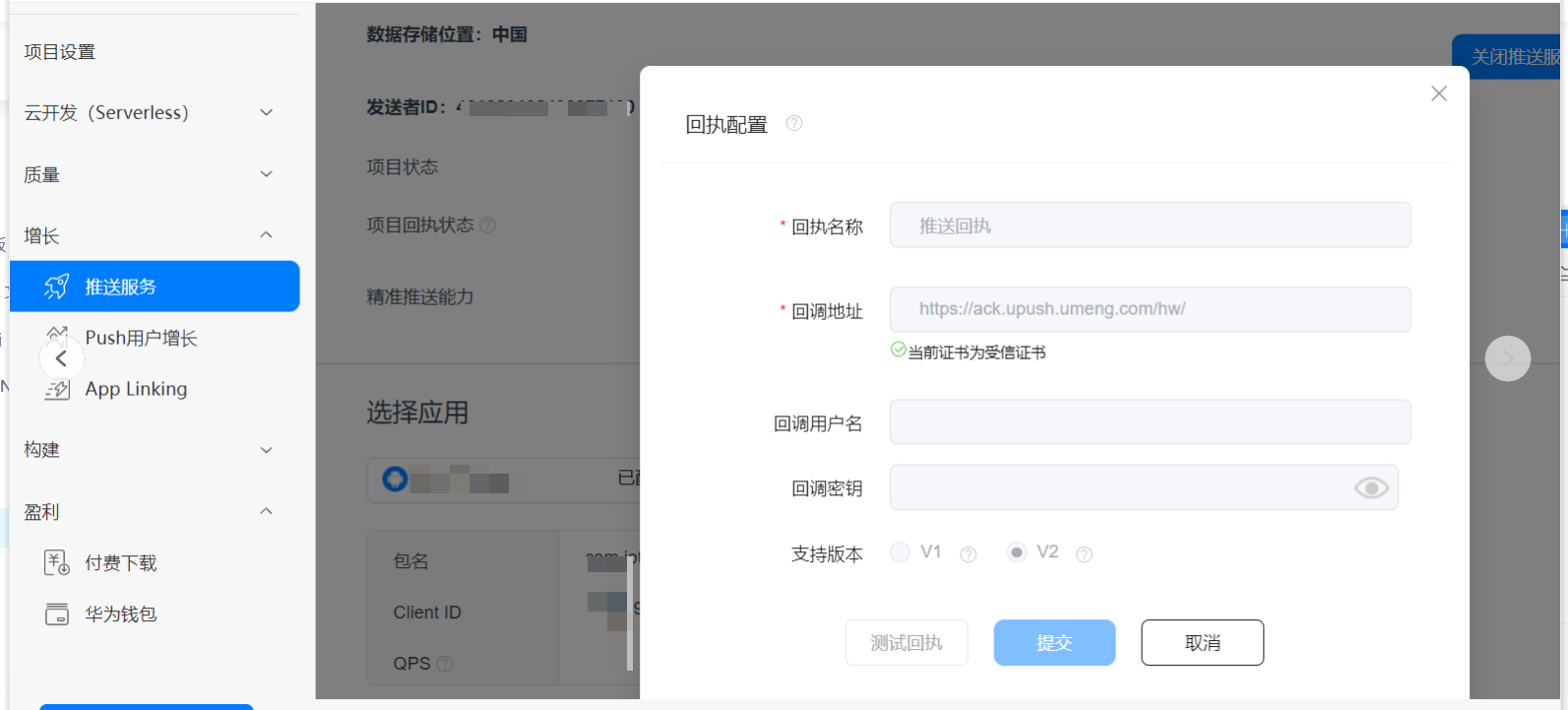
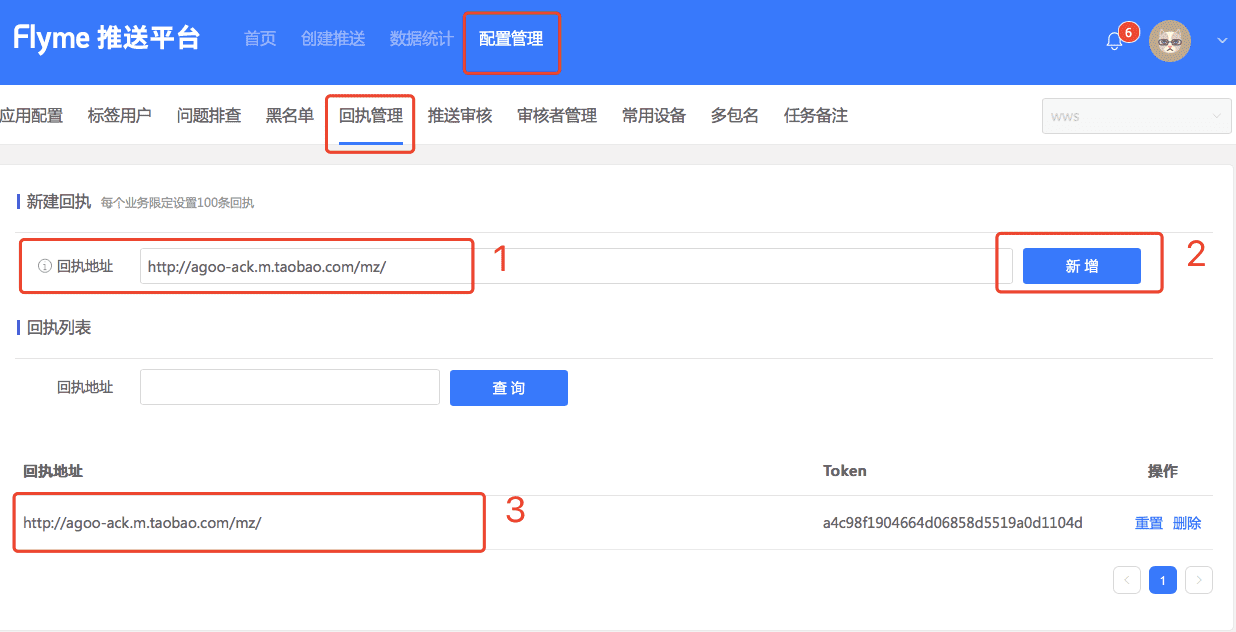
到华为、魅族后台查看“消息回执”地址是否正确填写。此处如未正确填写,将无法收到通过华为、魅族厂商通道下发消息的到达数。
华为通道:
魅族通道:
第三步:添加相应品牌的手机为测试设备
准备一台要测试厂商品牌的手机,并安装待测试应用。安装后请在联网状态下运行一次应用,并在设置中将应用的通知权限打开查询该测试应用的device Token(不知道如何获取,可找应用开发同学帮忙),进入U-Push后台“推送-测试模式-测试设备”菜单,将device Token注册为测试设备。
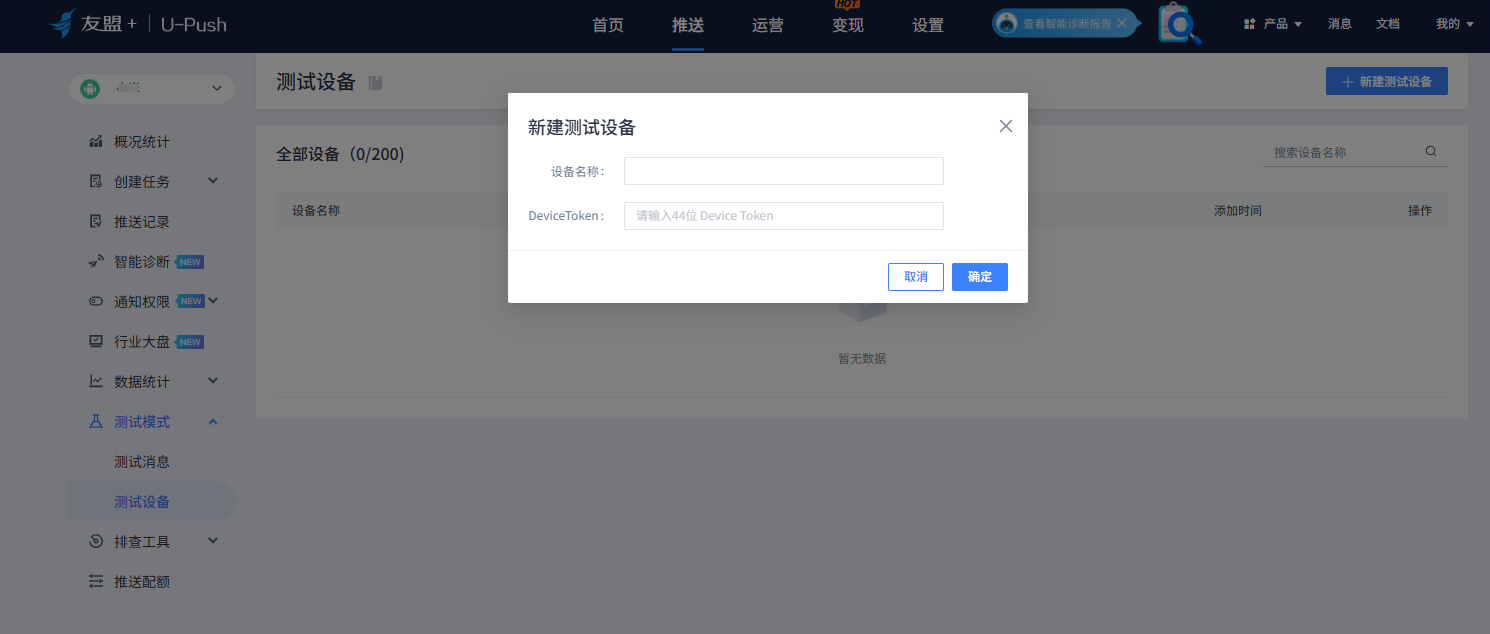
⚠️注意:deviceToken是友盟+消息推送生成的用于标识设备的id,长度为44位,不能定制和修改。同一台设备上不同应用对应的deviceToken不一样。获取deviceToken的值后,可进行消息推送测试!
第四步:将应用在手机后台退出应用
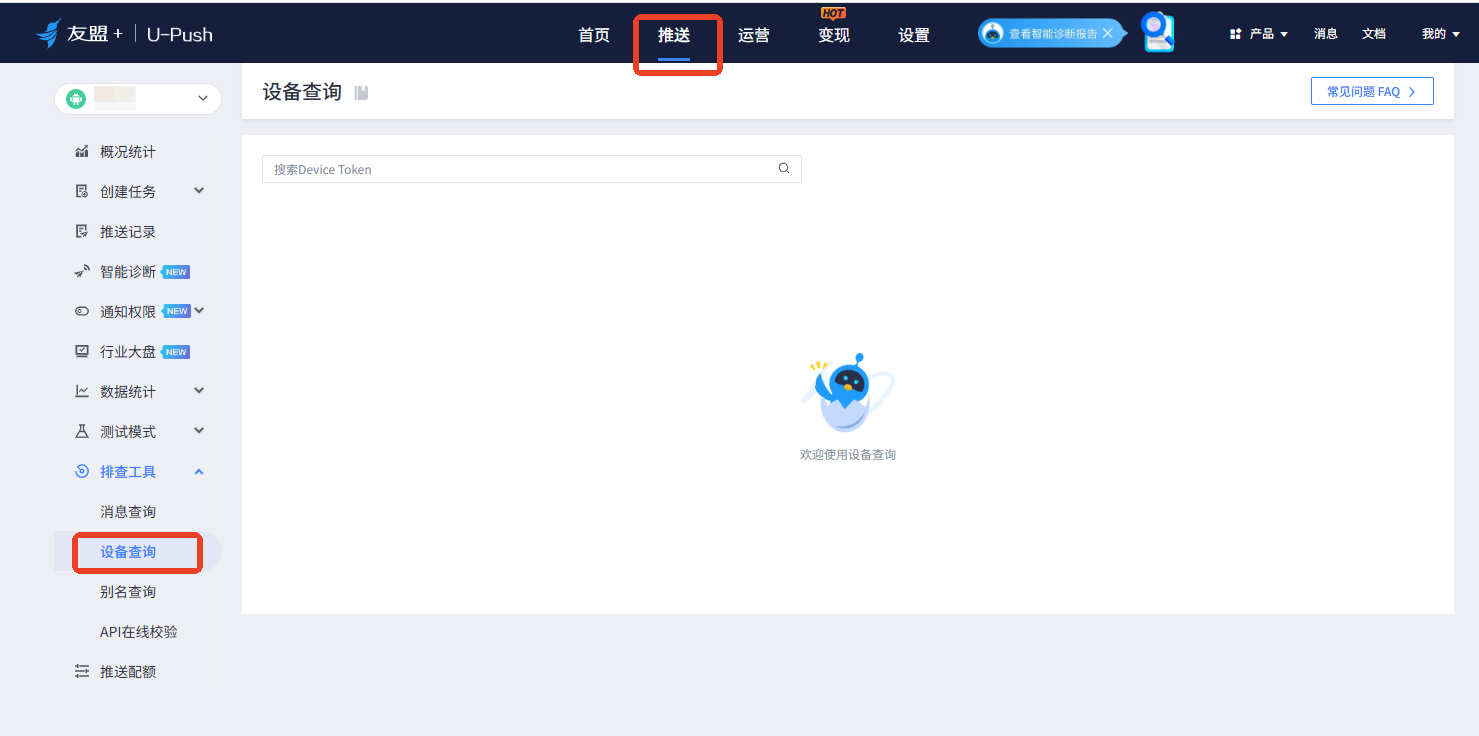
将测试手机上的应用完全退出(后台杀死应用进程),确保应用当前处于离线状态。不确认的话,可在“设置-设备查询”页面中输入应用的“device Token”,查看当前应用在线状态是否是“离线”。
第五步:创建测试消息并选择系统通道后立即下发
在测试消息中新建一条消息:
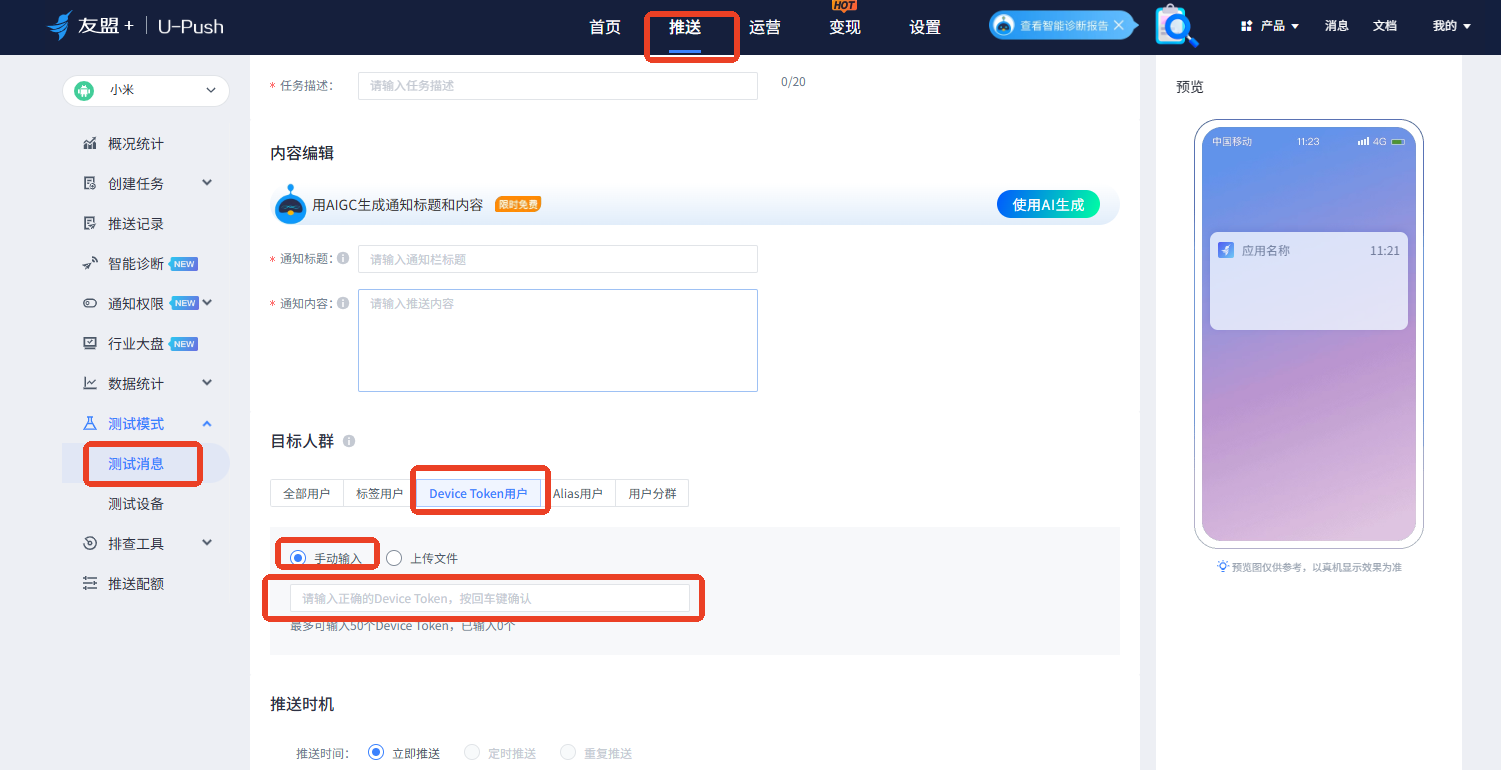
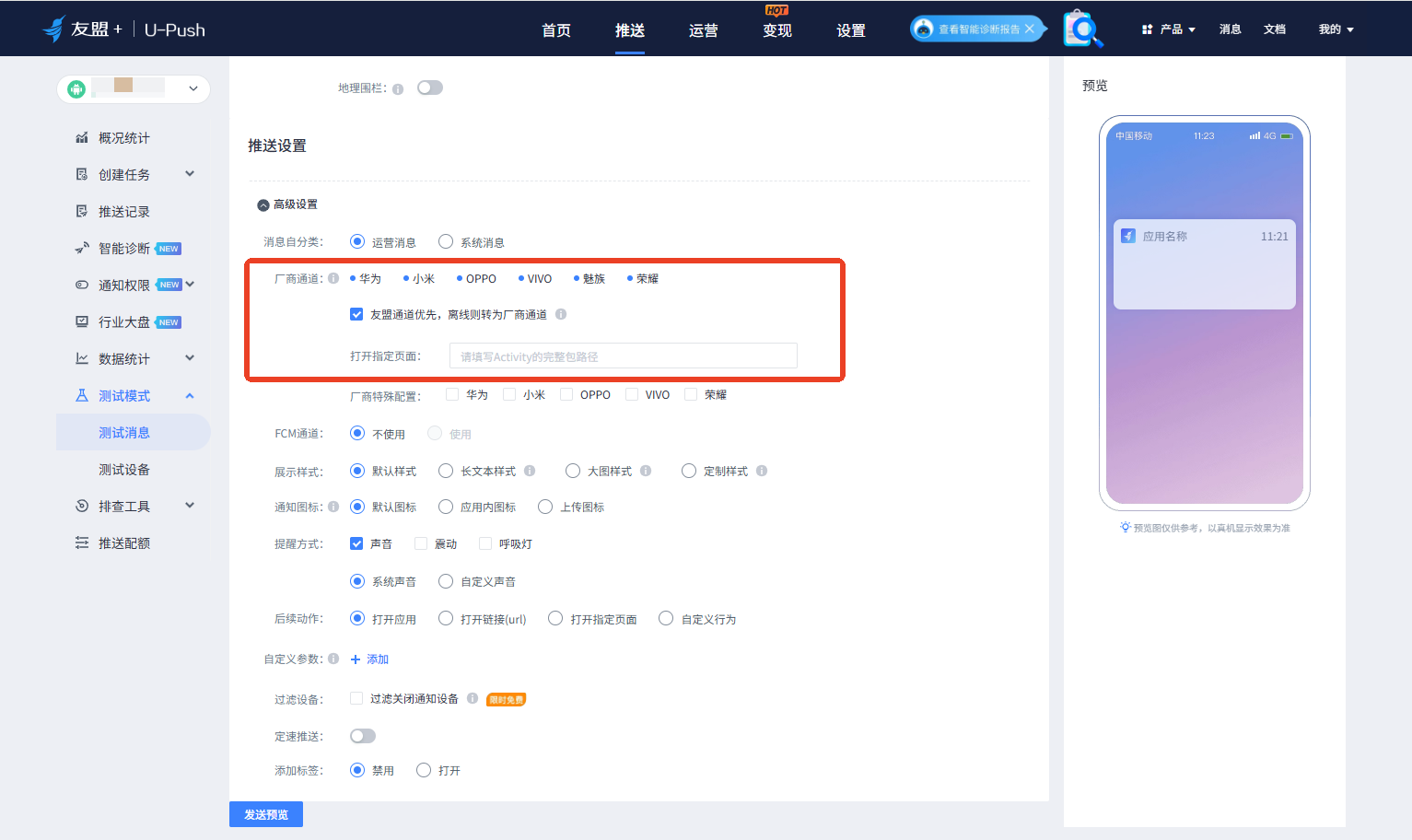
①填写消息内容——②选择“Device Token用户”填写测试deviceToken——③勾选“友盟通道优先,离线则转为厂商通道”选项,并正确填写“指定打开页面的activity路径”信息(此路径信息不知道填什么的话,问一下开发的同学),直接点击发送预览按钮——④点击“发送”完成推送。
第六步:验证离线消息是否下发成功!
进入“设置-设备查询”页面,输入测试应用的“device Token”,查询当前应用收到消息的情况。当消息状态中“是否在线”栏显示为“离线,且”消息状态“栏显示为“已发送”时,说明该消息已通过厂商通道下发。此时请在设备上查看消息是否成功在通知栏中展示,如已展示说明厂商通道集成成功!