Android端通知如何替换通知图标?
这里可以总结一下友盟推送提供的几种常见的处理方法,供大家参考:
关于Android通知栏的基础知识,请大家直接参考Android官网的介绍: Notifications,这里我们仅针对Android通知栏里面的“大图标”和“小图标”来讨论这个问题:

上图中左边的图标称为“大图标”,右边的图标称为“小图标”。
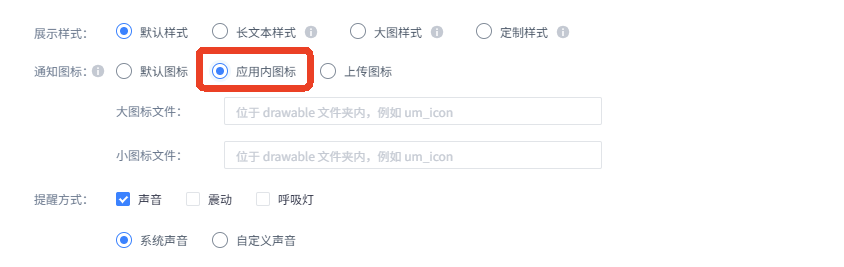
第一种方式是在App层面上,你可以在资源文件夹(drawable-mdpi)里放置你要展示的大图标文件和小图标文件,在做消息推送的时候指定大图标和小图标的ID即可。注意,这种方式是静态的,App打包的时候就需要将资源文件放置好,且发送的时候必须填写提前在资源文件中放置的文件ID。 以友盟推送网站后台截图为例:
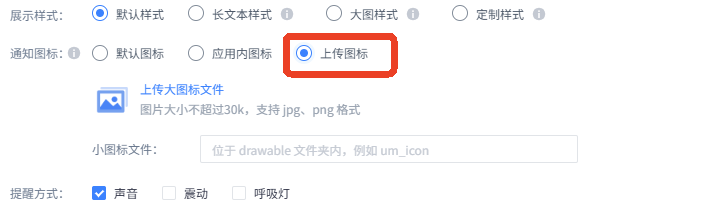
第二种方式,相对来说灵活一些,就是可以在每次消息推送的时候,可以动态的指定一个图标。比如“一个音乐类的App,推送某个歌星演唱会通知消息的时候,通知的图标(更准确的说,是大图标)会换成这个歌星的头像”。有这种需求的开发者在友盟推送网站后台上传当次推送任务所要下发的图标即可,注意这种方式只支持“大图标”的替换,小图标无法支持,若要自定义小图标文件,还是需要提前在App的资源文件里面放置好小图标,这是因为Android系统的设计机制就是这样限定的。还是以友盟推送网站后台截图为例:
以上两种方式在大部分情况下均可以满足App开发者的需求了,但是需要注意的是,在一些特殊定制的系统上自定义图标的替换不一定能生效,比如MIUI上,大图标的替换无法生效,系统还是会默认显示App自己的Icon。如果开发者对这些特殊定制系统也严格要求使用自定义图标的话,那么可以采用下面提到的第3中方式:
重写通知栏样式: Android除了提供默认的通知栏样式外,还可以重写通知栏样式,比如很多音乐类、视频类App的通知栏样式就是重写过的,下图是暴风影音这个App的通知样式,在Android通知栏的基础样式上增加了点击播放功能:
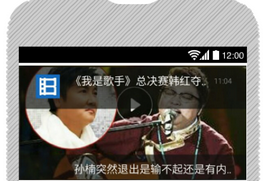
开发者可以按照自己的需求重写通知栏样式,友盟推送的官方Demo里面就提供了一个重写的例子,感兴趣的开发者可以参考: 自定义通知文档. 采用重写通知栏样式的方法就能避免上述提到的在一些定制系统上自定义图标不能生效的问题,但是需要做好各种机型的适配工作。