分组对比功能使用说明
功能背景
友盟+消息推送U-Push产品近期推出分组对比功能,帮助运营人员测试出最优秀的文案/人群,从而极大提升消息点击率
(1)对比文案(给同一组用户发不同的文案):创建推送消息时支持添加多种文案,U-Push会针对相同的用户群体,随机发送不同的文案(每个用户只会收到一种文案),从而对比出在此人群中哪种文案点击率更高
(2)对比人群(给不同用户发相同的文案):创建推送消息时支持添加多种人群,U-Push会将同一文案发送给不同的人群(同一个文案只会发给一个用户),从而对比出此文案在哪种人群中点击率更高
功能边界
此功能是付费功能,仅限U-Push专业版、尊享版客户使用,标准版客户无法使用
使用说明
文案对比
创建推送
点击进入推送后台【推送】-【创建任务】-【分组对比】页面,即可创建分组对比任务(免费标准版客户看不到此页面入口)
在对比模式中选择【文案对比】
在内容编辑模块可以添加多个推送文案,最多支持添加5个推送文案。(您可以使用AIGC智能文案功能生成不同的推送文案)
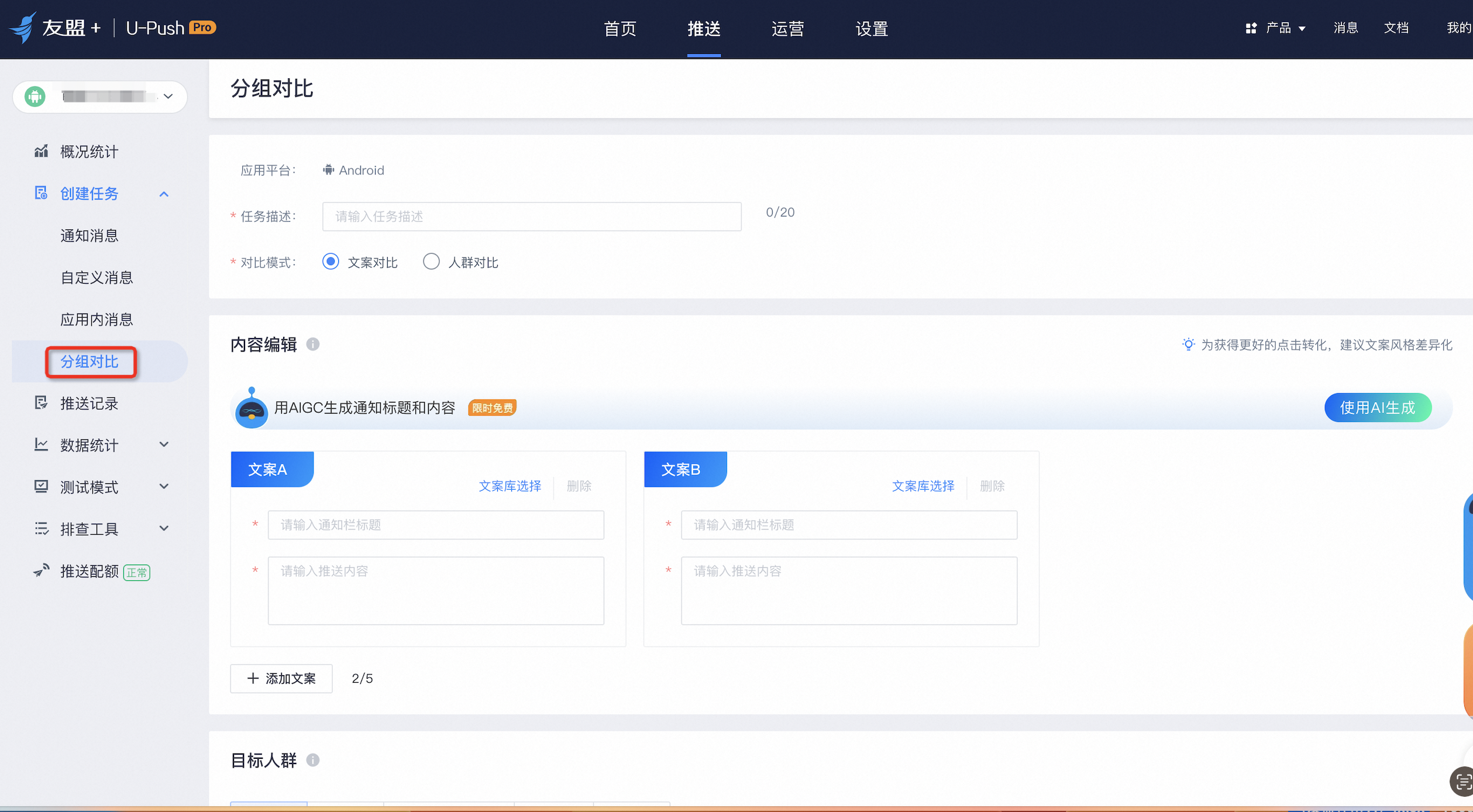
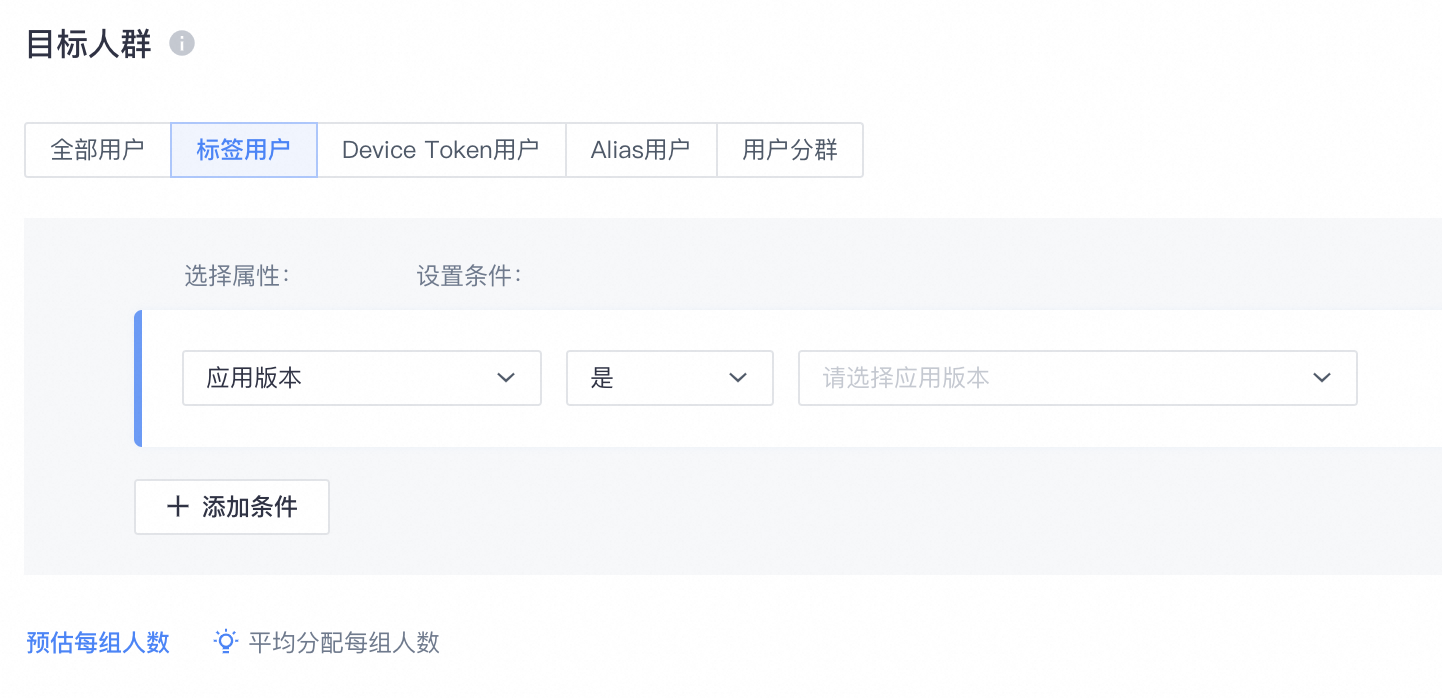
多个文案编辑好后,可以选择推送的目标人群
友盟推送会将不同文案均匀随机发送给此目标人群,点击【预估每组人数】按钮,会计算出平均每个文案会发送给多少用户
注:为保证分组对比效果有效性,要求平均每组人数至少2000人,才可以发送分组对比
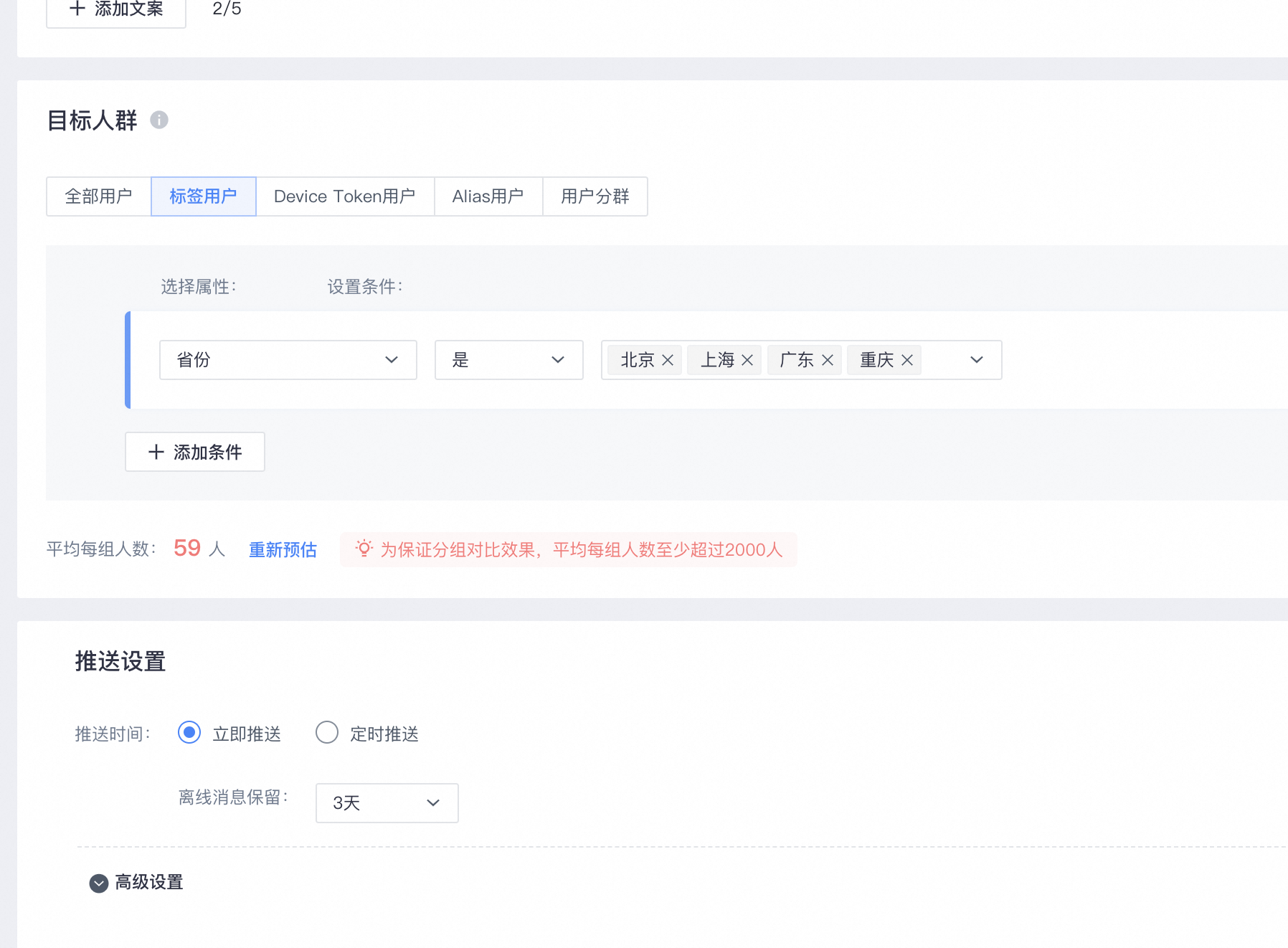
推送设置模块和普通的通知消息类似,填写完成后即可创建完成分组对比消息
查看数据
进入【推送】-【推送记录】页面,点击【分组对比】tab
可以查看之前创建的全部分组对比消息记录,消息列表包括了:
任务描述
创建时间
发送时间
对比模式:文案对比
对比个数:即文案的个数
推送状态
推送方式
操作
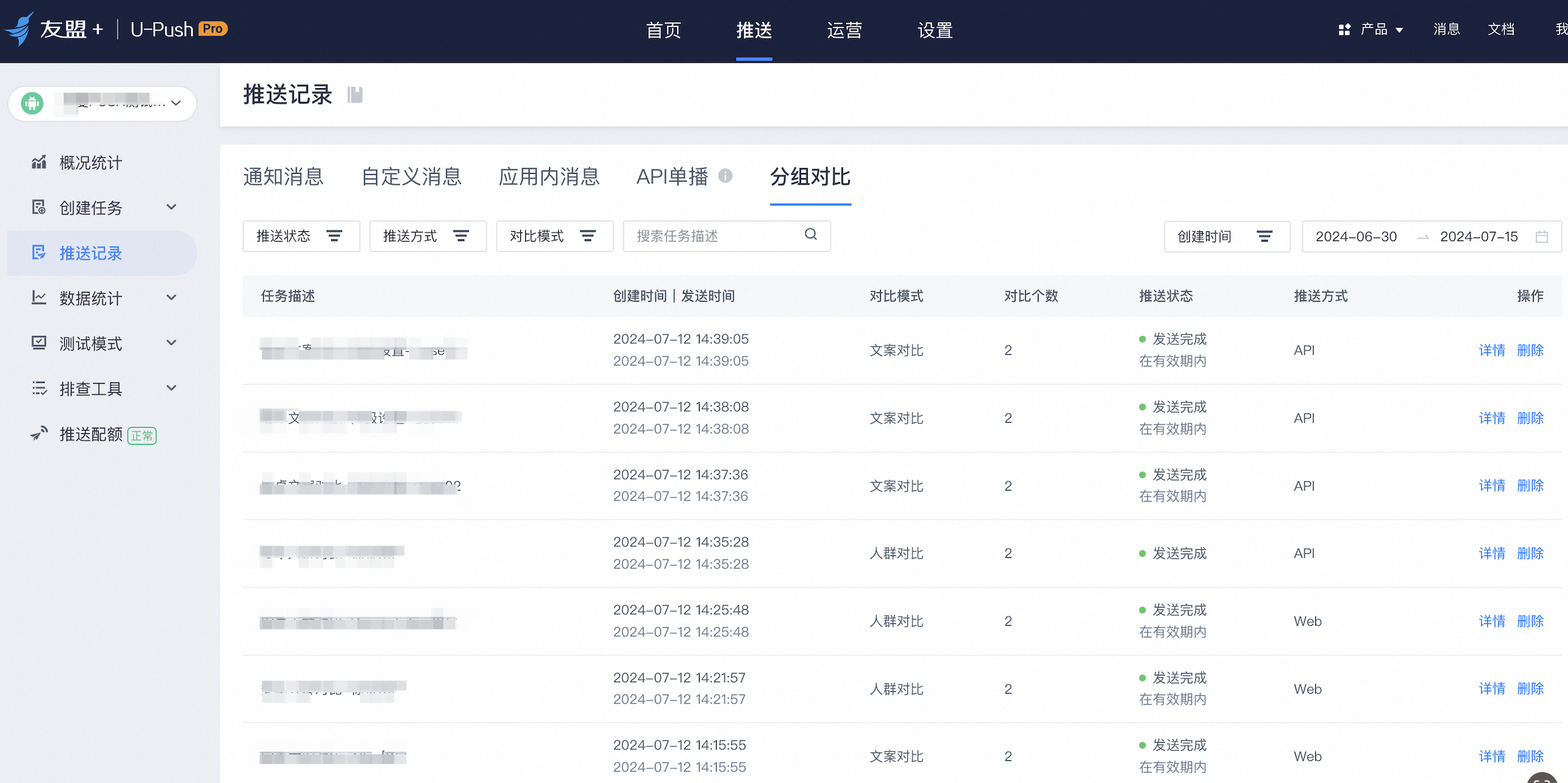
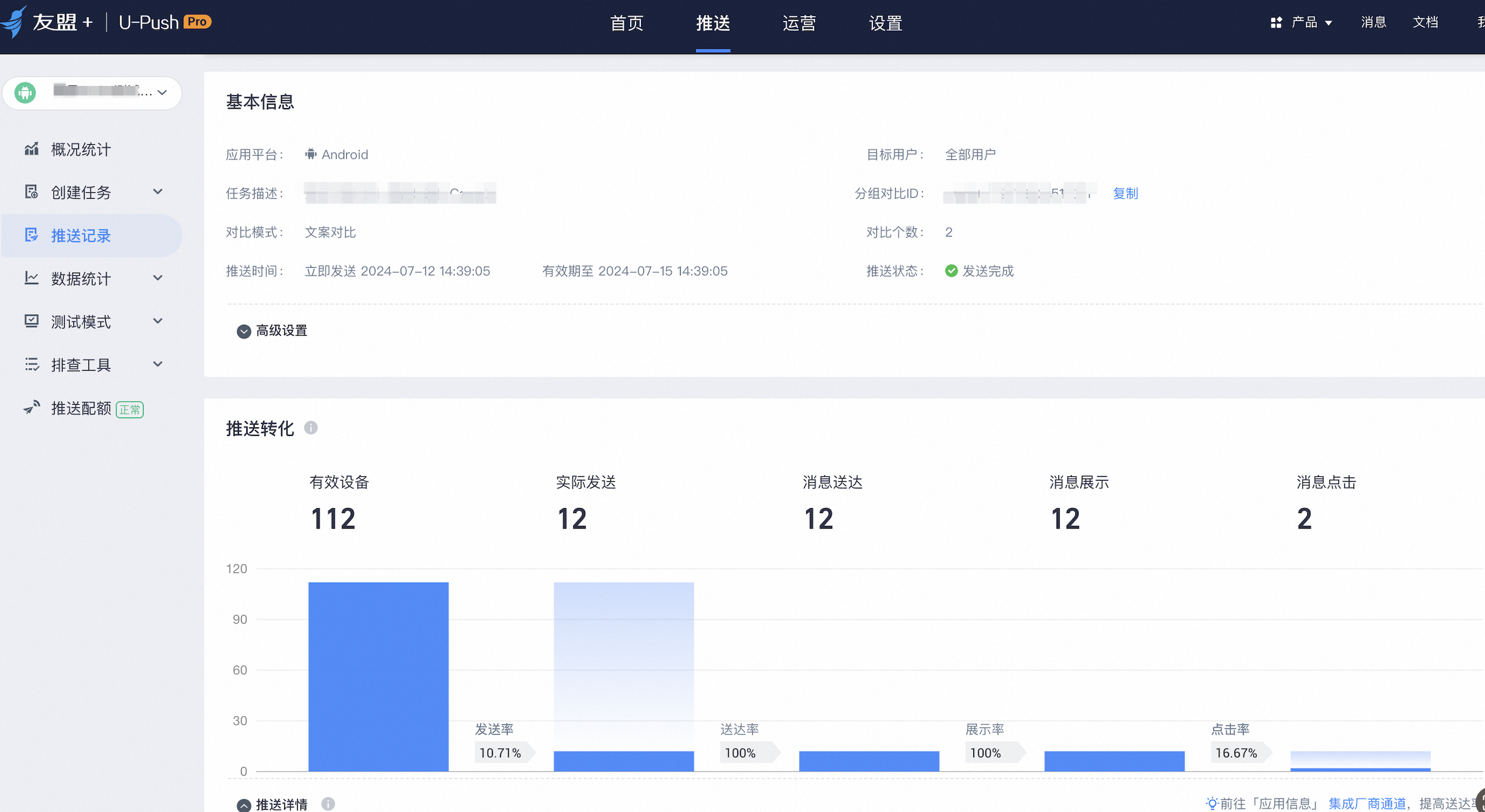
进入到某文案对比消息的详情页,
在基本信息模块可以看到此文案对比发送的分组对比ID、目标用户、创建时间和推送高级设置
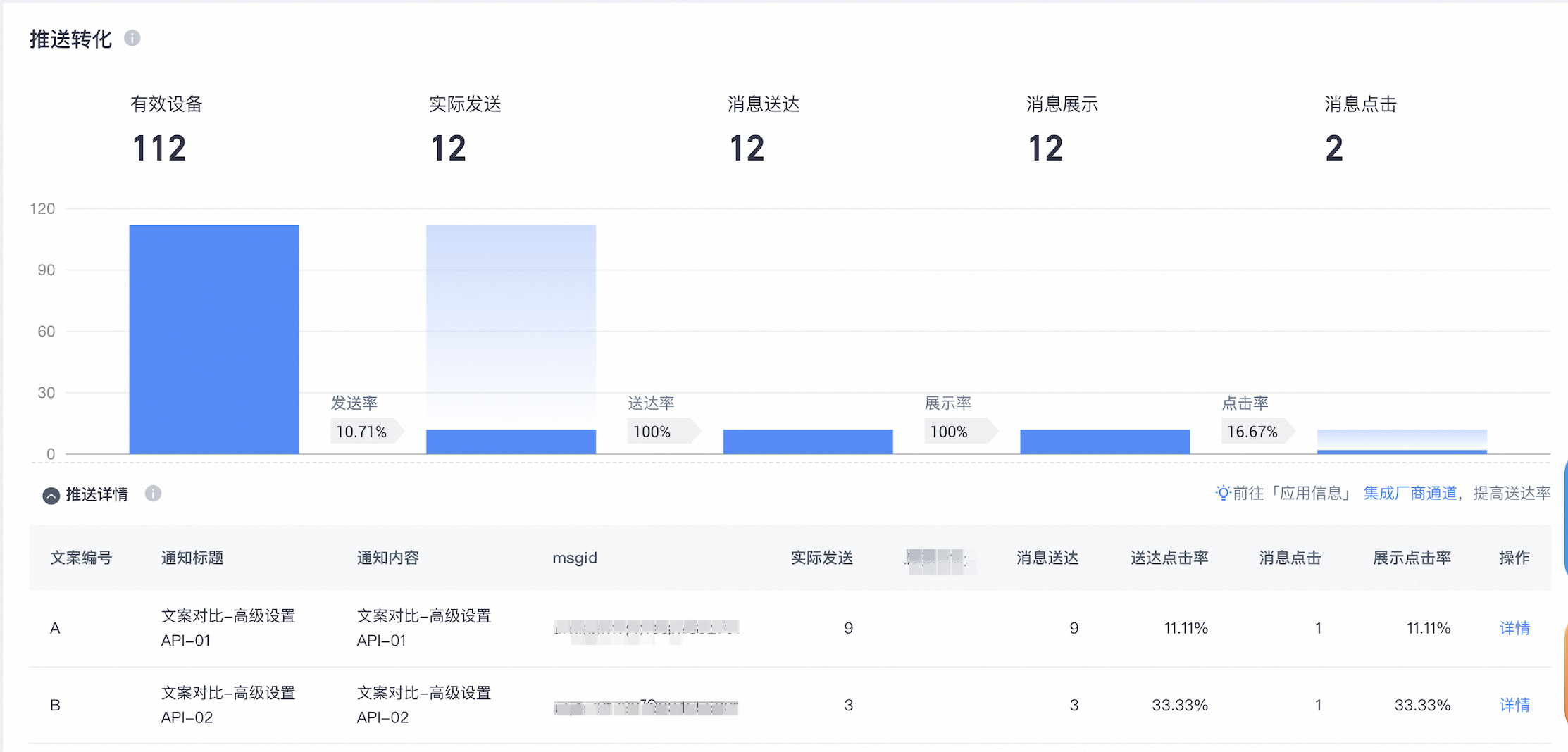
在下面的推送详情里可以看到不同文案的具体数据,明细列表能看到每个文案的:
文案编号
通知标题
通知内容
msgid
实际发送
消息送达
送达点击率
消息点击
展示点击率
操作:点击详情按钮,可以进一步查看此文案的明细数据,能够查看此文案不同厂商通道的发送数据
人群对比
创建推送
点击进入推送后台【推送】-【创建任务】-【分组对比】页面,即可创建分组对比任务(免费标准版客户看不到此页面入口)
在对比模式中选择【人群对比】
在目标人群模块可以添加多个人群,最多支持添加5个人群
注:人群对比功能,人群筛选无法选择全部用户(即不能发广播),建议筛选标签用户或者上传用户发送
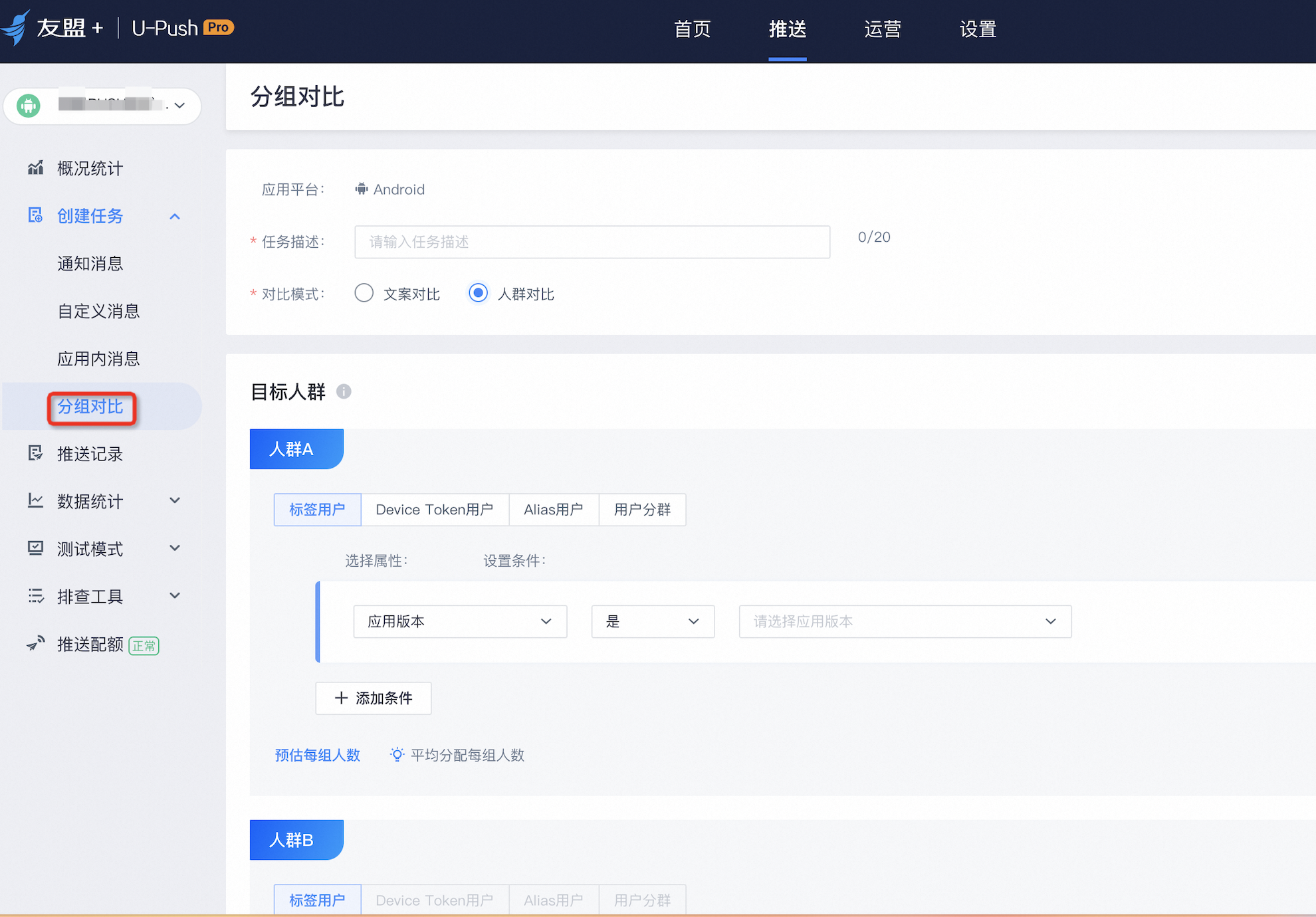
同文案对比功能类似,人群对比功能也要求平均每组人数至少2000人,才可以发送分组对比。因此每个人群下方均可以点击【预估每组人数】按钮,计算出圈选的大概有多少人
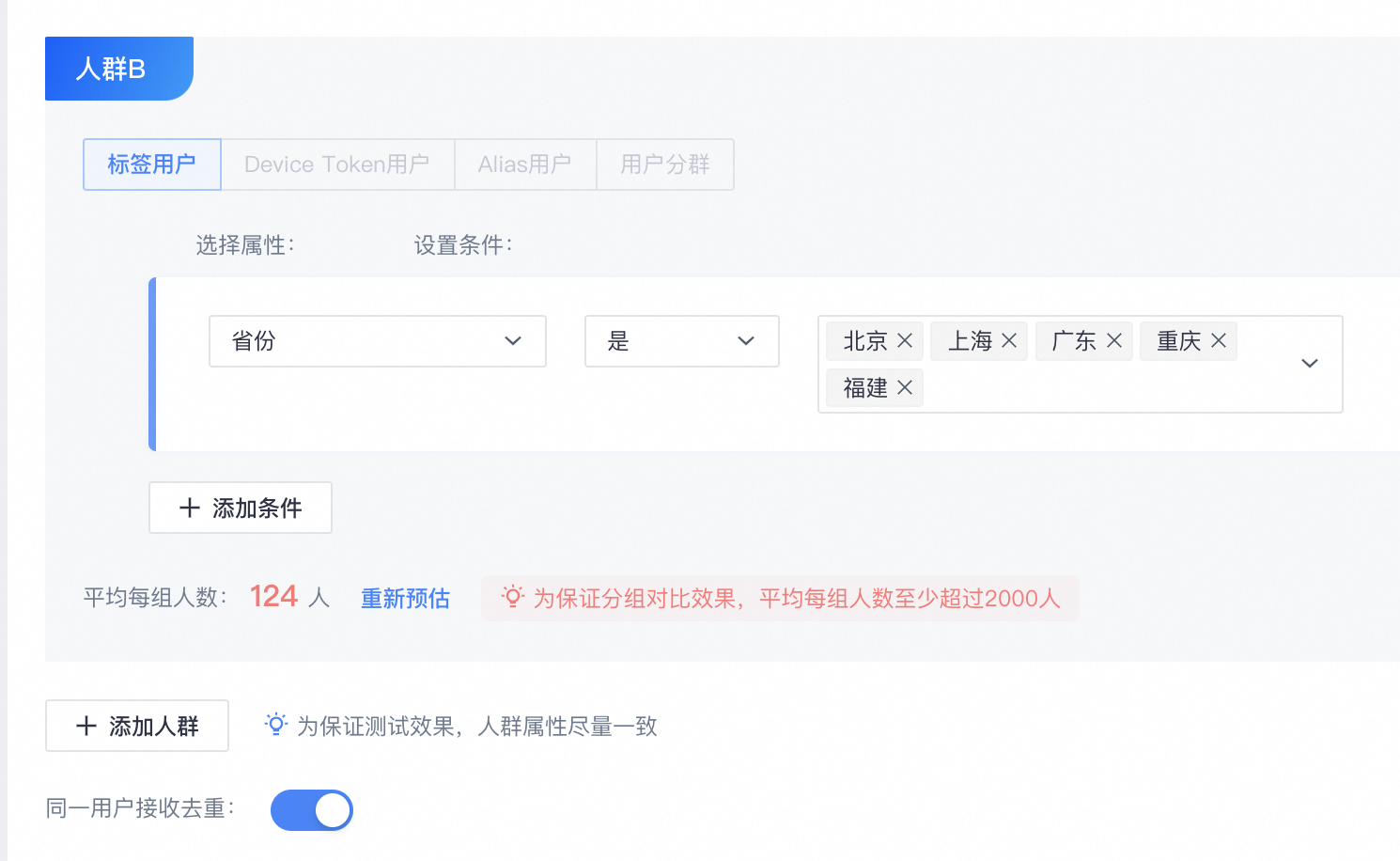
在添加人群完成后,下方有个按钮叫做【同一用户接收去重】,此按钮默认打开,可以保证同一用户只收到一次(例如人群A圈选地域是北京,人群B圈选活跃属性是最近7天活跃的用户,可能人群A和人群B有重叠的用户,为了避免同一用户收到多次推送消息,打开此按钮时,友盟会进行同一用户接收去重)
查看数据
进入【推送】-【推送记录】页面,点击【分组对比】tab
可以查看之前创建的全部分组对比消息记录,消息列表包括了:
任务描述
创建时间
发送时间
对比模式:人群对比
对比个数:即人群的个数
推送状态
推送方式
操作
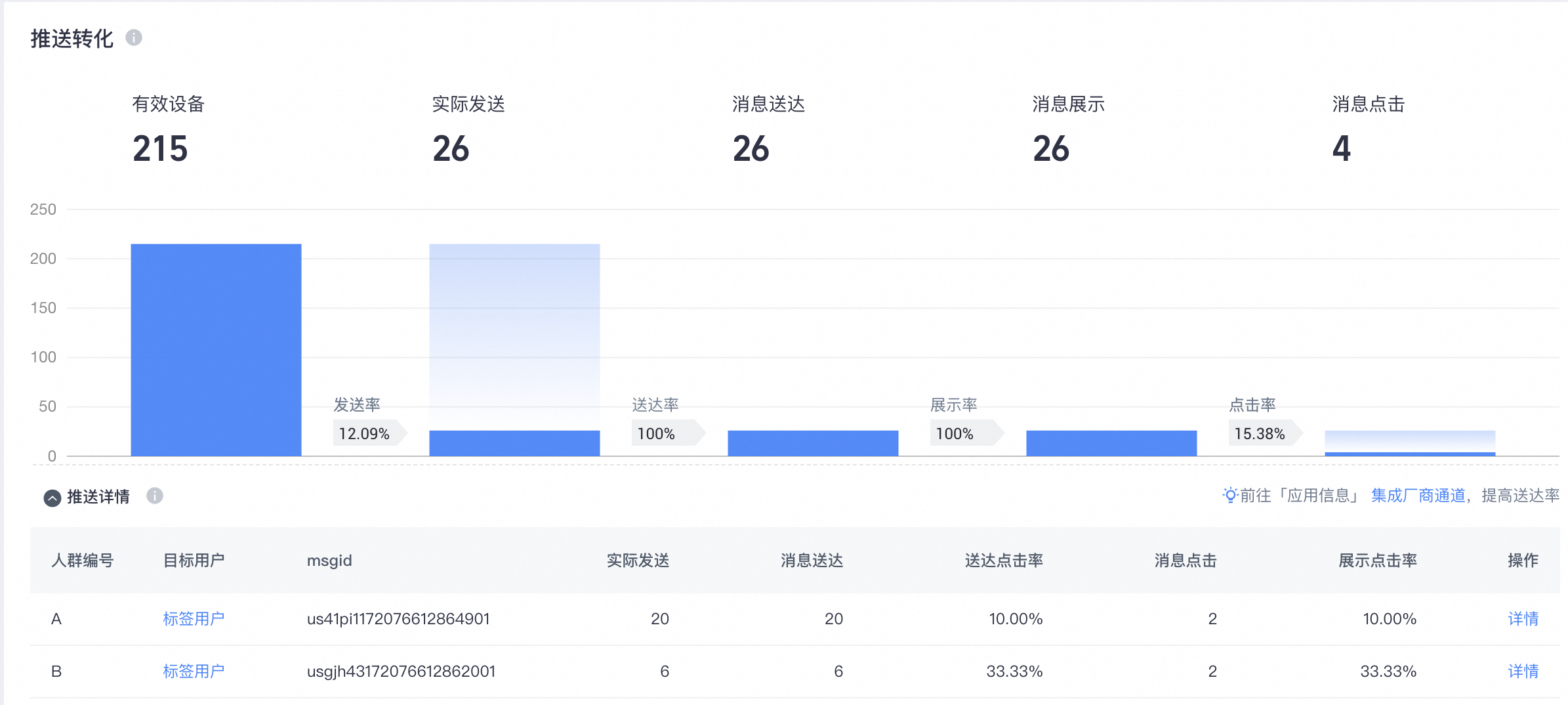
进入到某人群对比消息的详情页,
在基本信息模块可以看到此人群对比发送的分组对比ID、通知标题、通知内容、创建时间和推送高级设置
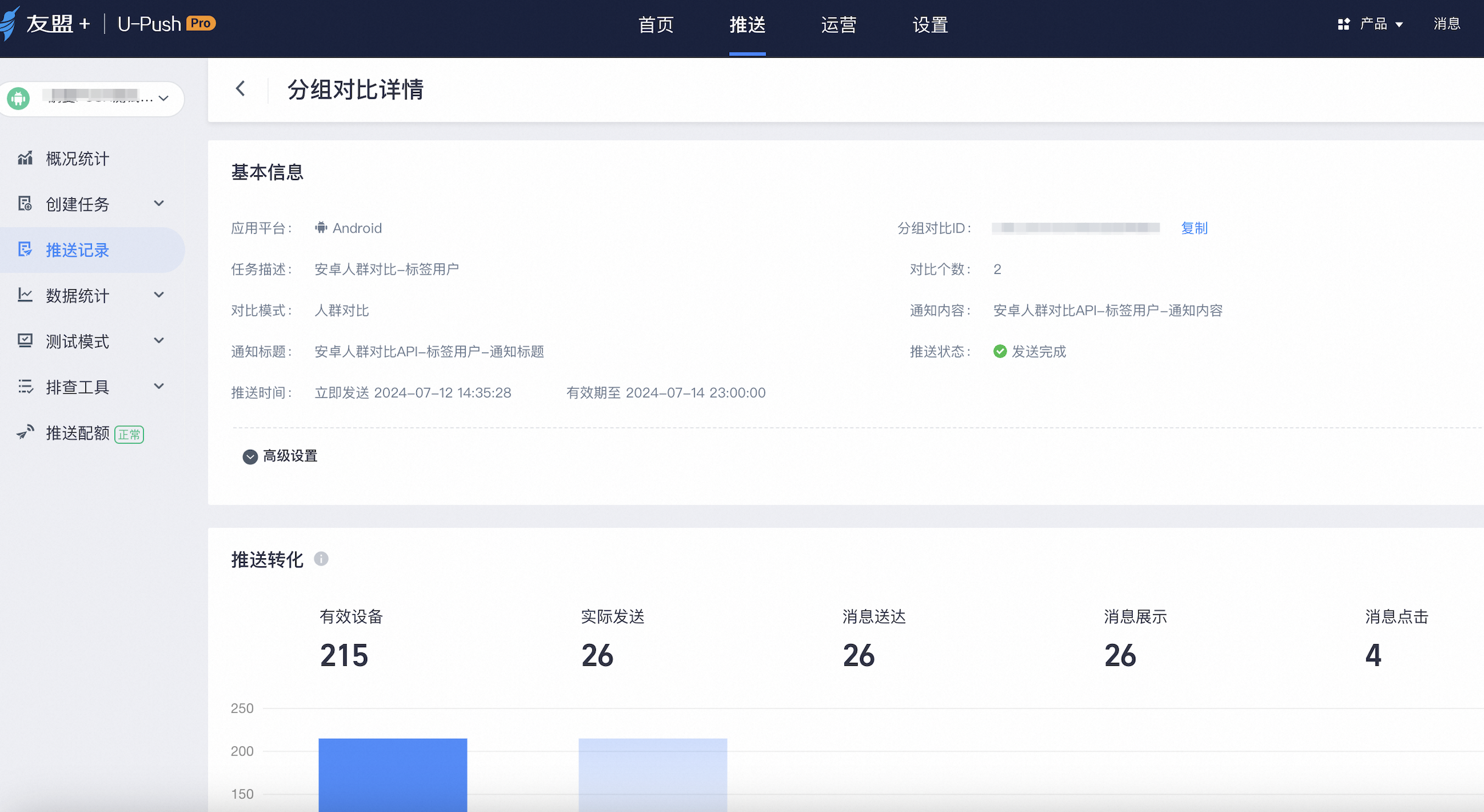
在下面的推送详情里可以看到不同人群的具体数据,明细列表能看到每个人群的:
人群编号
目标用户明细
注:如果是Portal后台创建的消息,点击【标签用户】可以在弹窗里看到用户具体筛选逻辑,例如下图:
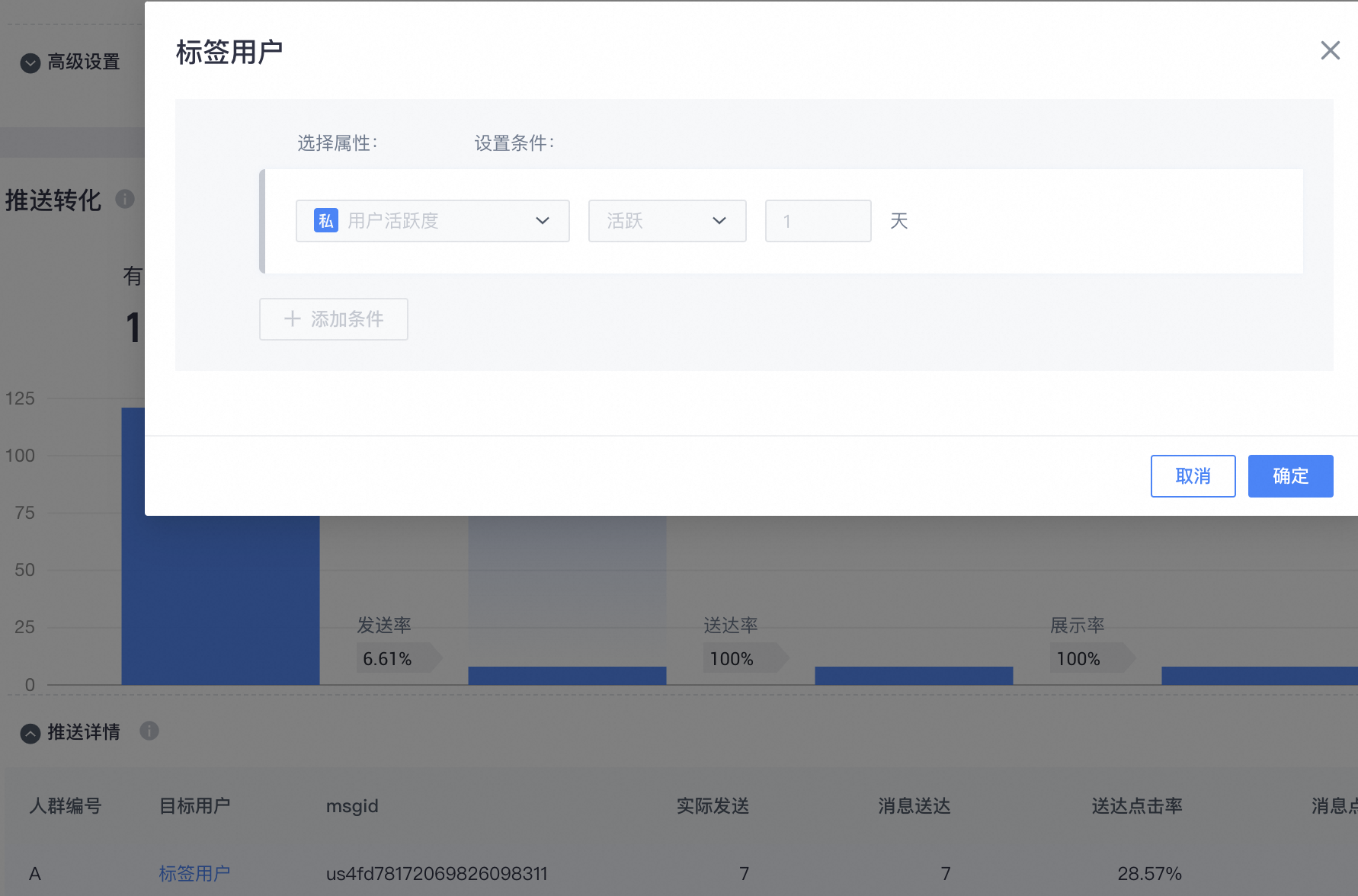
如果是API创建的消息,点击【标签用户】可以看到API发送的筛选条件,例如下图:
msgid
实际发送
消息送达
送达点击率
消息点击
展示点击率
操作:点击详情按钮,可以进一步查看此人群的明细数据,能够查看此人群不同厂商通道的发送数据