厂商通道集成文档
一、注册成为开发者
在开发应用前需要在华为开发者联盟网站上注册成为开发者并完成实名认证,具体方法请参见账号注册认证。
二、创建应用
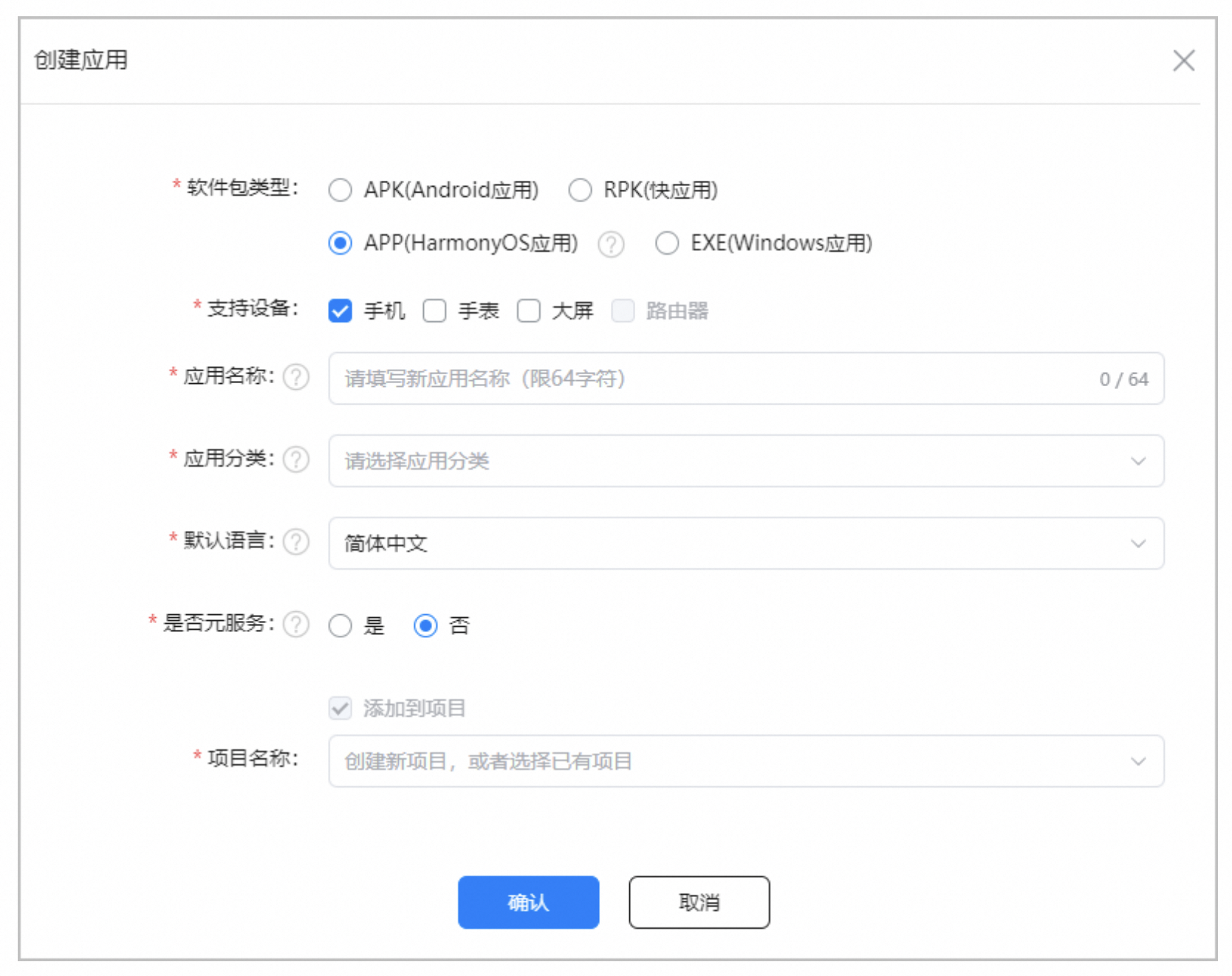
参见创建项目和创建应用完成应用的创建。创建应用时请选择HarmonyOS。
创建项目如图1
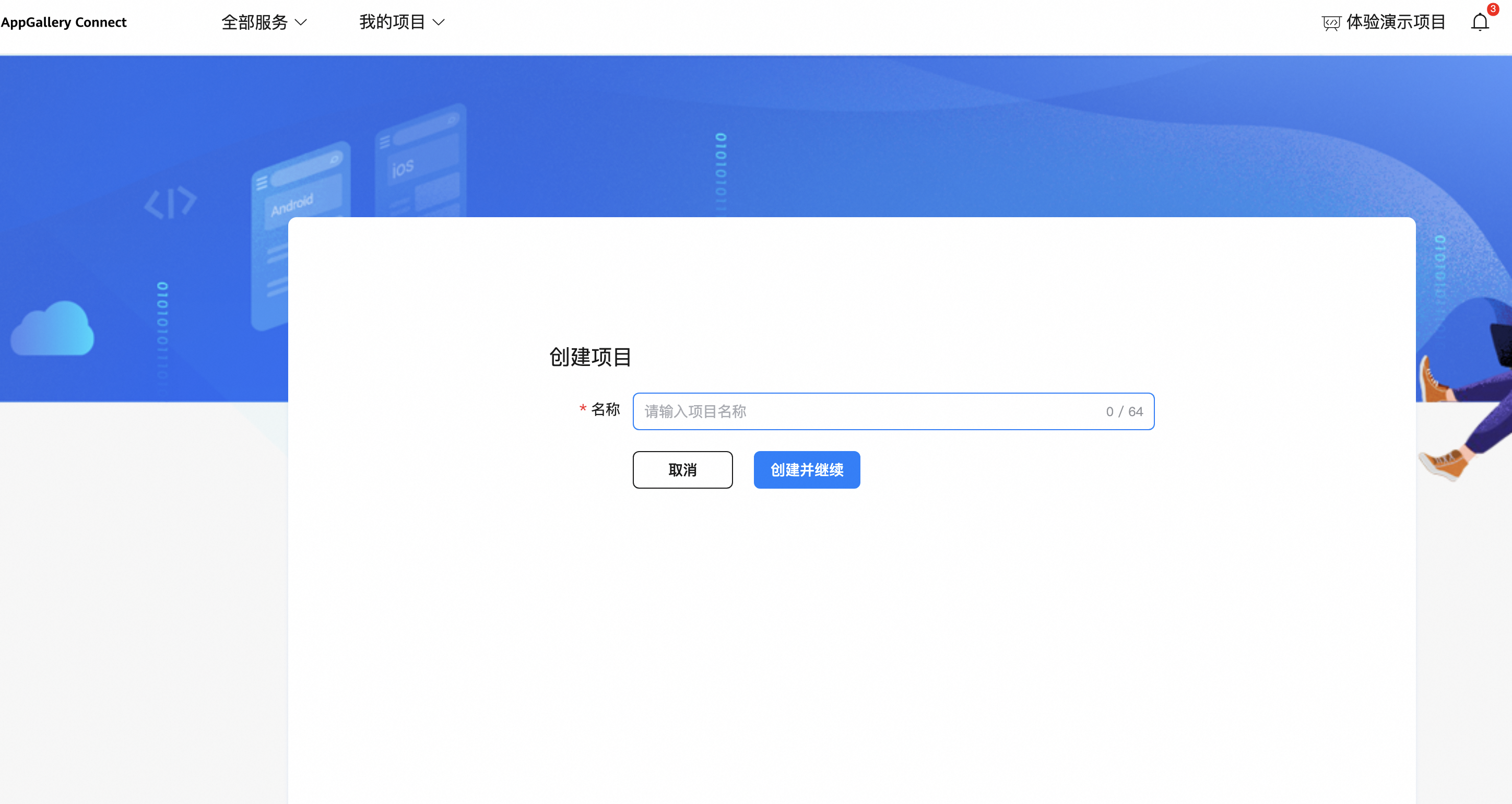
创建项目图2
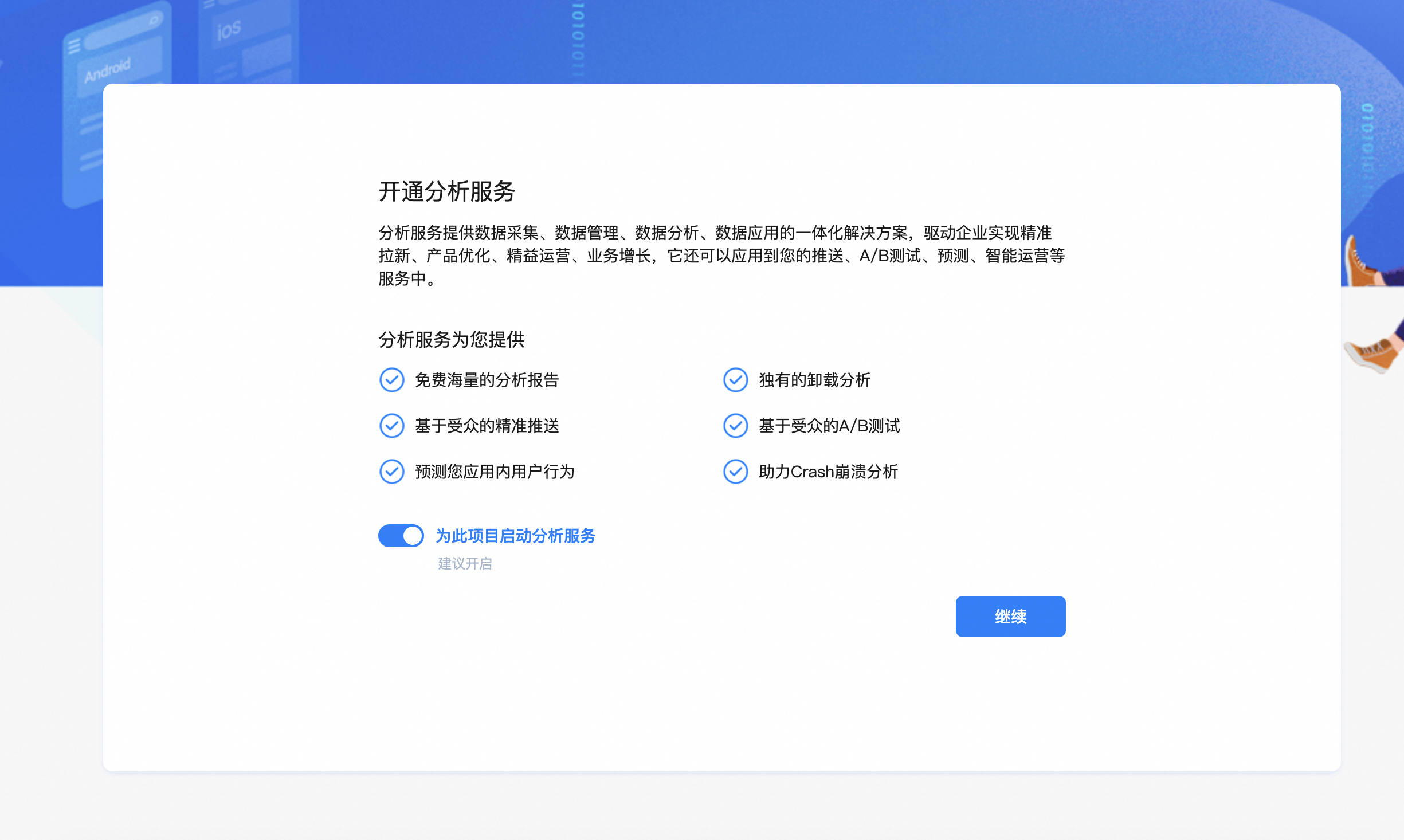
创建应用图1
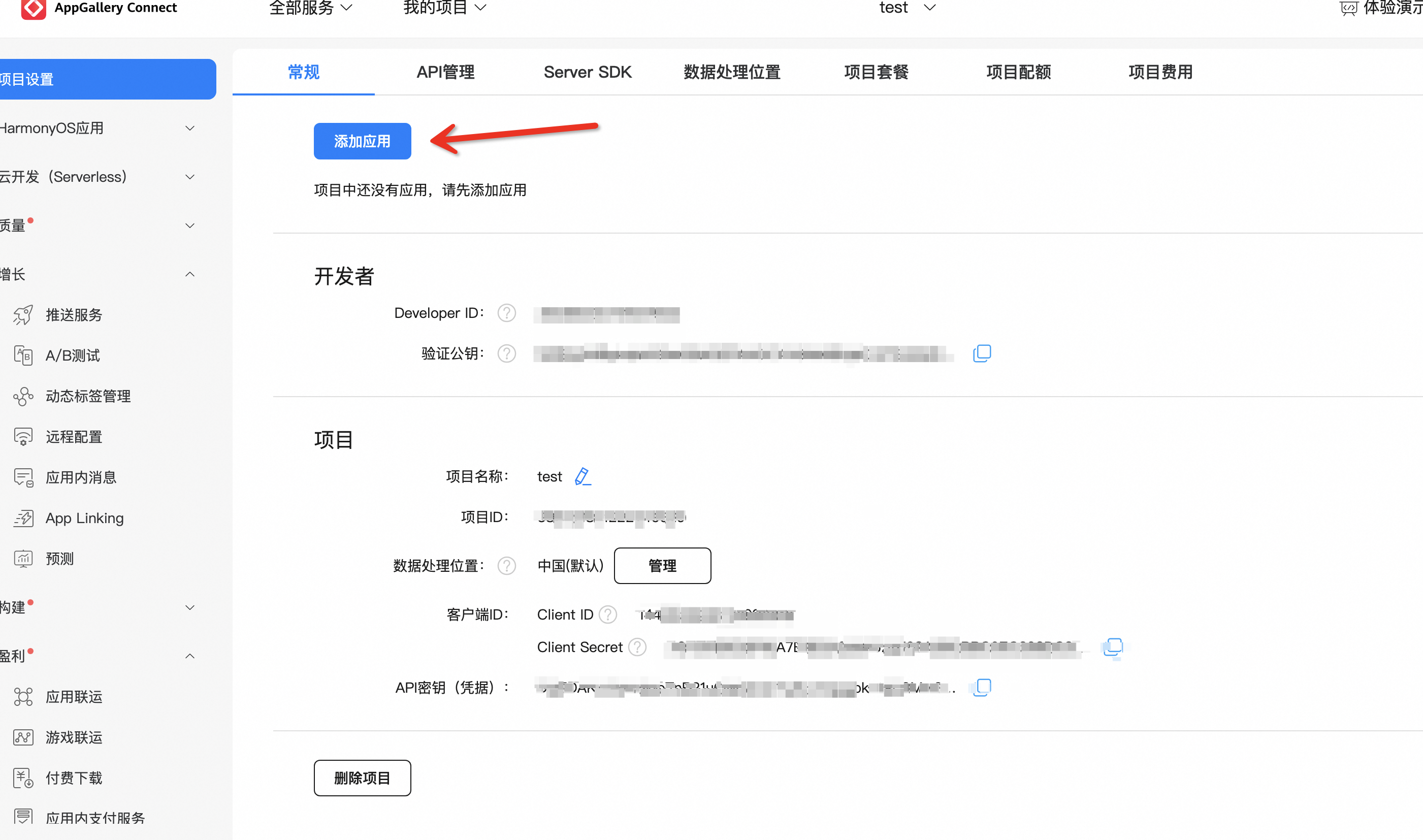
创建应用图2
三、开通推送服务
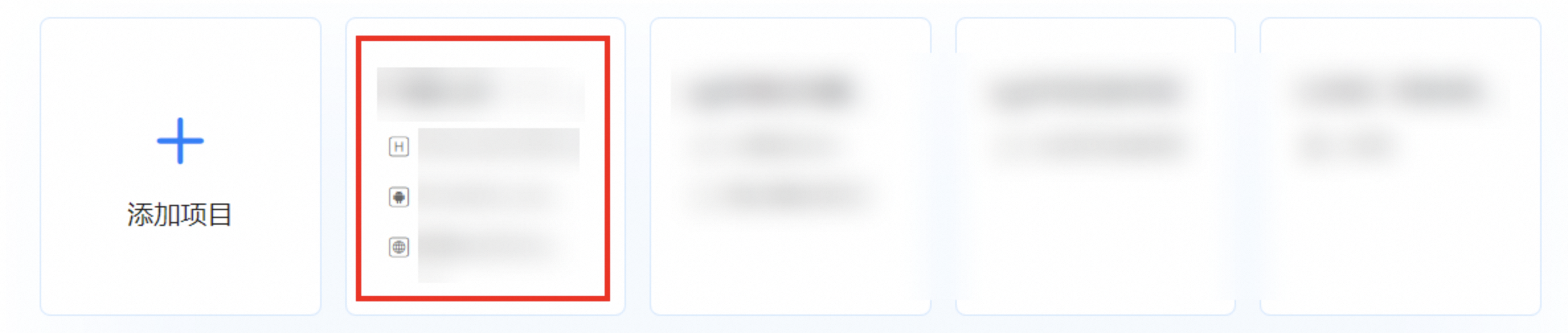
1. 在项目列表中找到您的项目,在项目下的应用列表中选择需要配置推送服务参数的应用。
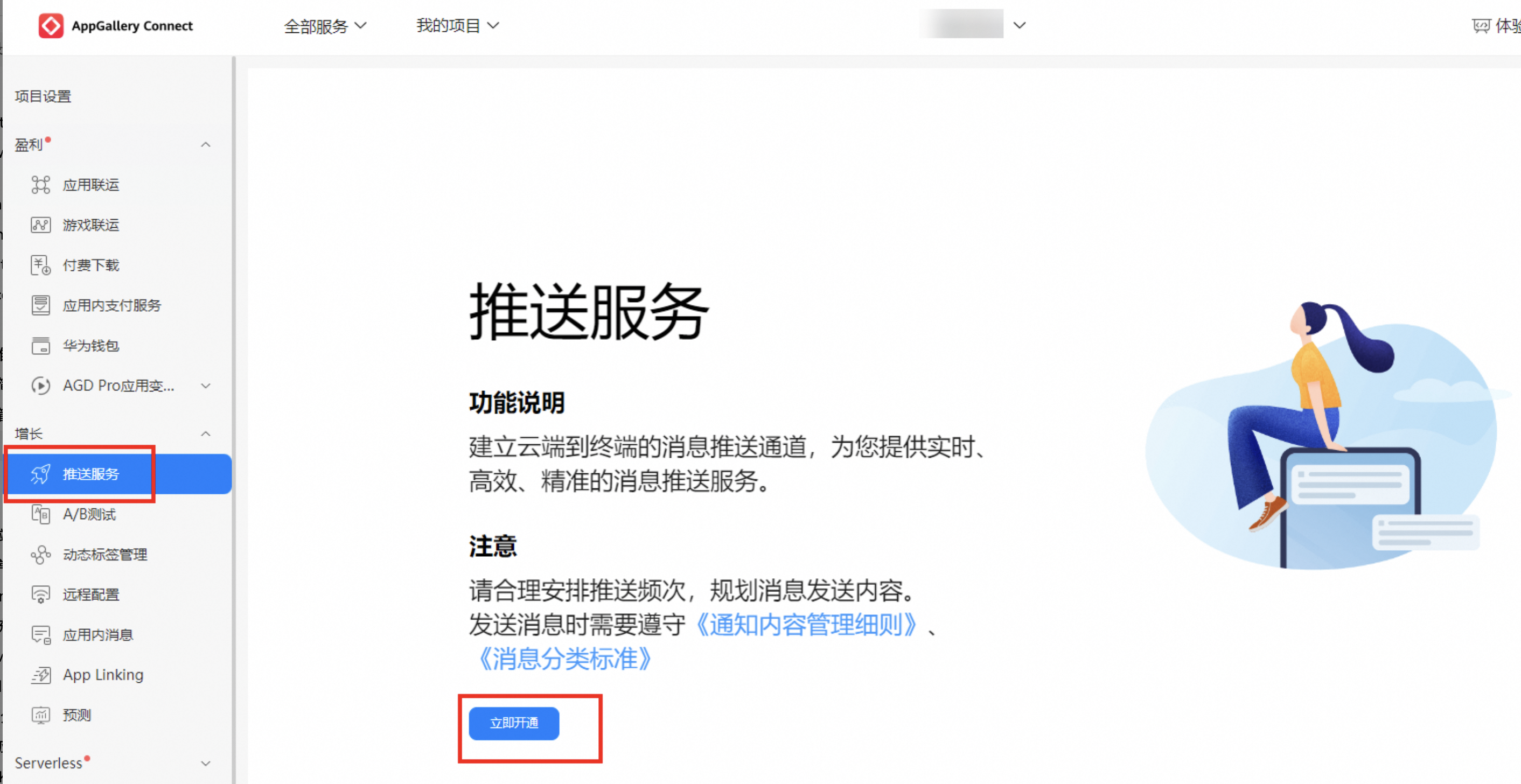
2. 在左侧导航栏选择“增长>推送服务”,点击“立即开通”,在弹出的提示框中点击“确定”。至此,您已可以向应用推送通知消息。
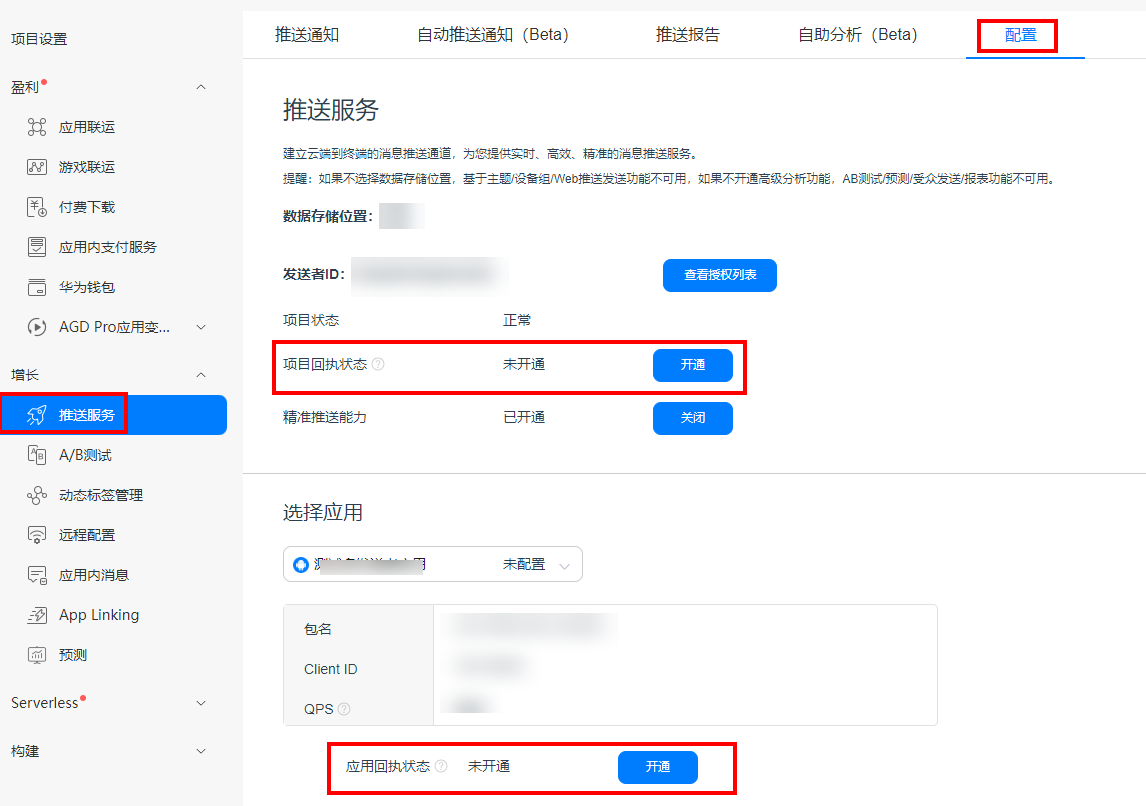
3. (可选)您还可以通过“增长 > 推送服务 > 配置”,在“配置”页签开通或关闭您的项目级和应用级的消息回执,开通应用级的消息自分类权益。
说明
若项目级的消息回执权益开通,应用级的消息回执权益未开通,则该应用消息回执权益取项目级的。
若项目级的消息回执权益开通,应用级的消息回执权益开通,则该应用消息回执权益取应用级的。
四、生成签名证书
在DevEco Studio工具侧生成密钥(.p12)和证书请求文件(.csr)。
请根据以下使用场景,在AppGallery Connect侧申请应用证书(.cer)、Profile(.p7b)文件等。
如果您需要调试HarmonyOS应用,可参见手动签名方式调试HarmonyOS应用/元服务,申请应用调试证书->注册调试设备->申请调试Profile。
如果您需要发布HarmonyOS应用,需要申请发布证书->申请发布Profile,具体流程请参见发布HarmonyOS应用章节。
完成前两个步骤,得到各文件后,在DevEco Studio侧配置签名信息,请参考配置签名信息。
五、配置应用签名证书指纹
配置应用签名证书指纹,AGC自动生成证书对应的公钥摘要信息并计算出对应的SHA256指纹,配置应用签名证书指纹具体操作请参见配置应用签名证书指纹。
每个应用/元服务最多支持添加4个签名证书指纹。
六、配置Client ID
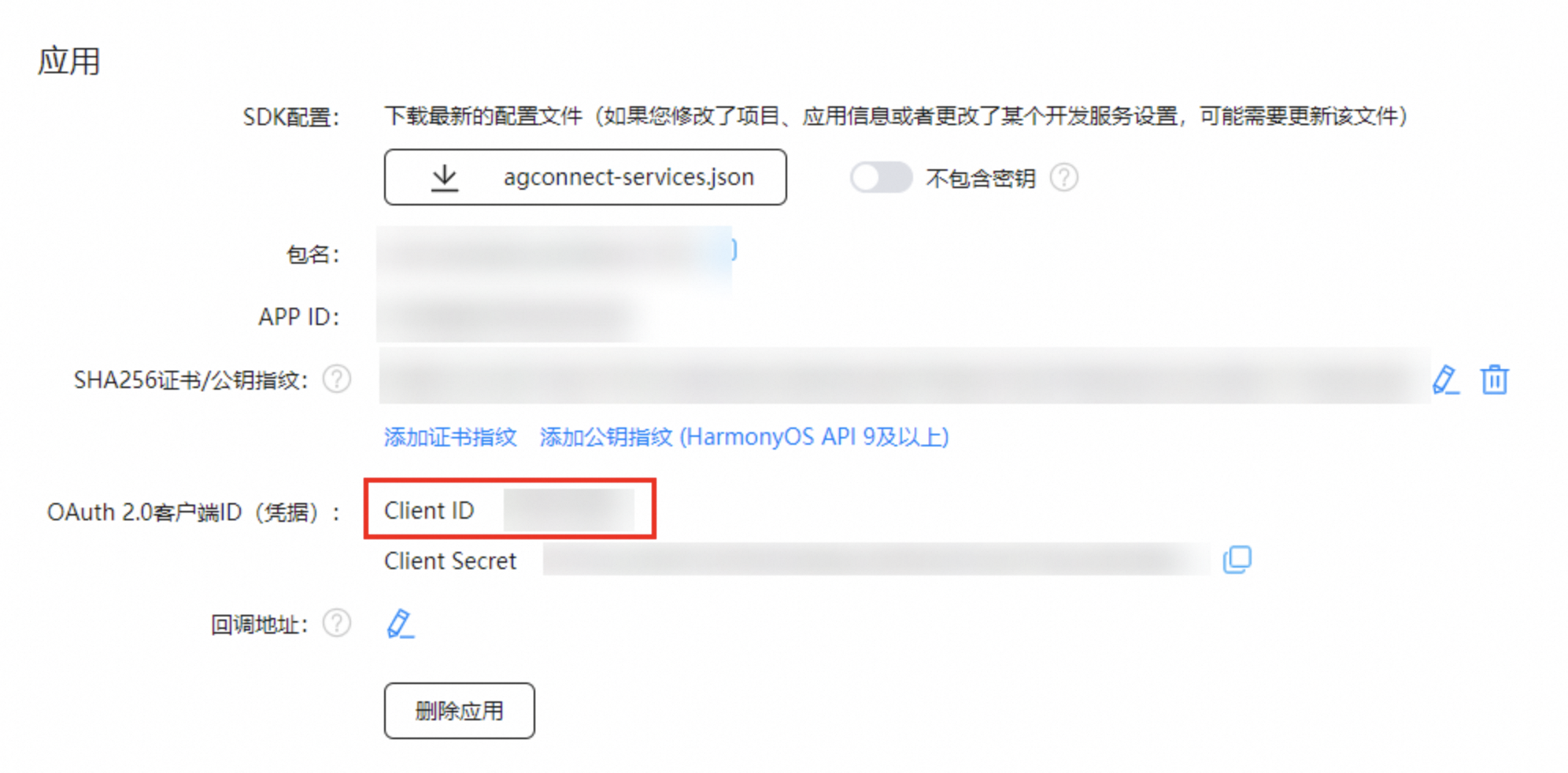
1. 登录AppGallery Connect网站,选择“我的项目”,在项目列表中找到您的项目,下拉页面至应用,获取应用的Client ID。
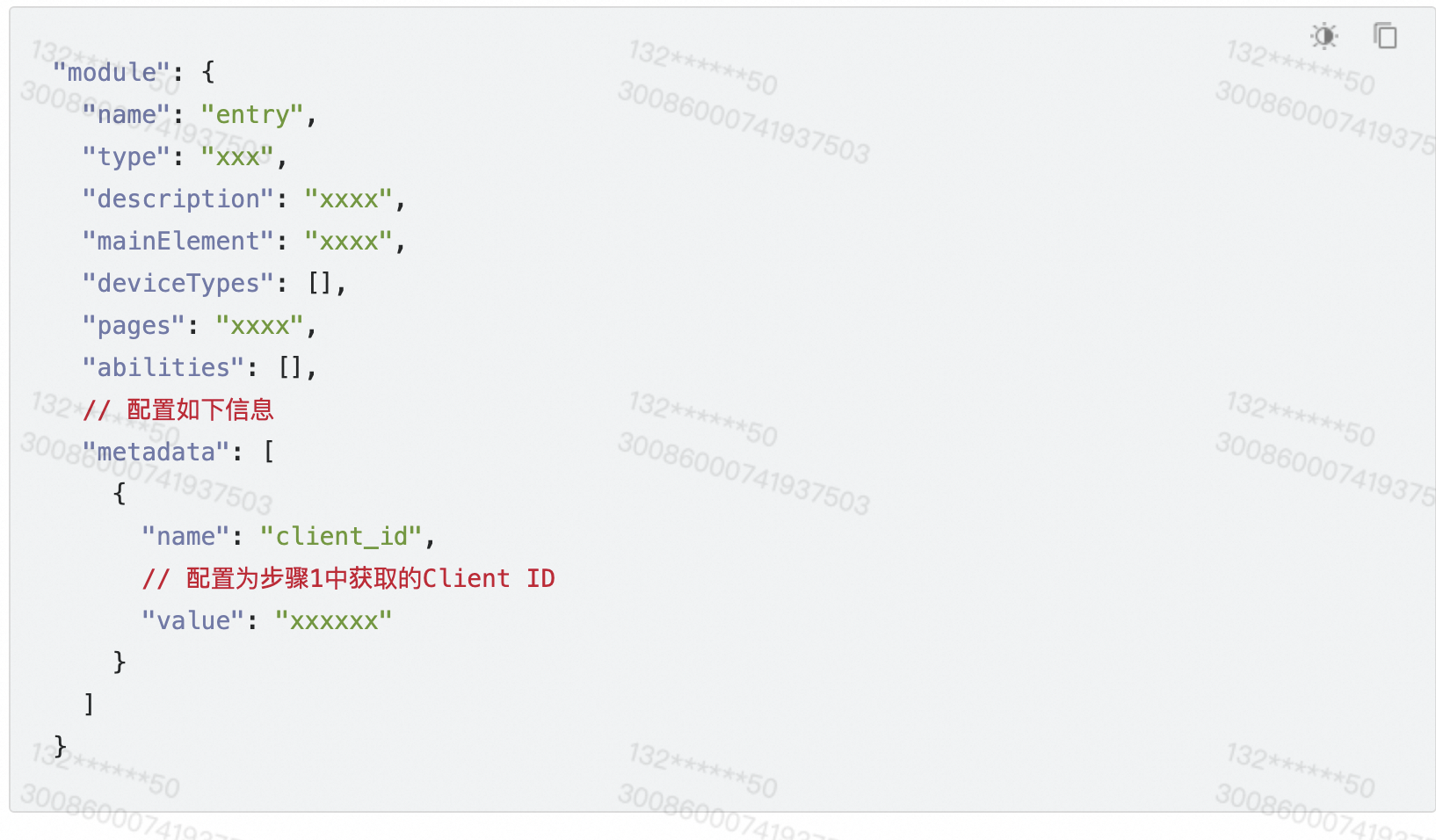
2. 在项目模块级别下的src/main/module.json5(例如entry/src/main/module.json5)中,新增metadata并配置client_id,如下所示:
七、设置数据处理位置
您使用华为Push Kit前,需要设置默认数据处理位置为“中国”。
在“项目设置 > 数据处理位置”页面设置数据处理位置,设置步骤如下:
登录AppGallery Connect,选择“我的项目”。
在项目列表中点击您需要设置数据处理位置的项目。
进入“项目设置 > 数据处理位置”页面,点击“管理”。
在“是否已启用”栏勾选“中国”,并在“是否设为默认”栏将中国设置为默认数据处理位置。
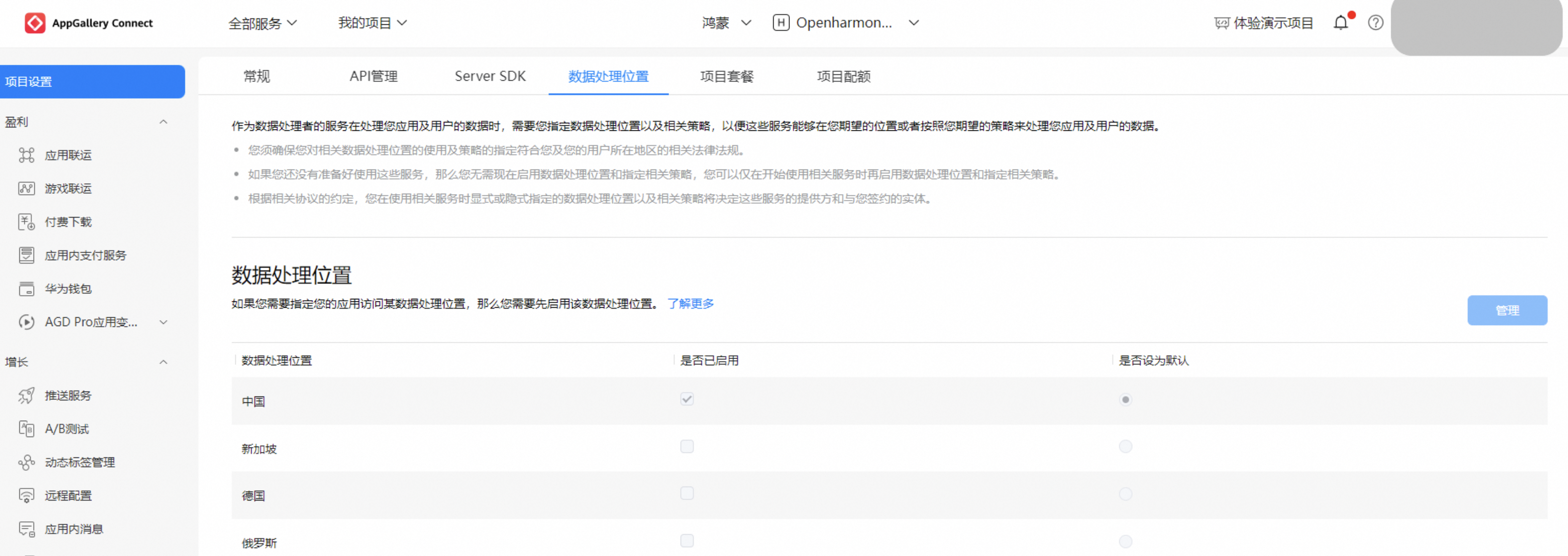
5. 设置完成后,点击“保存”。
如果设置的数据处理位置与您的服务器位置不一致,或者设置的数据处理位置与应用所服务的用户所在地不一致,都会导致推送消息无法下发。
八、启用API推送服务
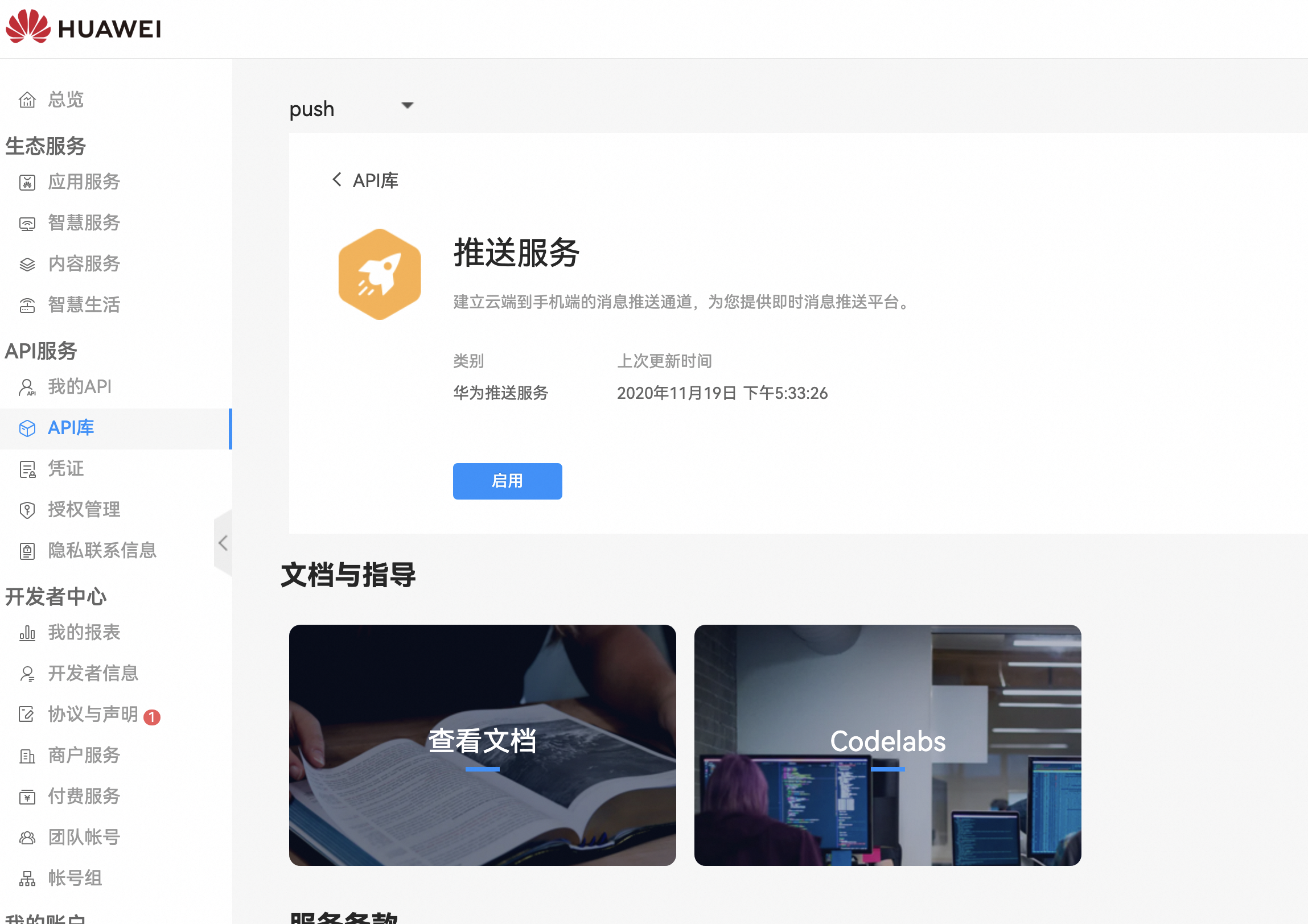
登录华为开发者联盟,选择【API服务】->【我的API】->【选择选择创建完成的项目】->【申请新的 HMS API 服务】-> 选择【推送服务】->【启用】服务
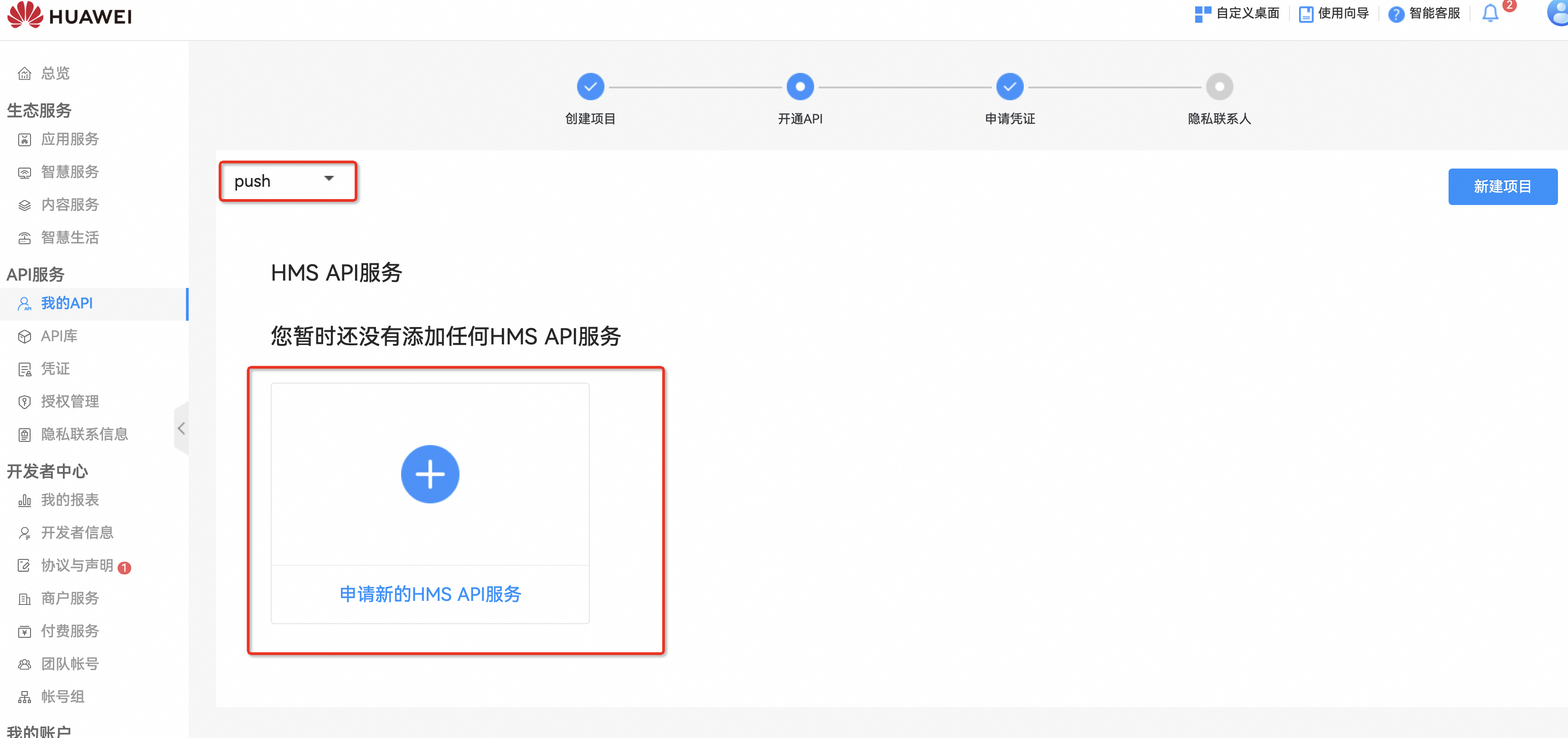
示例图
九、生成服务账号密钥
选择【凭证】-> 【选择项目】-> 【服务账号密钥-创建凭证】->【生成公私钥】-> 【创建并下载JSON】,将下载后的json文件保存,用于友盟push后台集成厂商上传此文件。
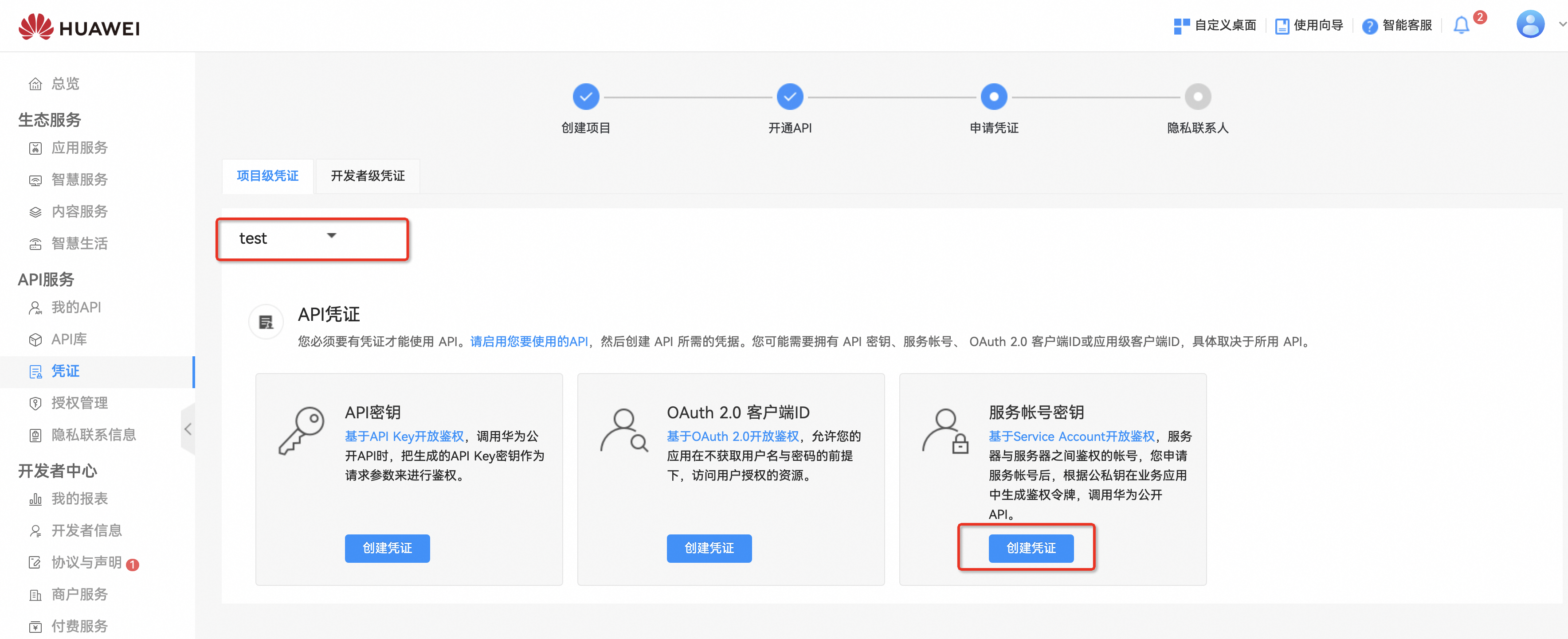
示例图
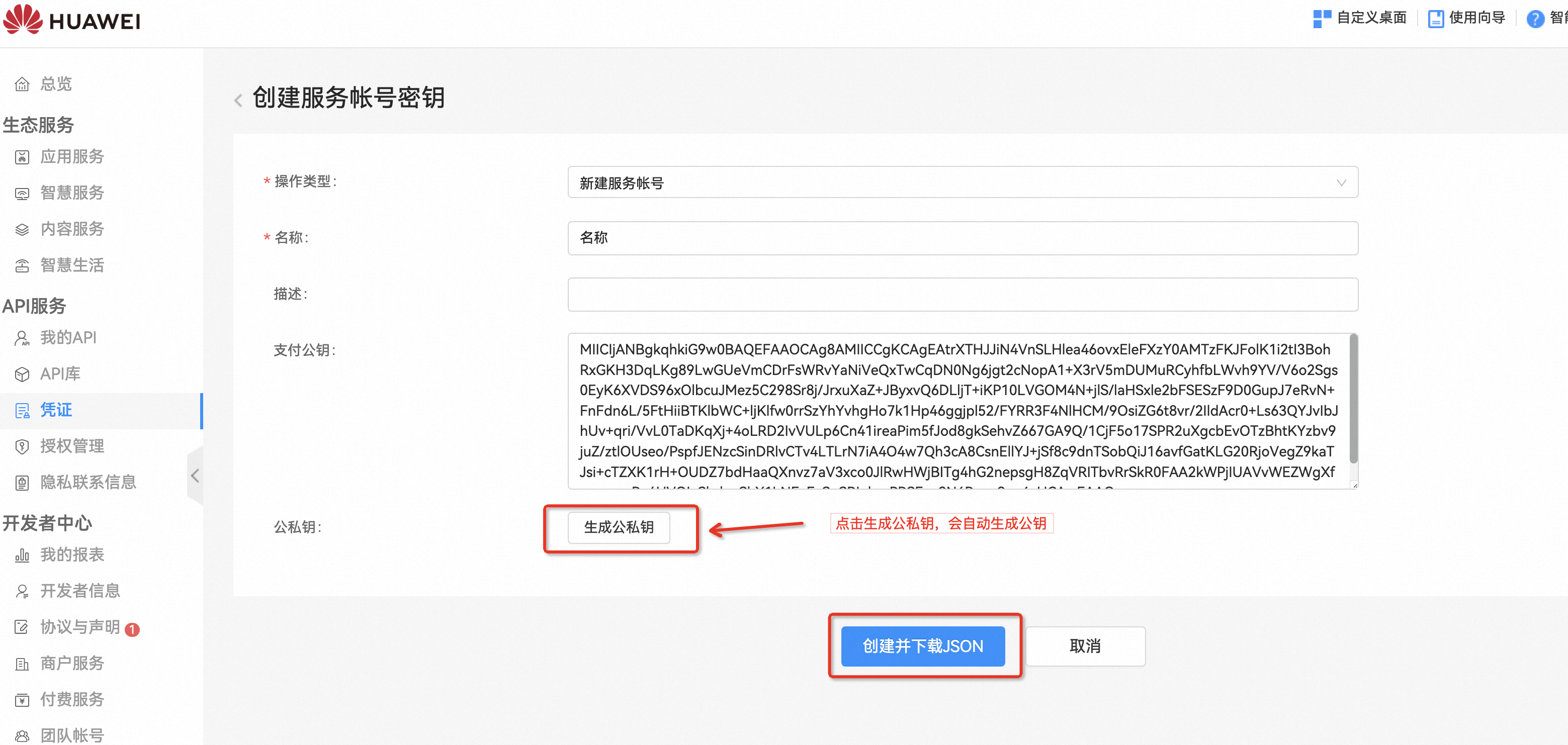
十、友盟推送后台集成华为厂商
1. 登录友盟Push推送后台,上传步骤九中得到的密钥文件。【对应的应用】->【设置】->【厂商配置】->【上传服务账号密钥文件】->【保存】
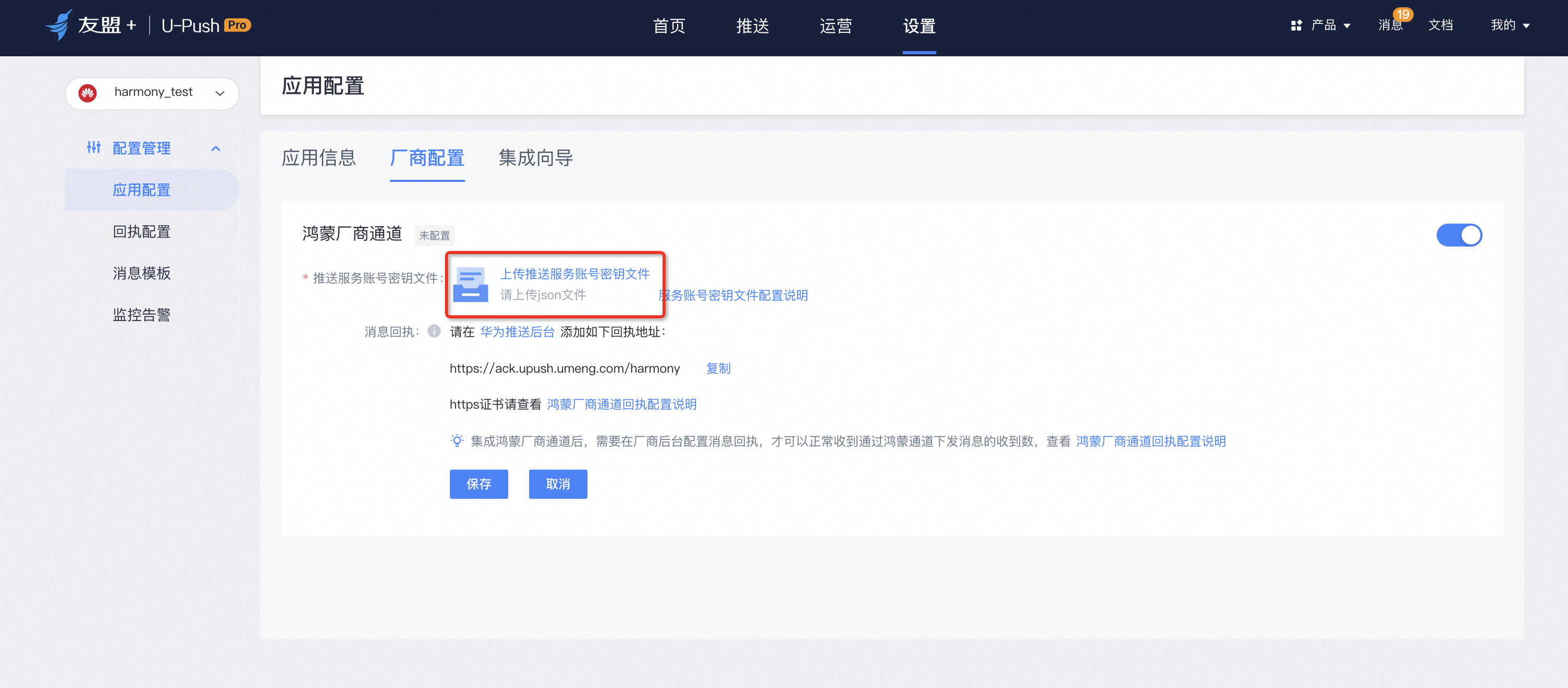
2. json文件上传保存后,即完成华为厂商接入。可创建通知消息发送验证测试。
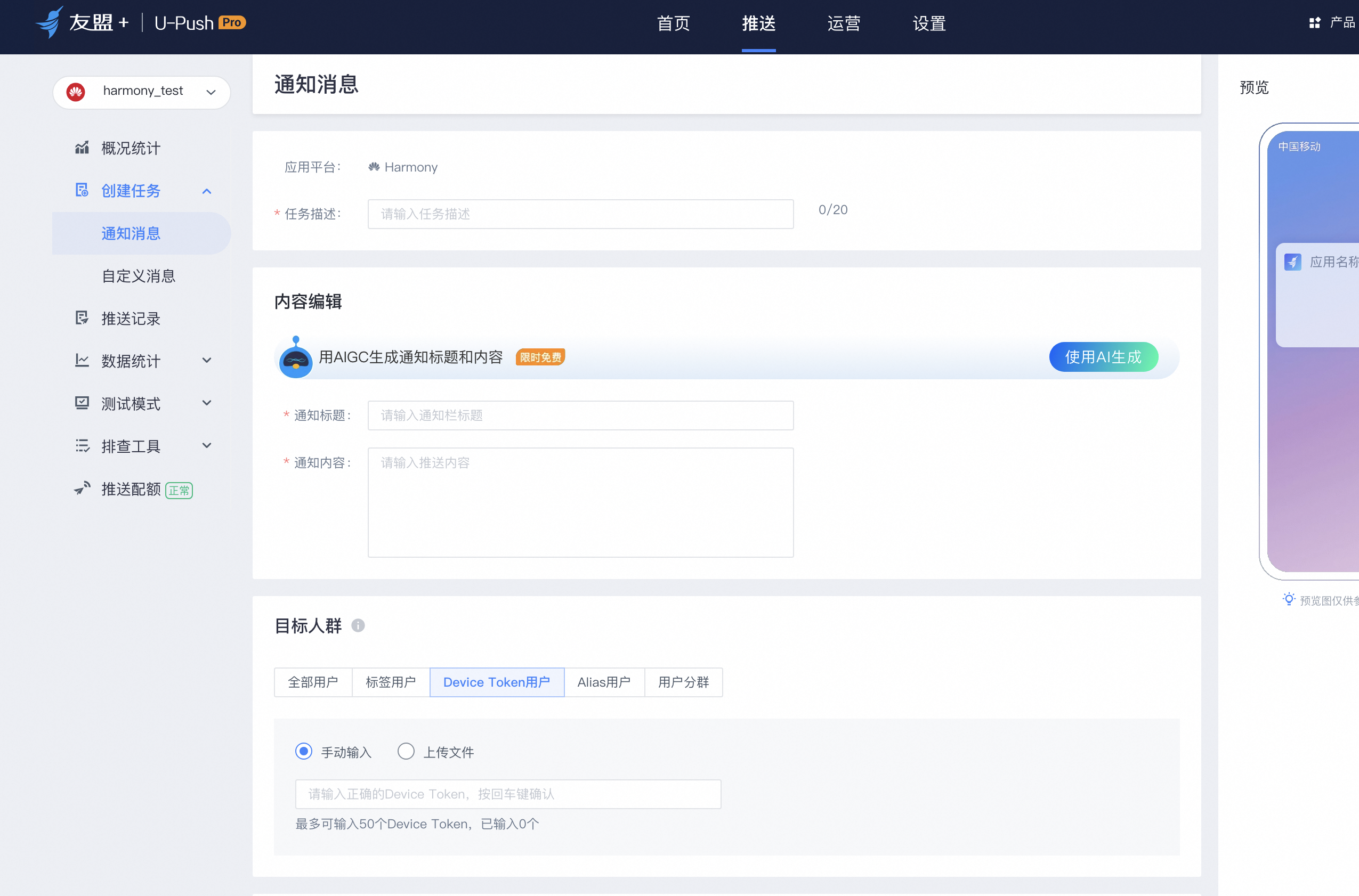
十一、配置消息回执地址
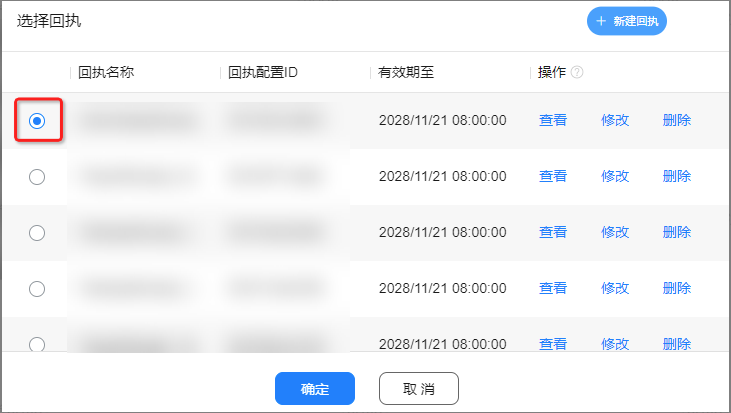
请参考鸿蒙消息回执配置文档开通消息回执权益,并新增回执配置。您可以选择开通项目回执状态或者应用回执状态。
回执配置参数中,回调地址需要填写友盟的回执地址:https://ack.upush.umeng.com/harmony,版本固定为v2,其他参数填写不做限制。
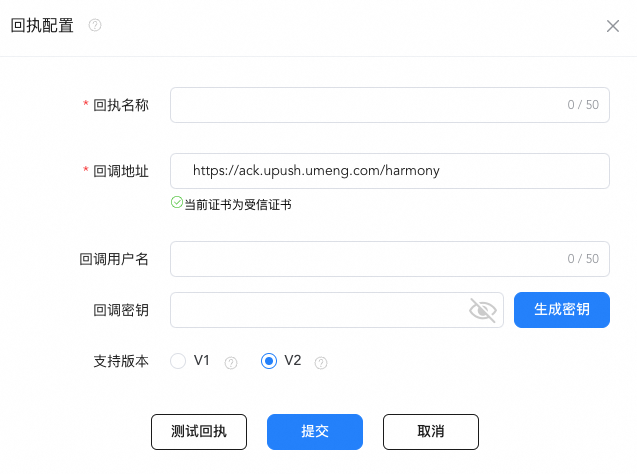
注意,如果有多个回执配置,请确保设置了友盟回调地址的配置处于选中状态。