集成文档
一、初始化API
初始化API,在需要使用消息推送的entryability中增加如下配置
注意建议添加PushAgent.onNewWant方法,用于统计通知消息的点击次数,和点击内容extra的接收。
// entry/src/main/ets/entryability/EntryAbility.ets
import { AbilityConstant, UIAbility, Want } from '@kit.AbilityKit';
import { PushAgent, MsgContent } from '@umeng/push';  // 消息通知

export default class EntryAbility extends UIAbility {
  onCreate(want: Want, launchParam: AbilityConstant.LaunchParam) {
    // v1.0.14版本及以上支持
    // 应用需要获取用户授权才能发送通知。可选
    // 调用此方法,弹窗让用户选择是否允许发送通知,仅弹出一次,后续再次调用此方法时,则不再弹窗。
    PushAgent.enableNotification(this.context, (res: Record<string, string>) => {
      console.log('通知是否允许', JSON.stringify(res));
    });

    // 消息推送初始化回调,成功即可得到data.data返回值,即device token。
    PushAgent.initCallback((data: Record<string, string>) => {
      console.log('消息推送初始化', JSON.stringify(data));
    });

    // v1.0.14版本及以上支持
    // 收到通知消息的回调方法,可自定义处理通知消息(支持在线消息,不支持厂商消息),可选。
    // 若配置callback回调,表示正常展示通知消息,也可重置消息内容后再callback展示消息。
    // 若未配置callback回调,表示通知消息被开发者拦截,即不会展示该条消息,由开发者自定义展示。
    PushAgent.onNotificationMessage((msg_content: MsgContent, callback: Callback<MsgContent>) => {
      console.log('通知消息的内容', JSON.stringify(msg_content));
      if (msg_content.body?.title) {
        msg_content.body.title = '如自定义修改通知标题';
      }
      callback(msg_content);
    });

    // 点击通知消息,可在此接收extra内容(用于后续页面跳转等场景)可选
    // 注意:在push2.0.0以下版本要先添加onNewWant中的PushAgent.onNewWant方法,才可接收成功。
    PushAgent.onClickMessage((obj: Record<string, string>) => {
      console.log('接收extra内容', JSON.stringify(obj));
    });

    // 接收自定义消息内容,可选
    PushAgent.onCustomMessage((customMsg: MsgContent) => {
      console.log('接收自定义消息内容', JSON.stringify(customMsg));
    });
  }

  onNewWant(want: Want, launchParam: AbilityConstant.LaunchParam): void {
    // 通知消息点击次数统计,可选
    // 注意:在push2.0.0以下版本需要添加此方法,2.0.0及以上版本此方法已废弃。
    PushAgent.onNewWant(want);
  }

}
二、功能介绍
通知大图标
图片要求pixelmap在100kb以内才可成功展示,图片跟原始文件大小无关,取pixelmap对象字节大小: 像素高*像素宽*4/1024<=100(单位KB)可在通知消息中展示大图标,超过100KB则不展示图标。
可通过配置应用内图标或上传通知图标:
1. 应用内图标,位于AppScope/resources/rawfile文件夹内的图片,例如um_icon.png
2. 上传通知图标,可通过api发送配置img字段的图片地址,或友盟后台页面上传图片,v1.0.14版本支持。
通知权限
可通过调用API获取通知栏开关状态
import { PushAgent } from '@umeng/push';

// 获取通知栏开关状态
const getStatus = async () => {
  try {
    let res: Record<string, string> = await PushAgent.isNotificationEnabled();
    console.log('开关状态', JSON.stringify(res));
  } catch (e) {
    console.log(e);
  }
};
角标
可调用如下方法设置应用角标,数字要大于等于0。
import { PushAgent } from '@umeng/push';

// 设置角标数字,指定数字。
const setBadge = async (num: number = 0) => {
  try {
    const res: Record<string, string> = await PushAgent.setBadge(num);
    console.log('设置角标', JSON.stringify(res))
  } catch (e) {
    console.log(e);
  }
};

// 角标数字递增
// 可在创建api通知消息时,配置add_badge,每条消息会递增相应数字。
获取厂商token
需先在华为后台集成厂商后才可成功获取。
import { PushAgent } from '@umeng/push';

const getToken = async () => {
  try {
    let res = await PushAgent.getThirdToken();
    console.log('res', JSON.stringify(res));
  } catch (e) {
    console.log(e);
  }
};
标签与别名
标签可以给某一类人群推送消息,别名可以给指定用户推送消息。最佳实践:
客户端开发者在应用内调用 addTags 或者 addAlias来设置对应关系;
【友盟+】消息后台存储相应的关系设置;
在服务器端推送消息时,指定向之前设置过的别名或者标签推送。
import { PushAgent } from '@umeng/push';

// 获取服务器端的所有标签
PushAgent.getTags((res: Record<string, string>) => {
  console.log('res', JSON.stringify(res));
});

// 添加标签 示例:将“标签1”、“标签2”绑定至该设备
PushAgent.addTags(['标签1', '标签2'], (res: Record<string, string>) => {
  console.log('res', JSON.stringify(res));
});

// 删除标签,将之前添加的标签中的一个或多个删除
PushAgent.deleteTags(['标签1', '标签2'], (res: Record<string, string>) => {
  console.log('res', JSON.stringify(res));
});
注:tag名称请不要加入URL Encode等变换处理,请使用原生字符串。 目前每个用户tag限制在1024个, 每个tag 最大128字符。tag需使用半角字符,大小写敏感,tag中请不要使用逗号(,)双竖线(||)。
增加、绑定、移除别名
import { PushAgent } from '@umeng/push';

// 别名增加
// 将某一类型的别名ID绑定至某设备,老的绑定设备信息还在,别名ID和device_token是一对多的映射关系
// alias和alias_type两个字段的长度限制分别为128,64个字符
// alias和alias_type的格式仅支持半角大小写字母,数字,下划线
// 默认单个alias下同时生效的deviceToken数最多10个,pro可调整,需要绑定大量设备(>1k)的场景用tag更合适
// 默认单个Appkey下同时生效的alias_type数最多10个
PushAgent.addAlias('别名ID', '自定义类型', (res: Record<string, string>) => {
  console.log('res', JSON.stringify(res));
});

// 别名绑定
// 将某一类型的别名ID绑定至某设备,老的绑定设备信息被覆盖,别名ID和deviceToken是一对一的映射关系
PushAgent.setAlias('别名ID', '自定义类型', (res: Record<string, string>) => {
  console.log('res', JSON.stringify(res));
});

// 移除别名ID
PushAgent.deleteAlias('别名ID', '自定义类型', (res: Record<string, string>) => {
  console.log('res', JSON.stringify(res));
});
推送功能开启与关闭
import { PushAgent } from '@umeng/push';

// 消息功能开启,开启后可接收消息通知,默认开启。
PushAgent.enable((res: Record<string, string | number>) => {
  console.log('res', JSON.stringify(res));
});

// 消息功能关闭,关闭后不再接收通知消息。
PushAgent.disable((res: Record<string, string | number>) => {
  console.log('res', JSON.stringify(res));
});
自定义消息
自定义消息不会被展示到通知栏上,SDK仅负责将消息透传给App,其内容处理由开发者自己控制。
最佳实践:自定义消息可以用于应用的内部业务逻辑和特殊展示需求。
创建消息后台页面如下所示:
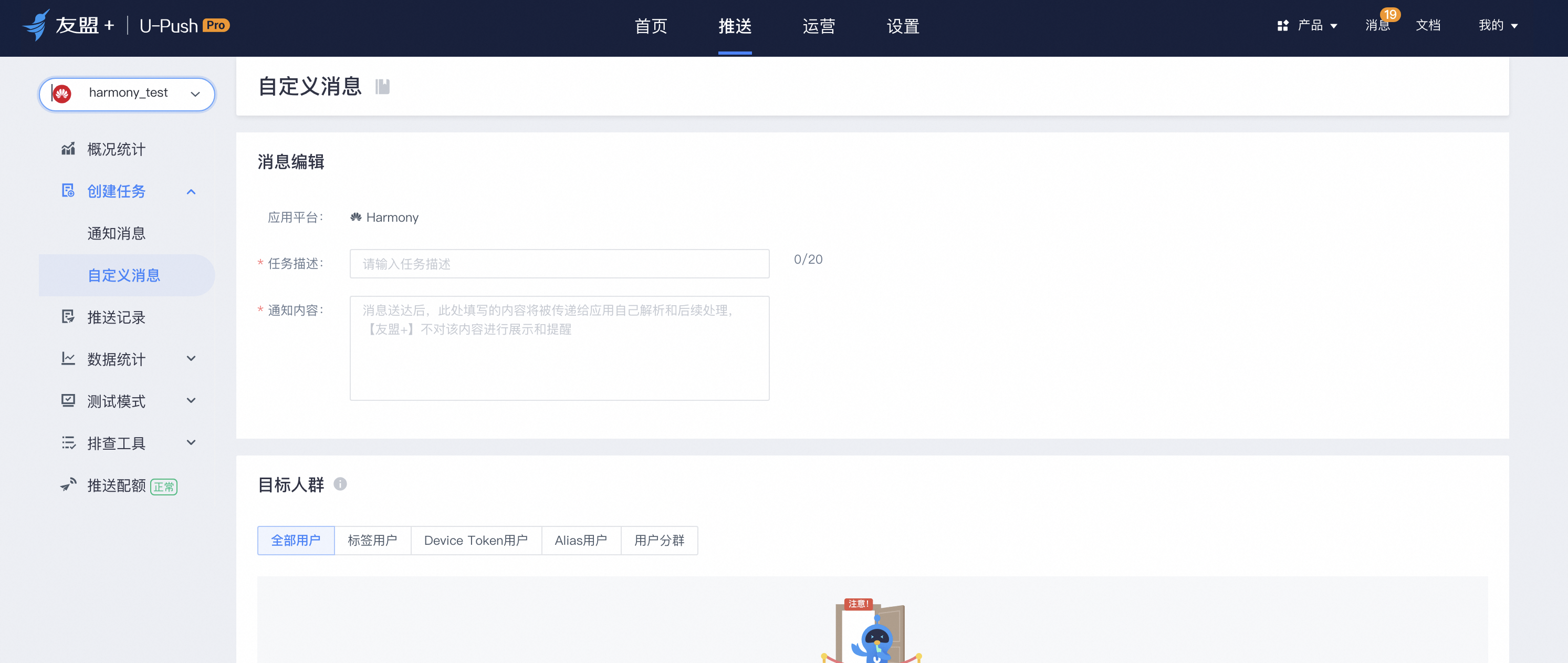
若开发者要使用自定义消息,需使用如下方法接收自定义消息,并在业务中上报自定义消息的展示次数和点击次数。
import { PushAgent, MsgContent } from '@umeng/push';

// 接收自定义消息内容
PushAgent.onCustomMessage((customMsg: MsgContent) => {
  console.log('接收自定义消息内容', JSON.stringify(customMsg));
});

// 统计自定义消息的展示次数,开发者按需上报自定义接收的内容。
PushAgent.trackMsgShow(customMsg);

// 统计自定义消息的点击次数,开发者按需上报自定义接收的内容。
PushAgent.trackMsgClick(customMsg);