账号授权与管理相关问题
1.如何授权账号
友盟没有真正意义的父子账号概念,只有授权、被授权这样的关系,也就是说任何一个账号都可以是授权账号,也可以是被授权账号。
方法一:如果您使用的是移动统计U-App,消息推送U-Push,社会化分享U-Share,应用性能监控U-APM,智能认证U-Verify,智能超链U-Link,账号授权都要在U-App后台进行操作:
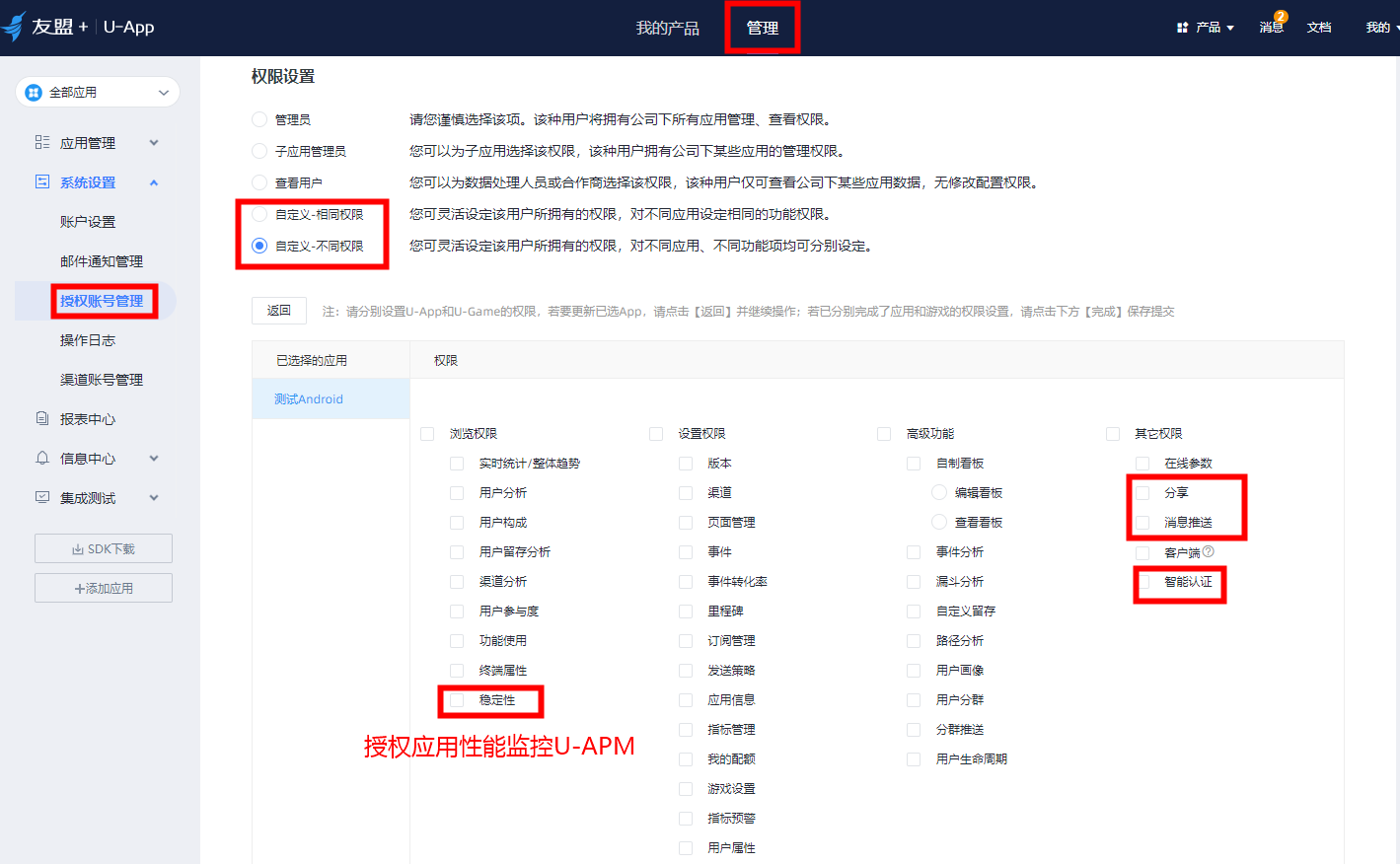
首先进入U-App产品后台,点击顶导【管理】,然后点击左边栏【系统设置】——【授权账号管理】,具体操作步骤请参考此文档
注意:
1.需要用主账号做授权;且要被授权的账号①已经登录过U-App ②已绑定了邮箱
2.被授权方无法去删除被授予权限的应用,只有授权方才可以操作取消授权
3.被授权应用在移动统计-我的产品-授权应用列表里查看。
4.授权使用应用性能监控U-APM(勾选:稳定性)、消息推送-Push、社会化分享U-Share、智能认证U-Verify可以在如图位置分别进行勾选:
方法二:支持账号主动申请公司内已有应用的权限,无需管理员配置
适合用户:
1、应用管理员(公司内要授权的账号多)
before:管理员配置操作复杂
After:一键审批即可
2、授权账号(公司已经创建过应用,需要运营/分析)
before:不一定能book到管理员的时间,使用受限
After:主动发起更自由,随时拿到权限
具体操作步骤请参考此 文档
2.授权账号权限管理
管理授权账号列表
每个账号最多可建立10个授权账号,如有额外要求,可与我们联系。
授权账号列表中展示该账号已授权的账号、角色、添加日期和编辑/删除。
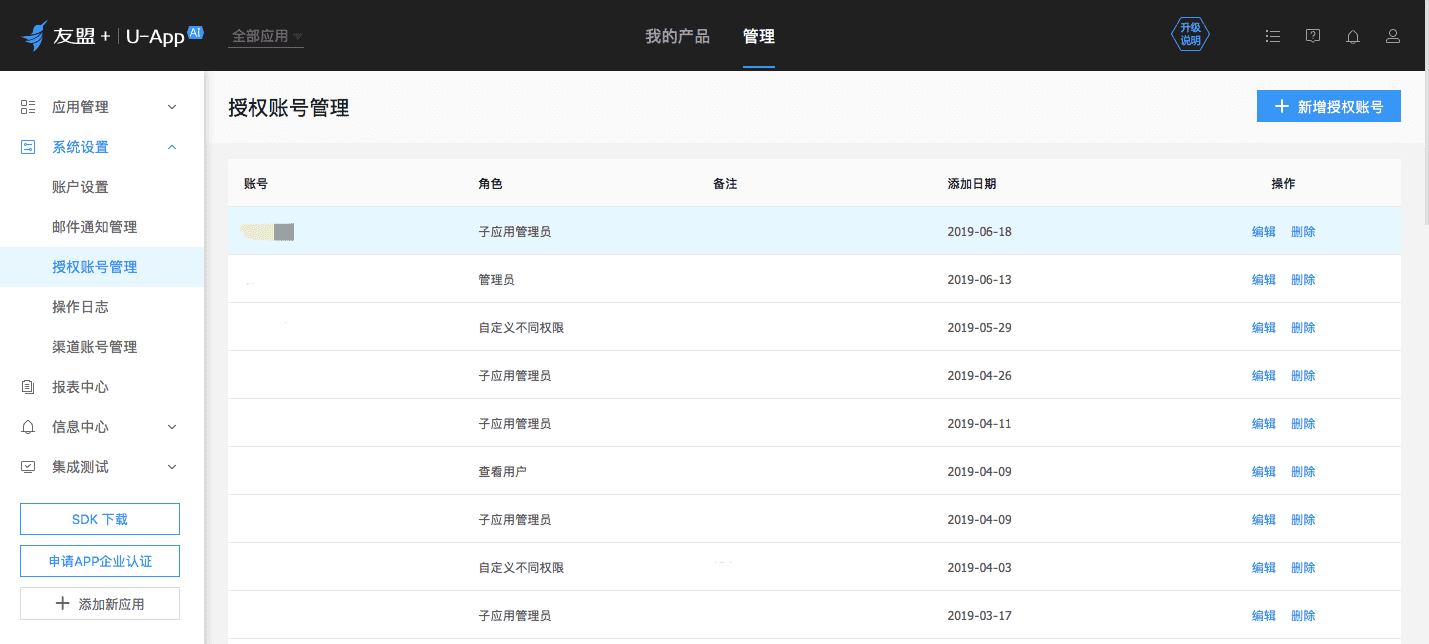
点击右上角【新增授权账号】按钮,添加授权账号,账号为注册友盟时所填写账号名;
设置应用权限
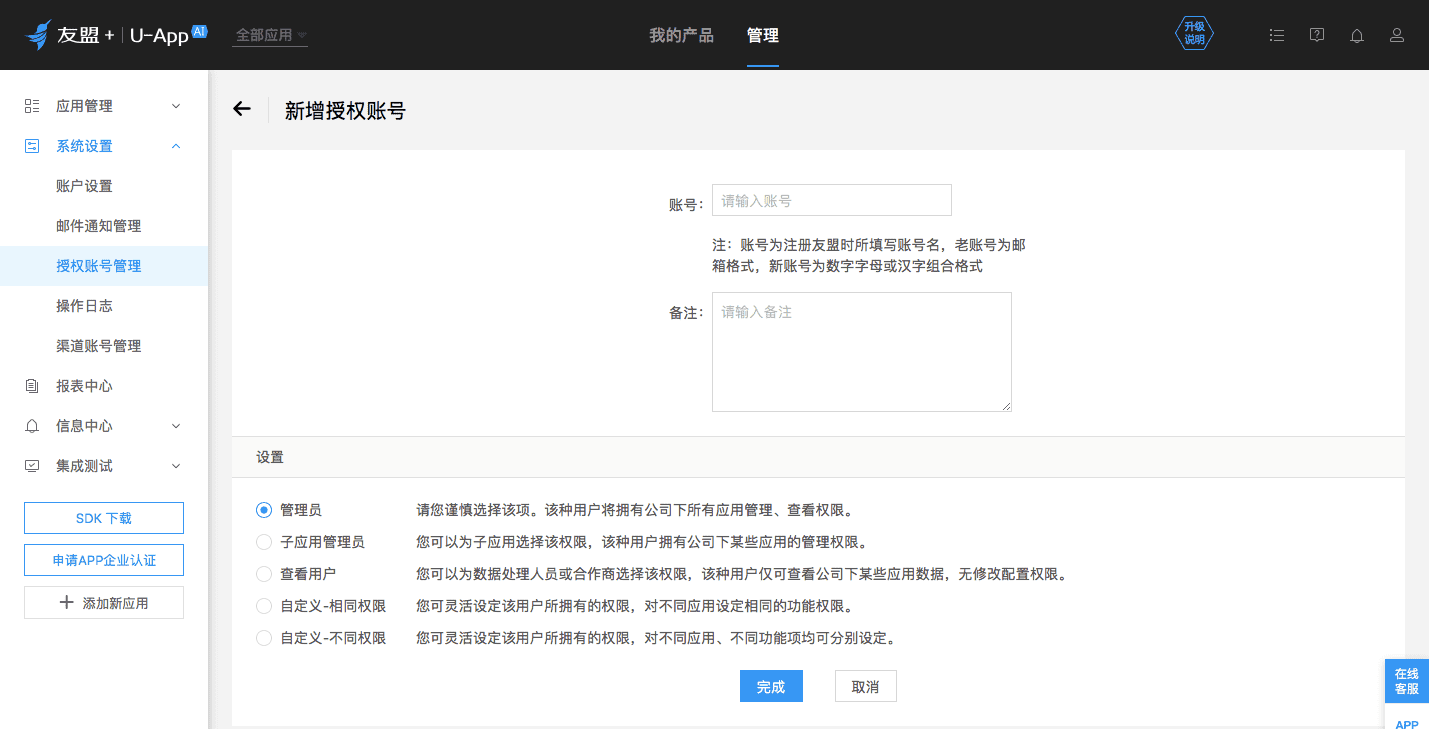
管理员-请您谨慎选择该项。该种用户将拥有公司下所有应用管理、查看权限;
管理员:拥有有所App的U-App、U-Push所有权限
子应用管理员-您可以为子应用选择该权限,该种用户拥有公司下某些应用的管理权限;
子应用管理员:拥有被授权App的U-App、U-Push所有权限
查看用户-您可以为数据处理人员或合作商选择该权限,该种用户仅可查看公司下某些应用数据,无修改配置权限。
拥有被授权App的U-App、U-Push查看权限,无U-Push消息推送权限
自定义-相同权限-您可灵活设定该用户所拥有的权限,对不同应用设定相同的功能权限。
自定义-不同权限-您可灵活设定该用户所拥有的权限,对不同应用、不同功能项均可分别设定。
说明 U-App客户端权限请谨慎授权,通过客户端登录会展示应用全部相关数据。
删除授权账号
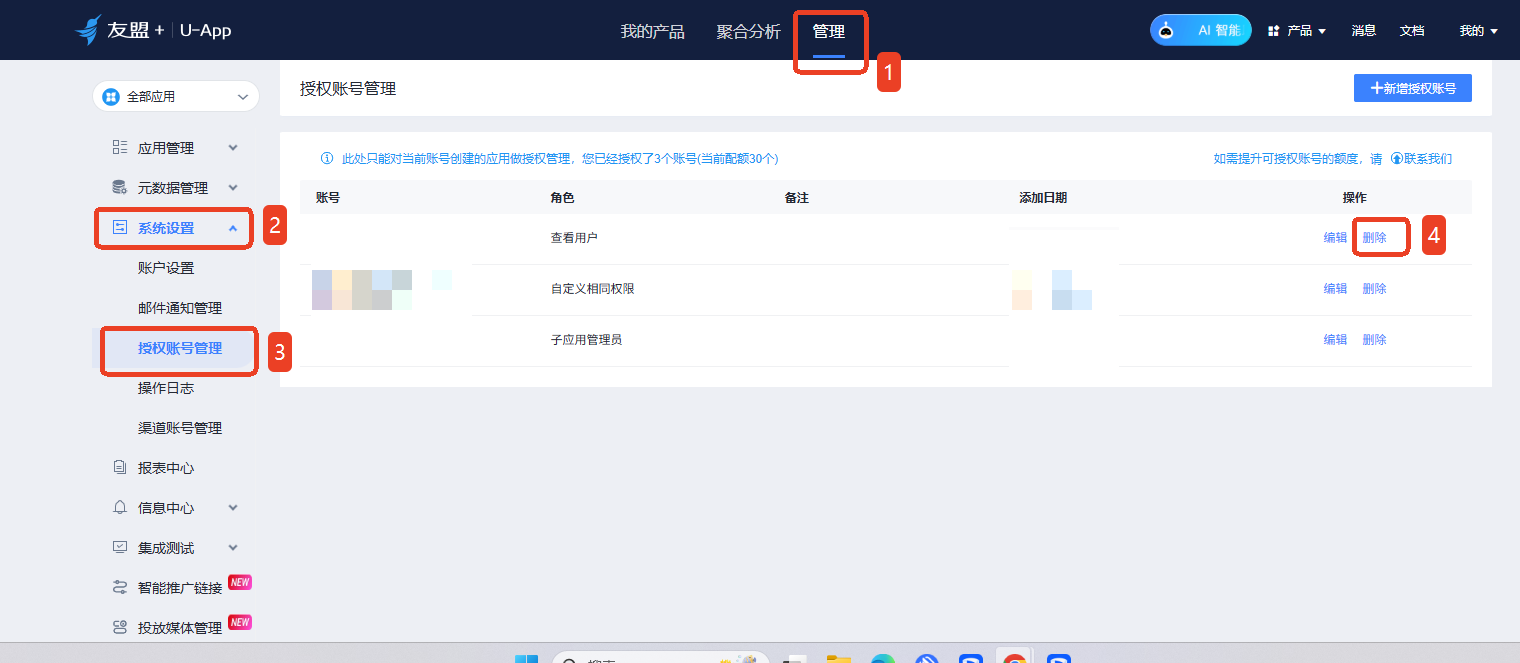
首先进入U-App产品后台,点击顶导【管理】,然后点击左边栏【系统设置】——【授权账号管理】——【删除】进行操作
注意:
被授权方无法去删除被授予权限的应用,只有授权方才可以操作取消授权,即主账号才有权限操作管理删除授权账号