快手小程序SDK集成文档
该文档包含友盟+快手小程序统计包含SDK的接入方法、集成测试等内容。按以下步骤成功集成SDK后,即可查看友盟+为您快手小程序提供的数据采集服务。
适用范围
该文档适用于友盟+快手小程序统计SDK 2.6.3及以上版本。
一、小程序统计SDK快速集成
1. 注册友盟+账号
登录友盟+官网,按照引导注册友盟+账号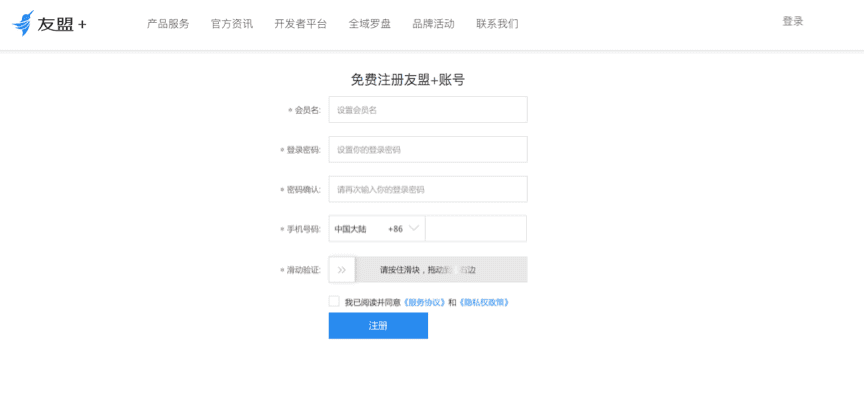
特别提醒:我们建议开发者在注册账号时使用企业邮箱,避免使用个人邮箱注册,防止由于个人离职带来的问题,建议使用的账号形式 :umeng@企业域名、apps@企业域名、dev@企业域名
2. Appkey申请
进入小程序统计后台创建Appkey,按要求填写小程序名称及类型: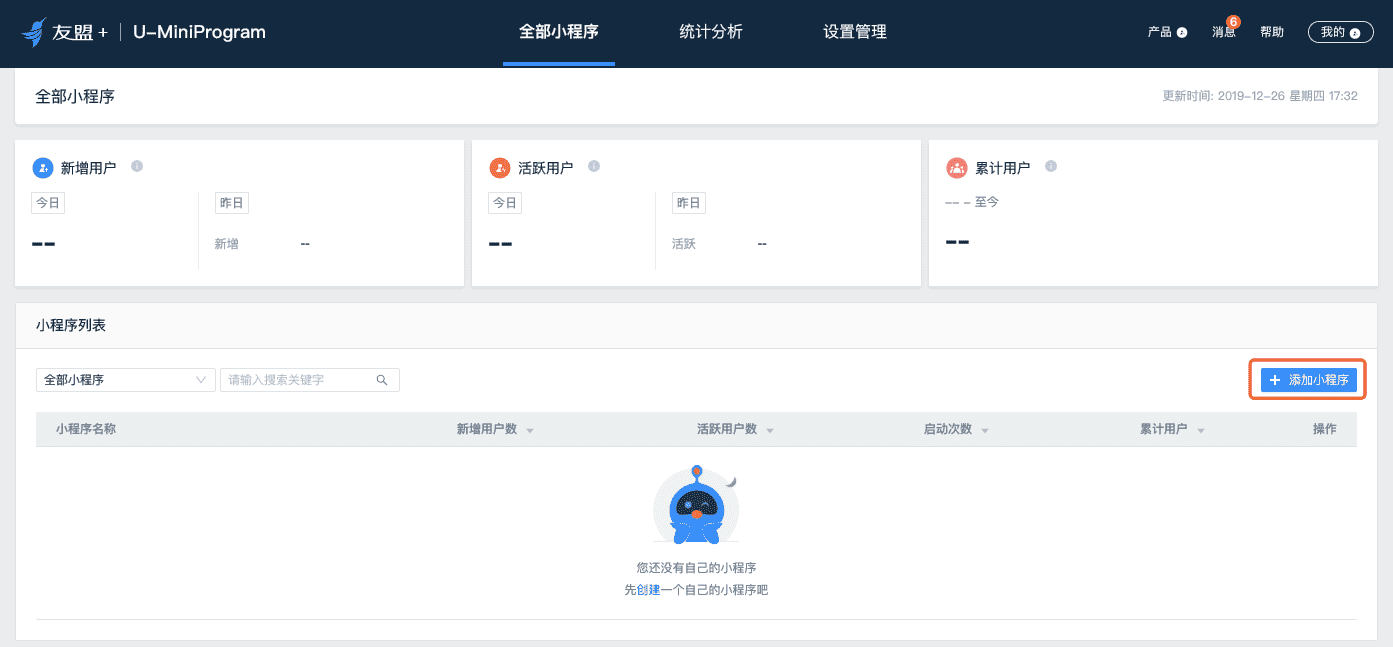
您也可通过OpenAPI批量申请Appkey,具体文档参考:https://developer.umeng.com/open-api/docs/com.umeng.umini/umeng.umini.createMiniApp/1
行业分类请参考:https://developer.umeng.com/docs/147615/detail/169442若创建应用数超过300,请联系在线客服
g@企业域名、apps@企业域名、dev@企业域名
3. 创建快手小程序并接入SDK
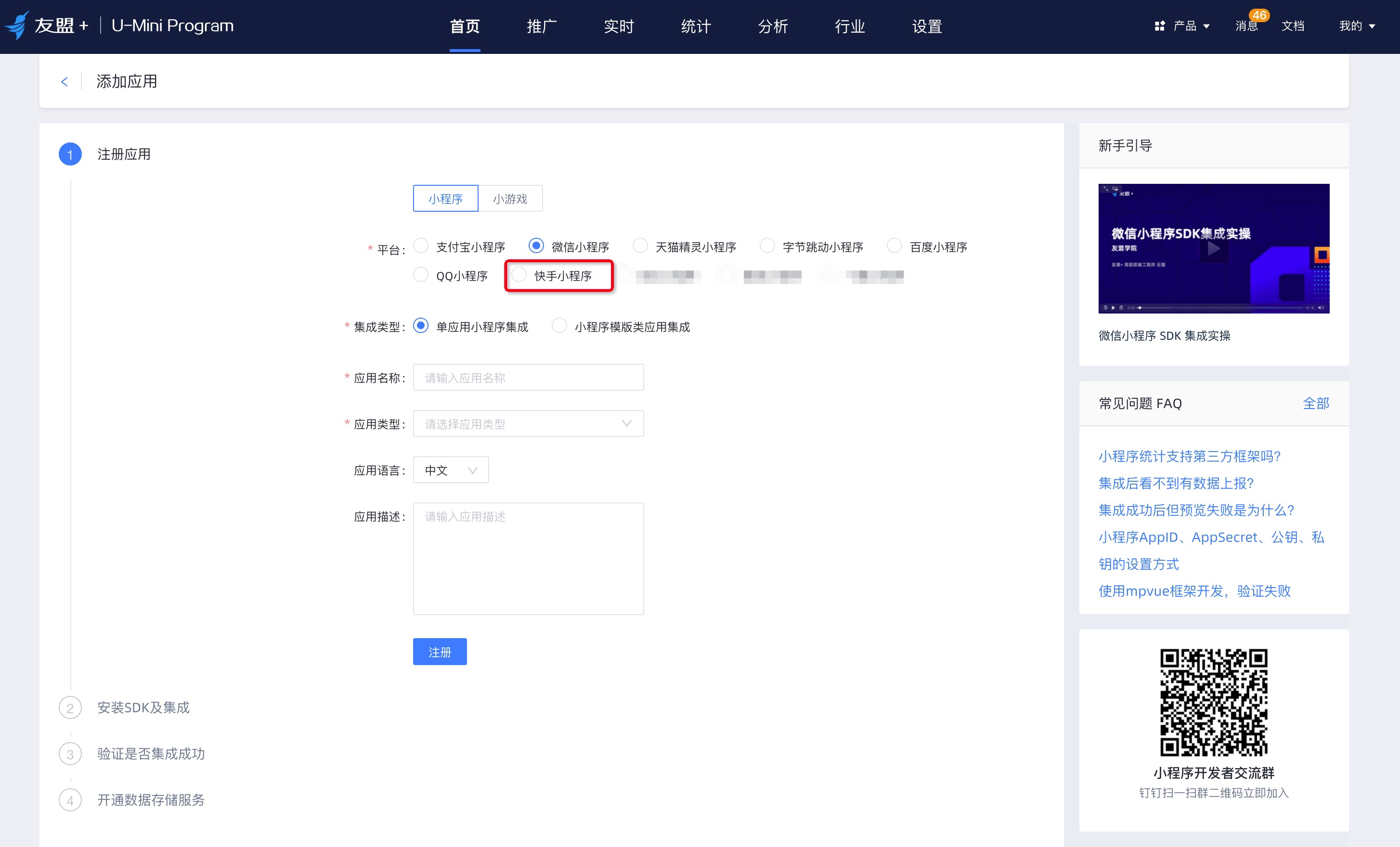
3.1 下载SDK
请查看文档:
https://developer.umeng.com/docs/147615/detail/184228
3.2 集成
使用npm或者将下载的sdk文件放到到快手小程序源码目录中
在快手跳动小程序项目根目录的启动文件 app.js 文件的顶部添加以下JS代码
import 'umtrack-ks'; // 此处替换为你下载的快手sdk文件

App({
  umengConfig: {
    appKey: 'YOUR_UMENG_APPKEY', //由友盟分配的APP_KEY
    useOpenid: true,
    autoGetOpenid: true // 使用openid进行统计时,是否授权友盟自动获取Openid,如若需要,请到友盟后台"设置管理-应用信息"(https://mp.umeng.com/setting/appset)中设置appId及secret
    debug: true, //是否打开调试模式
    uploadUserInfo: true // 自动上传用户信息,设为false取消上传,默认为false
  }
});注意:切记一定要正确设置umengConfig,不要拼写错误
3.3 使用 Openid(可选但强烈推荐)
使用openid可以和快手用户标识一一对应,便于分析和后续的使用。将sdk中配置项 useOpenid: true
App({
  umengConfig: {
    appKey: 'YOUR_UMENG_APPKEY', //由友盟分配的APP_KEY
    useOpenid: true
});
方法1:
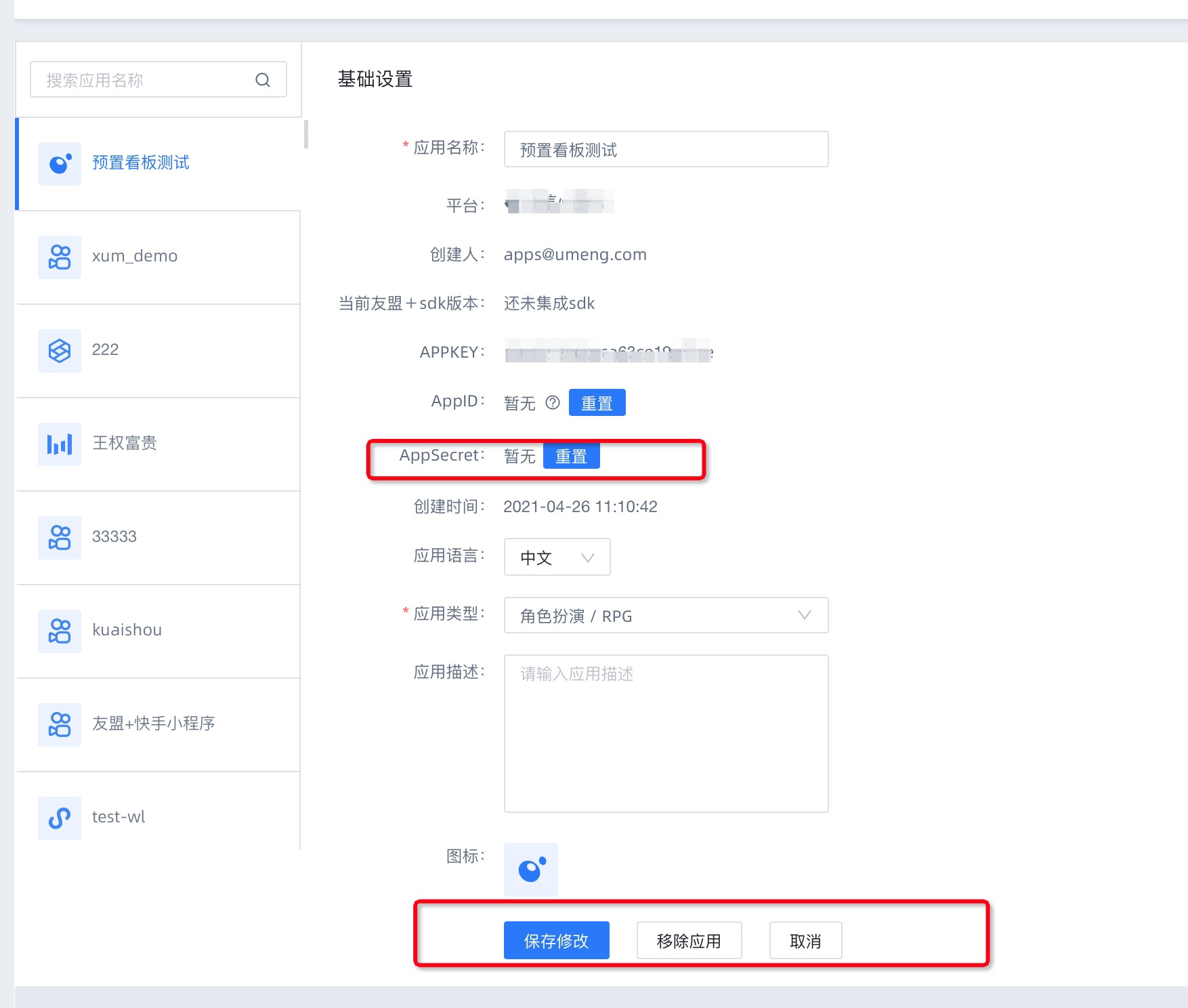
开启autoGetOpenid: true并在友盟后台设置有效appId及secret信息,否则获取不到 anonymousOpenid,用户数据不会上报。
填写appkey地址:产品「设置管理-应用-基础设置」,点击「修改」,即可以填写AppSecret
方法2:
如果您不填写appsecrect通过友盟自动获取,则 必须通过手动上报的方式来上报Openid 。
**设置方式:
设置 autoGetOpenId 为 false
开发者需要额外添加代码上传openid
代码:
// 调用此方法上报openid
ks.uma.setOpenid(openid)
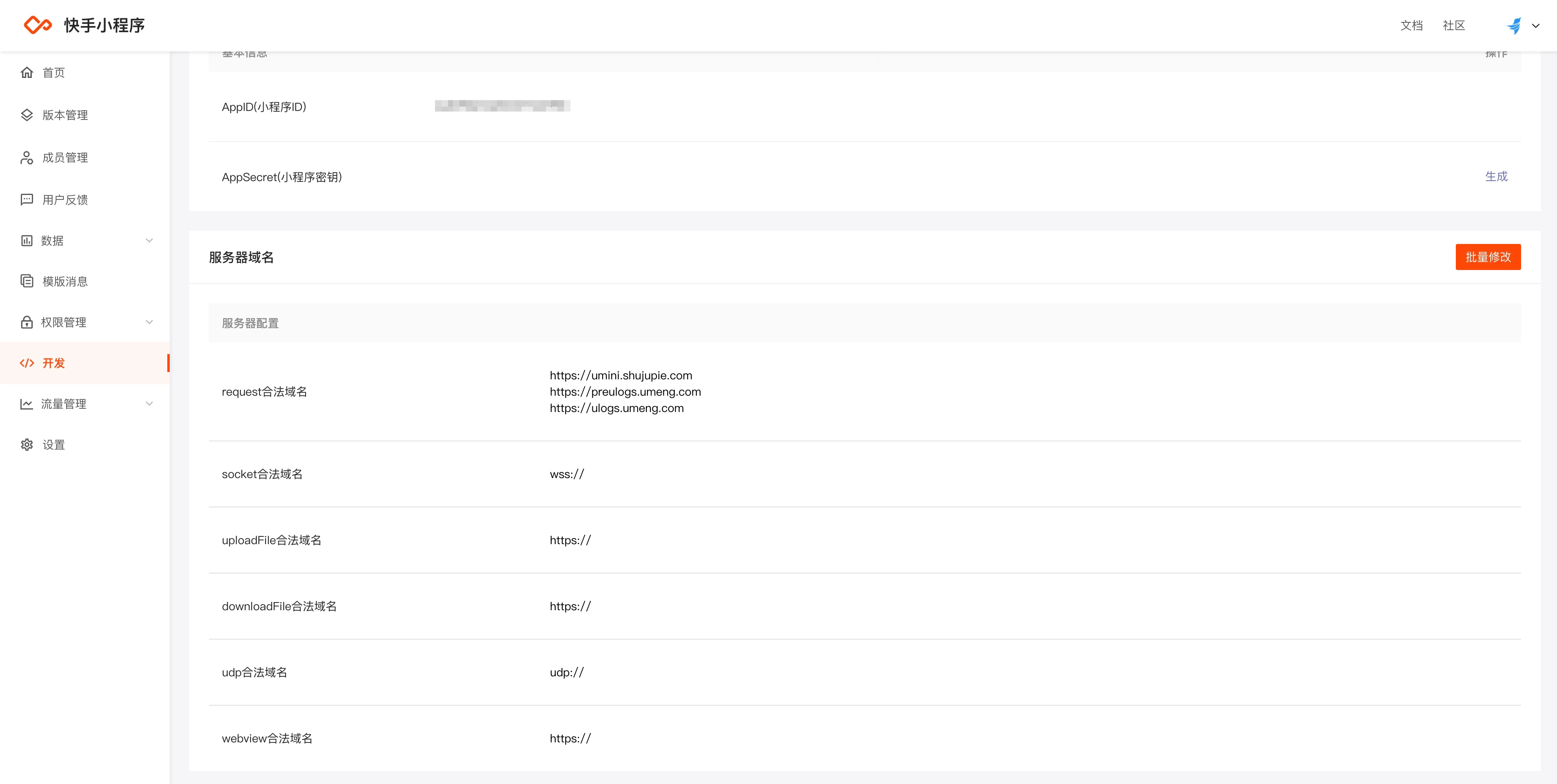
3.4 快手小程序增加友盟+数据服务域名
操作步骤:登录快手开发者平台,进入小程序的 开发-> 服务器域名,
把 https://umini.shujupie.com 加入 request合法域名,如图:
3.5 demo
具体集成方式可参考demo:https://github.com/umeng/mp-demos
二、高级功能
1. 自定义事件
ks.uma.trackEvent(eventId, params)参数:
eventId(string): 事件ID需在官网申请,长度在128个字符内
params(object):
object不能为数组,不支持嵌套
当params为object类型时,每个key长度不能超过256个字符
当params为object类型时,其携带key的个数不能超过100个
存在规则不合法情况时,丢弃整条事件
返回值:
* 无
2.1 仅统计事件,无属性时,使用如下方法:
ks.uma.trackEvent('事件ID');2.2 统计带属性的事件时,使用如下方法:
注意:
1. params为object类型时,属性值仅支持字符串和数值两种类型;
ks.uma.trackEvent('事件ID', { '属性1':'属性值1','属性2':'属性值2' });
//例如,字符型属性值 :'ViewProductDetails', { 'Category':'家电','ItemName':'西门子冰箱' }
//例如,数值型属性值 :'Pay', { 'PayAmount':6999 }2. 请在App.onLaunch之后调用事件。
2.3 自定义事件添加流程
1. 进入小程序后台“自定义事件”页面,点击“事件管理”;
2. 点击“添加事件”,输入小程序埋点的事件ID和名称;
3. 返回小程序自定义事件页面查看该时间数据。
3. 设置应用用户ID
当用户在您的小程序上注册以后,您的应用服务端会在用户数据库里添加一条记录并且分配一个用户ID,可以通过 setUserid 接口设置该用户ID,以便后续做数据打通或基于应用用户ID做计算时使用。
ks.uma.setUserid(userId, provider)参数:
userId(string): 您的应用为用户生成的唯一ID
provider(string): ID提供方,兼容老接口使用,无特殊需要应忽略该参数
返回值:无
示例:
ks.uma.setUserid('custom_userid');4. 上传用户信息
开发者可通过在配置中添加 uploadUserInfo: true 选项来使友盟自动上报用户信息。将 uploadUserInfo 设置为 false 则取消上报用户信息。上传的用户信息为小程序平台公开可获取的用户基础信息,例如昵称、头像、性别、地区、语言等,这些信息将用于U-MiniProgram产品中与用户相关的功能统计中 。
示例:
App({
  umengConfig: {
    appKey: 'YOUR_UMENG_APPKEY', //由友盟分配的APP_KEY
    autoGetOpenid: true, // 使用openid进行统计时,是否授权友盟自动获取Openid,如若需要,请到友盟后台"设置管理-应用信息"(https://mp.umeng.com/setting/appset)中设置appId及secret
    debug: true, //是否打开调试模式
    uploadUserInfo: true // 自动上传用户信息,设为false取消上传,默认为false
  }
});
三、SDK成功接入验证方法
该方案仅提供验证是否集成成功的方法,由于在开发环境下可能会存在数据不完整的情况,请您正式发布小程序后在验证数据正确性。
按照上述描述方法引入SDK;
进入IDE打开调试工具中的console选项,若看到有 "[umeng] -- 数据发送成功"提示 即表示SDK集成成功。
demo:https://github.com/umeng/mp-demos
FAQ:
Q: 注册应用时,提示应用名称已存在
A:【友盟+】后台的应用名与实际应用名和包名无关,建议命名为应用名+平台
Q: 我忘记我的Appkey了,在哪里能查到
A:进入小程序统计-应用设置页面,可看到当前小程序的Appkey