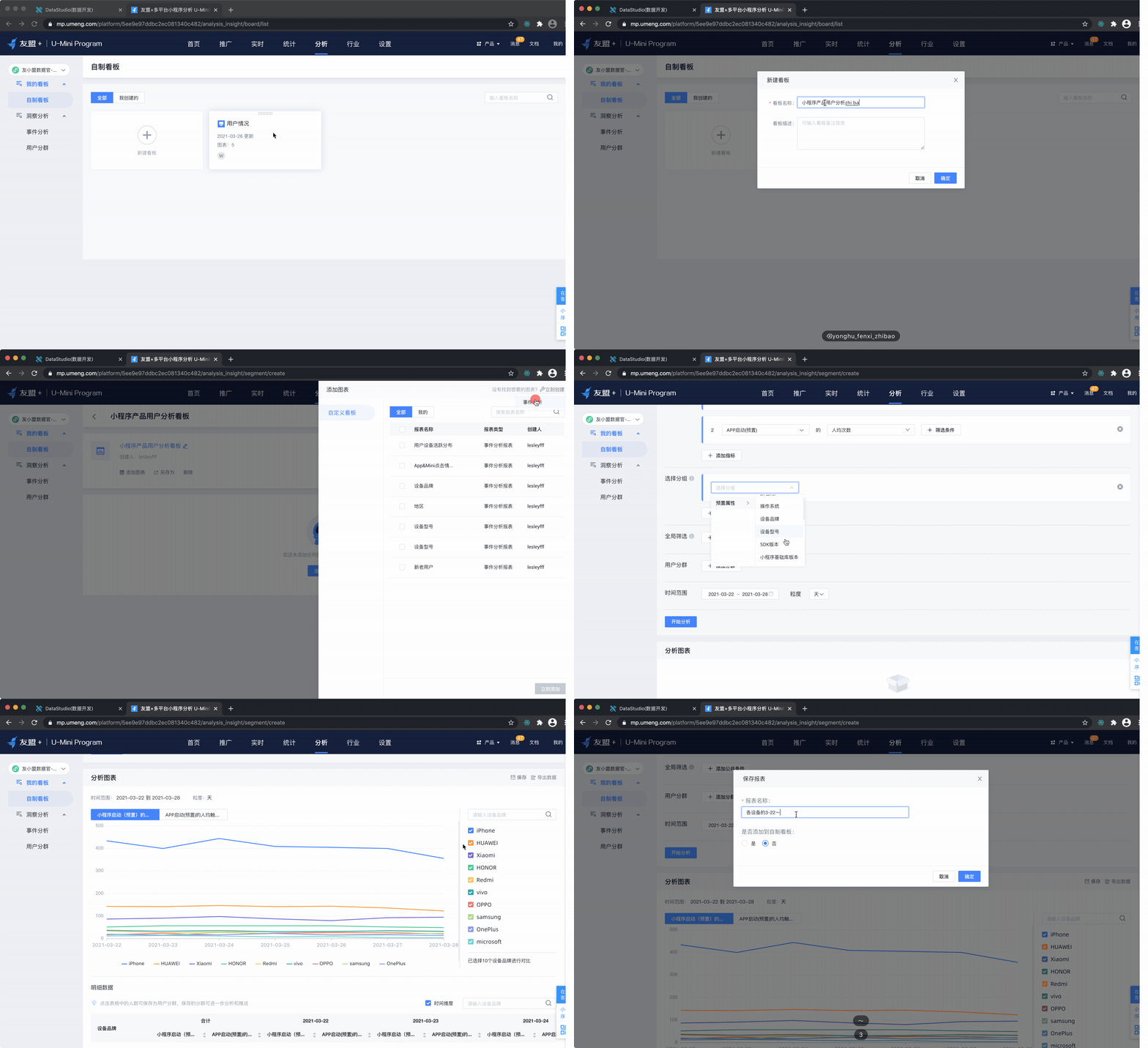
自制看板
小程序自制看板支持用户将事件分析的图表添加到相应的自制看板中。您可以尝试创建日/周/月报表、活动效果或KPI监控报表,任意组合预置基础报表或自定义报表。
功能介绍
在实际的业务运行中,不同的业务角色对数据有不同的定期查看需求,比如:
管理层需要定期查看累计用户量、产品日活、交易付费等核心业务数据;
产品同学在新产品版本发布后需要查看产品日活、留存、功能点击等数据;
活动运营人员需要查看定期的站内站内运营活动的效果数据来调整节奏;
目前支持每个应用下共创建20个看板。
操作说明
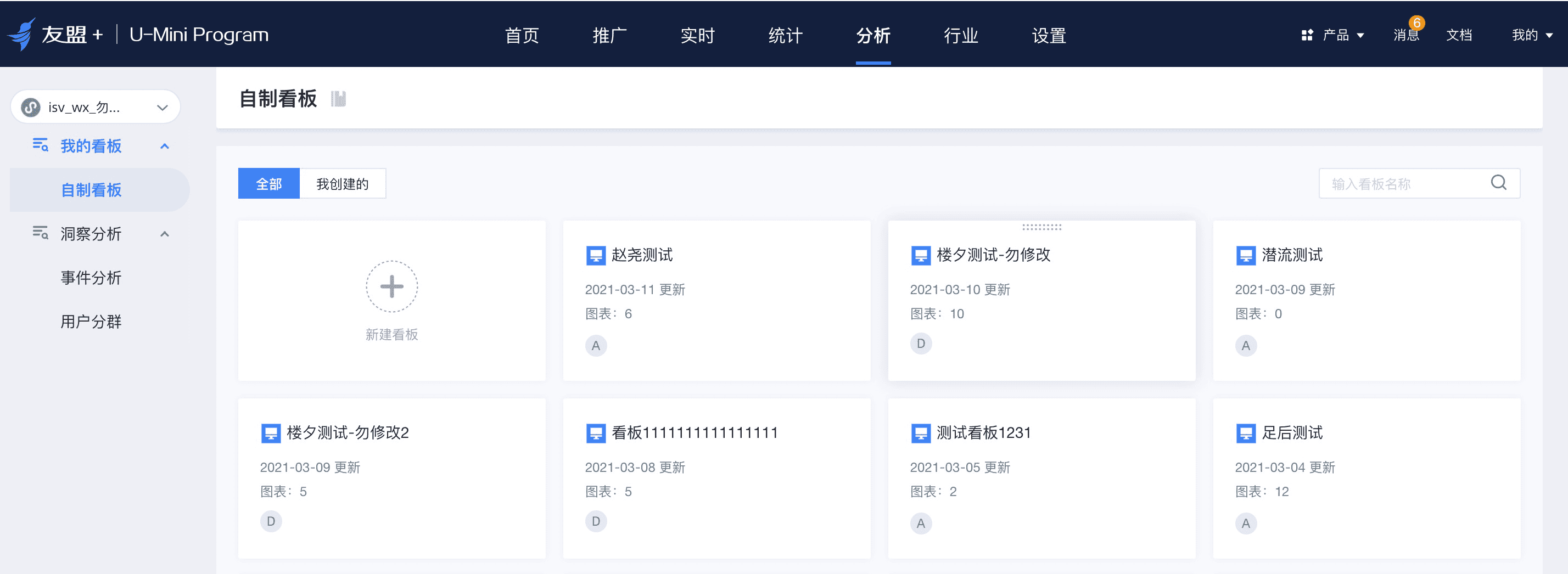
通过点击「分析」模块左侧导航「我的看板-自制看板」即可进入自制看板页面;其中包含全部和我创建的。
1. 支持用户创建、编辑、删除看板等操作;
全部:包含「我账号」创建的以及「被授权的其他账号」创建的看板;
我创建的:「我账号」创建的看板。
创建看板
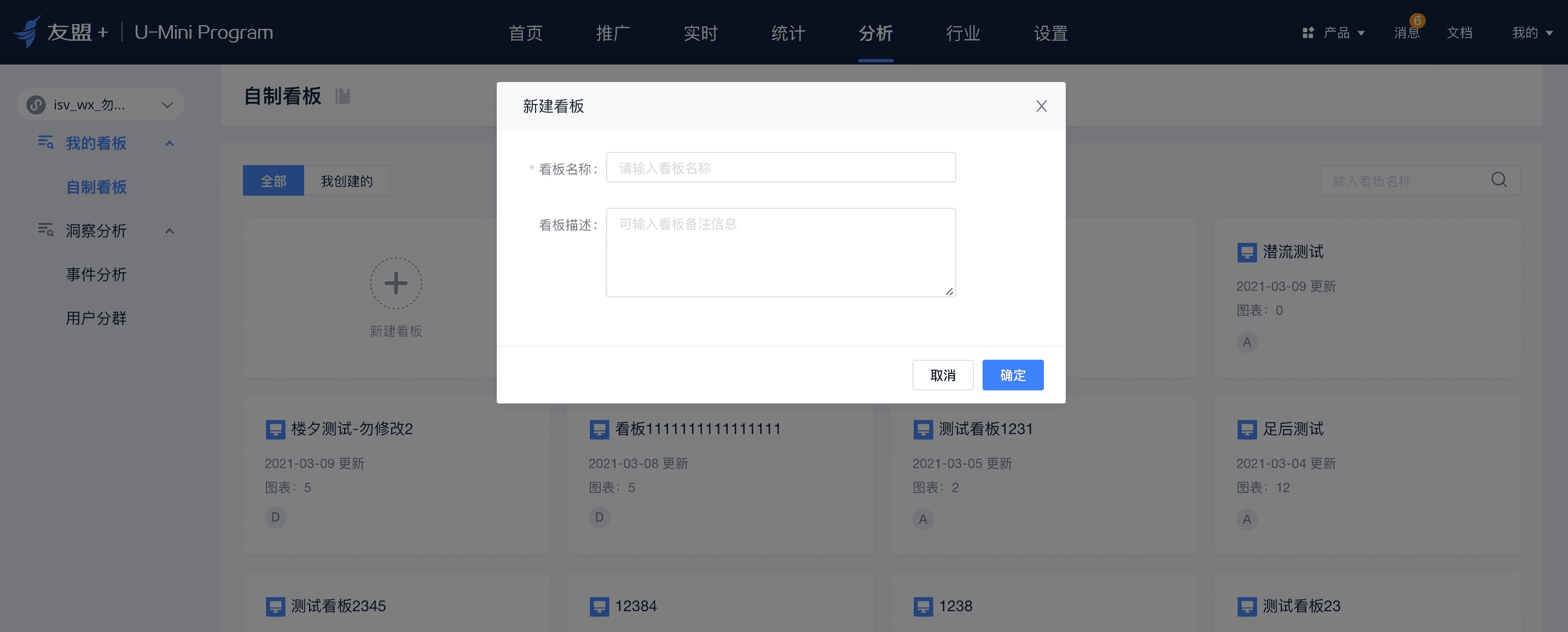
通过点击自制看板首页中的「新增看板」,即可创建属于自己的看板:
编辑和输入自定义看板的名称
可选择输入必要信息作为看板的备注
操作看板
看板创建完后,用户可针对看板进行图表添加、编辑、删除等操作。
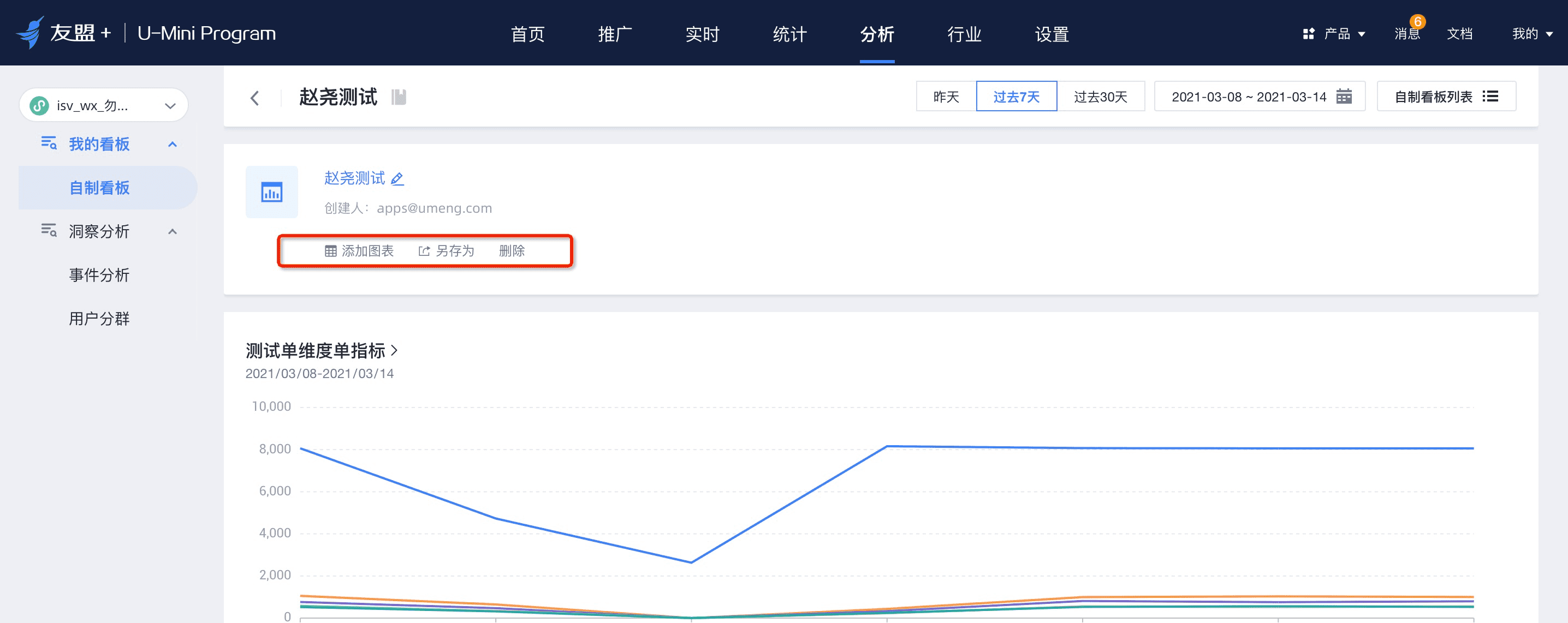
看板创建完后,用户可针对看板进行图表添加、编辑、删除等操作。
被授权的账号只能添加、编辑和删除自己账号创建的看板,不能操作其他账号创建的看板;但是可以另存为自己的看板;
应用主账号可以编辑自己和其他被授权账号创建的看板。
新建看板和已有看板,都可以在看板首页通过点击「添加图表」按钮来进行操作:
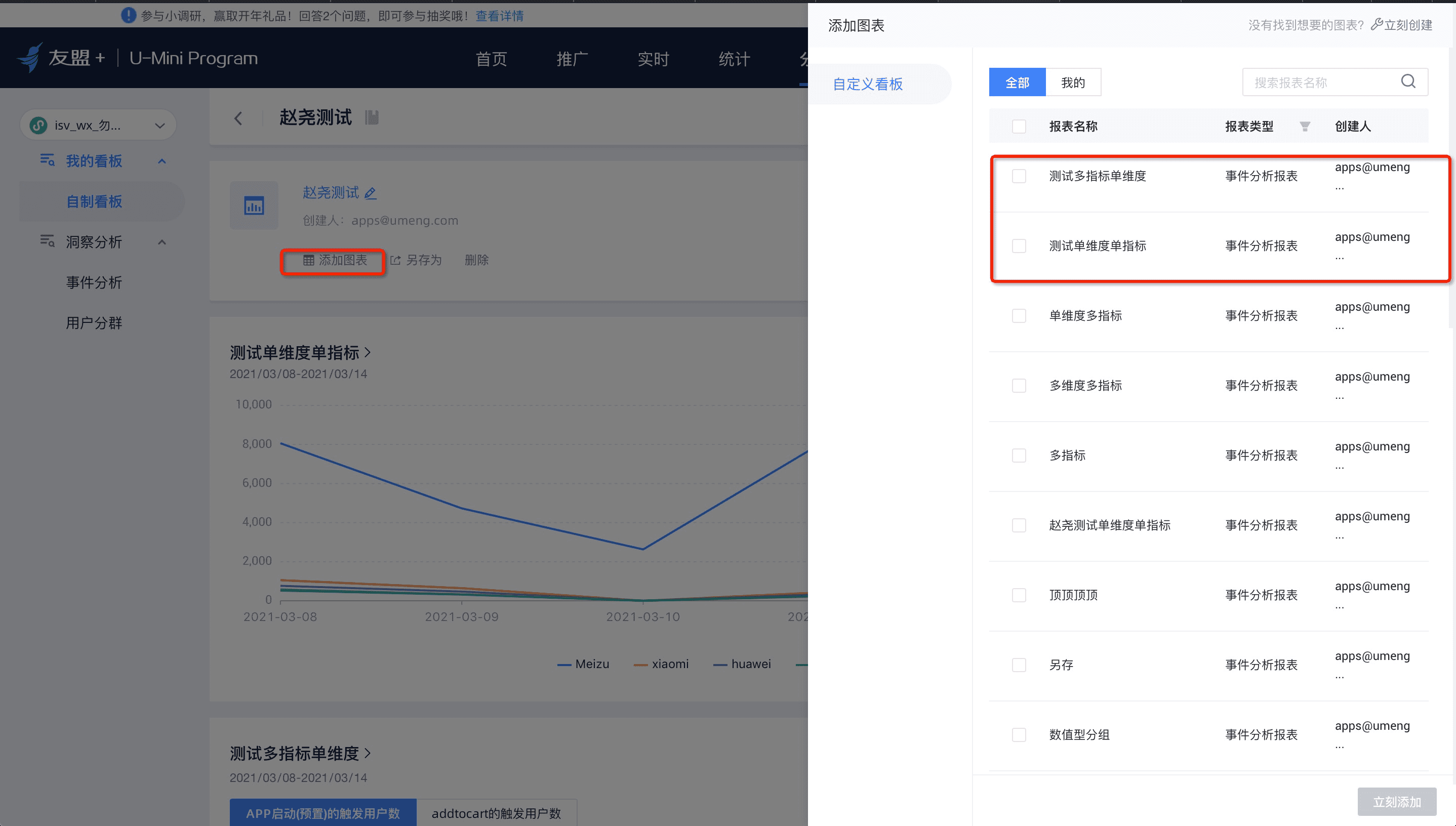
若没有指标,也可以点击「立刻创建」前去创建自己的指标。
看板图表设置
看板中的图表支持修改图表名称、展现样式、布局大小和拖拽位置等操作:
点击图表右上角「设置」按钮,支持编辑和删除图表操作
点击图表上边框中心点,支持拖拽图表至任意位置,并实现布局自适应
点击自制图表的图表标题支持直接进入分析模型的详情页「编辑图表」,点击图表「编辑」,支持在看板中对图表名称、图表展示类型以及布局进行重新调整:修改「报表名称」
修改图表展示类型
重新选择图表卡片的布局大小
常见问题
看板中最多支持添加多少个指标报表?
U-Mini基础版看板中最多支持添加30个。
2. “自定义报表”如果被删除,在自制看板中还可以查看该报表的数据吗?
不能。如果“自定义报表”在原工具中被删除后,对应看板中的报表将提示“该报表已被删除”。
操作视频