授权管理
授权管理功能可对当前账号下创建的小程序进行授权,满足多个账号同时管理或查看同一小程序应用数据的需求,被授权的账号可基于被授权的角色或功能拥有该小程序数据的访问或操作权限,每个账号下最多可授权30个账号
菜单位置
授权管理功能位于U-MiniProgram产品中“设置管理”菜单下,登录友盟+账号后,可在该菜单下对当前账号中授权的其他账号进行查看和管理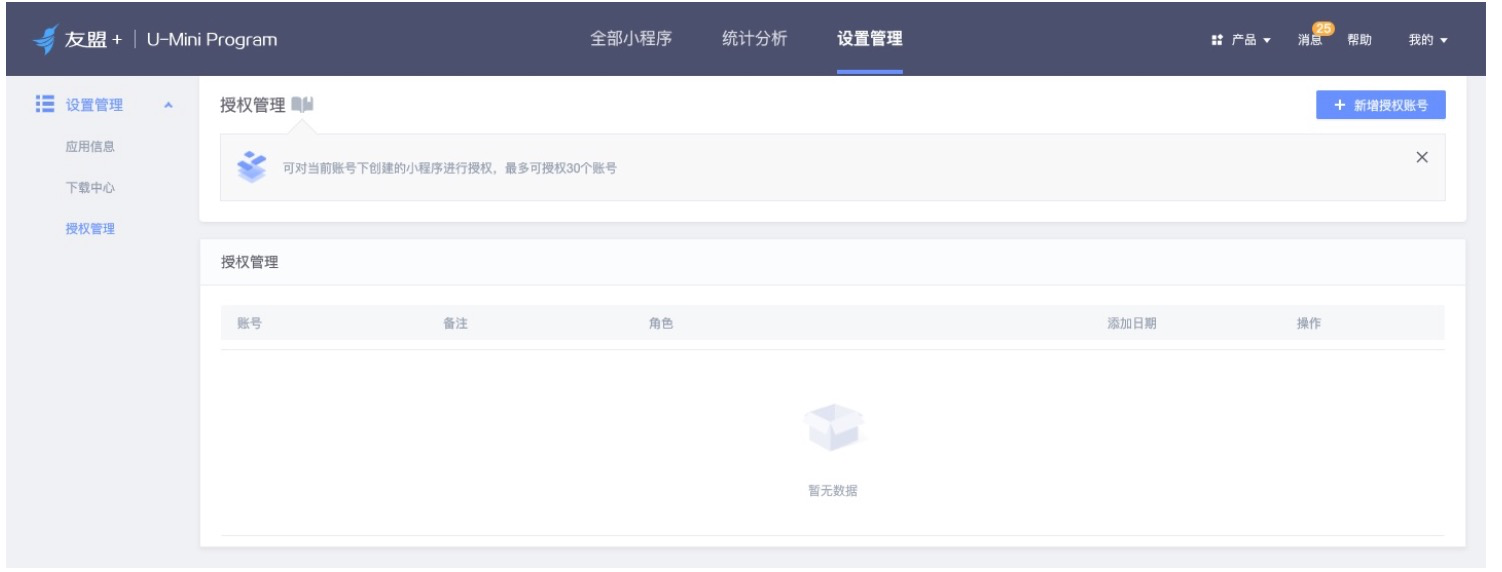
新增授权账
在“授权管理”菜单中点击右上角的“新增授权账号”,可进入新增授权页面。在新增授权页面中,可通过以下步骤完成对其他友盟+账号的授权操作:(1)在“权限设置”区,选择该账号被授权的角色。目前支持“子应用管理员”和“查看用户”两种角色:
子账号管理员:该角色下账号拥有公司旗下所有应用的管理权限,公司未来新增应用的相关权限也将自动同步给该用户
子应用管理员:该角色下的账号拥有被授权应用的查看和管理操作权限(不包含删除应用权限)
查看用户:该角色下的账号仅可查看被授权应用的数据,无修改配置权限
行业功能查看用户用户仅可以查看「行业」功能,并且仅能查看行业报表下部分层级节点的数据
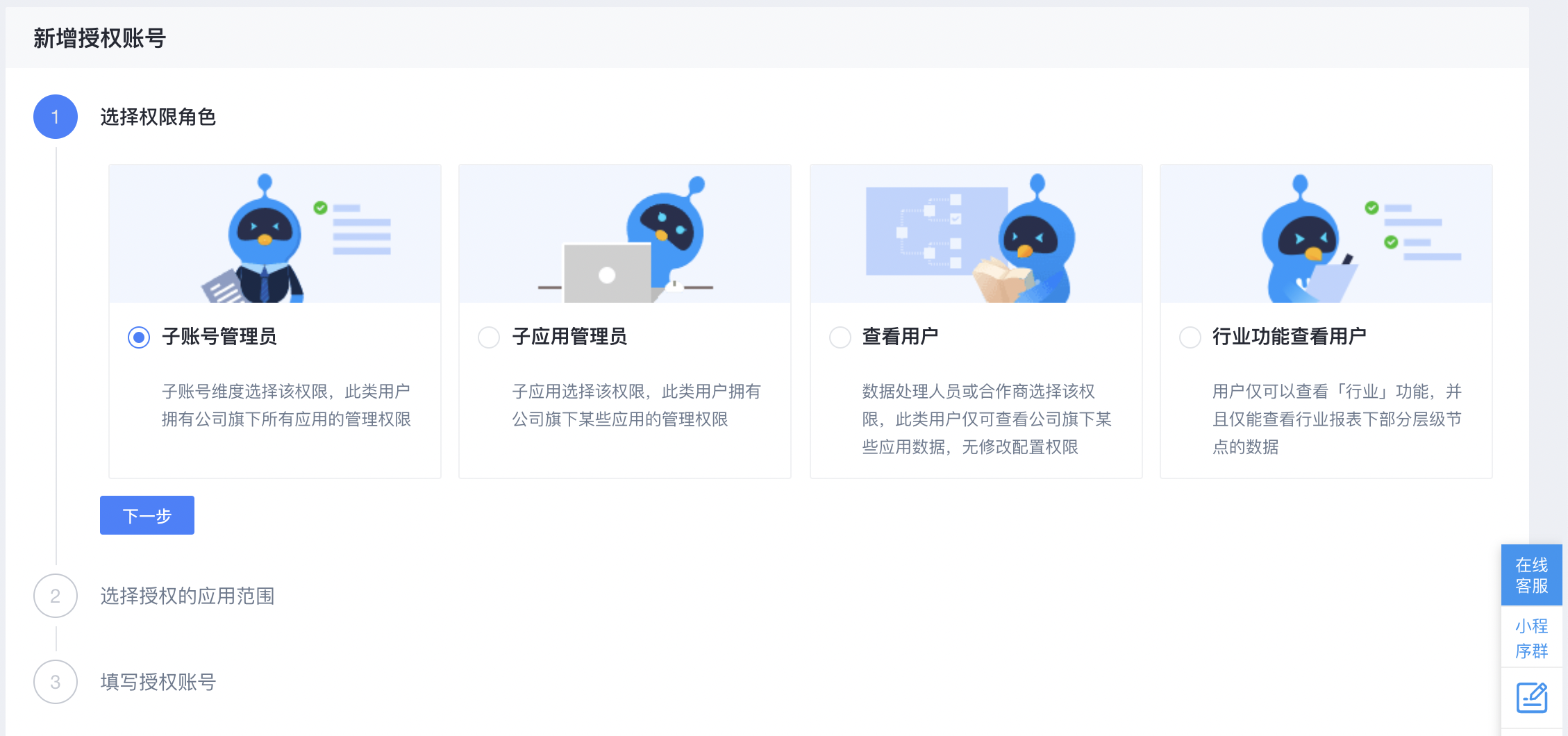
(2)在“应用选择区”中,勾选当前账号下已创建的待授权小程序,子账号管理员默认开通全部应用的权限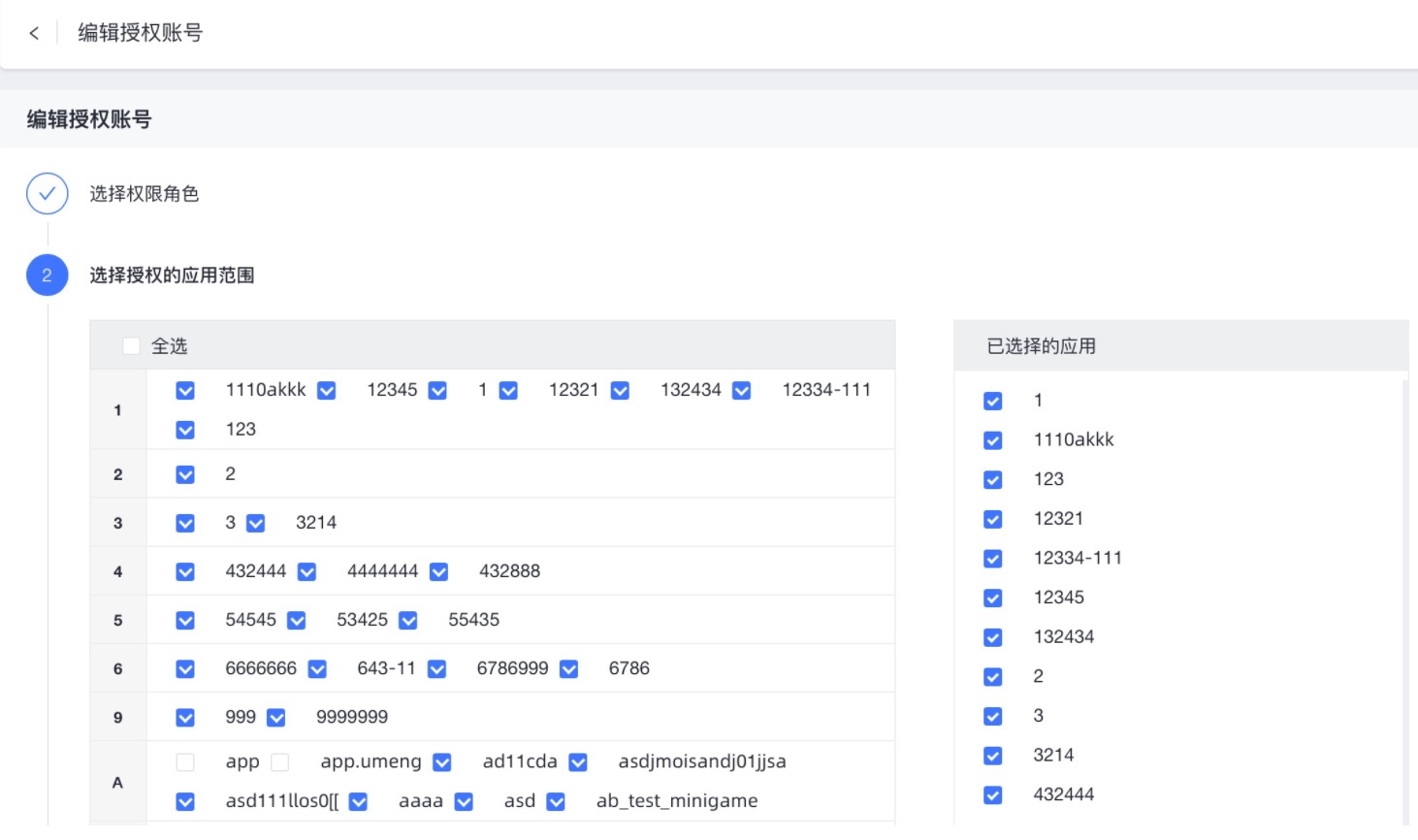 (3)在“授权账号”中填写待授权的友盟+账号(账号为注册友盟+时所填写账号名,老账户为邮箱格式,新账号为数字字母或汉字组合格式)
(4)在“备注”区填写该授权账号的相关备注名称,以便于后续区分管理,该步骤为可选操作。点击确认。
编辑授权账号
在“授权管理”页的列表中,可对已授权的账号进行编辑和删除操作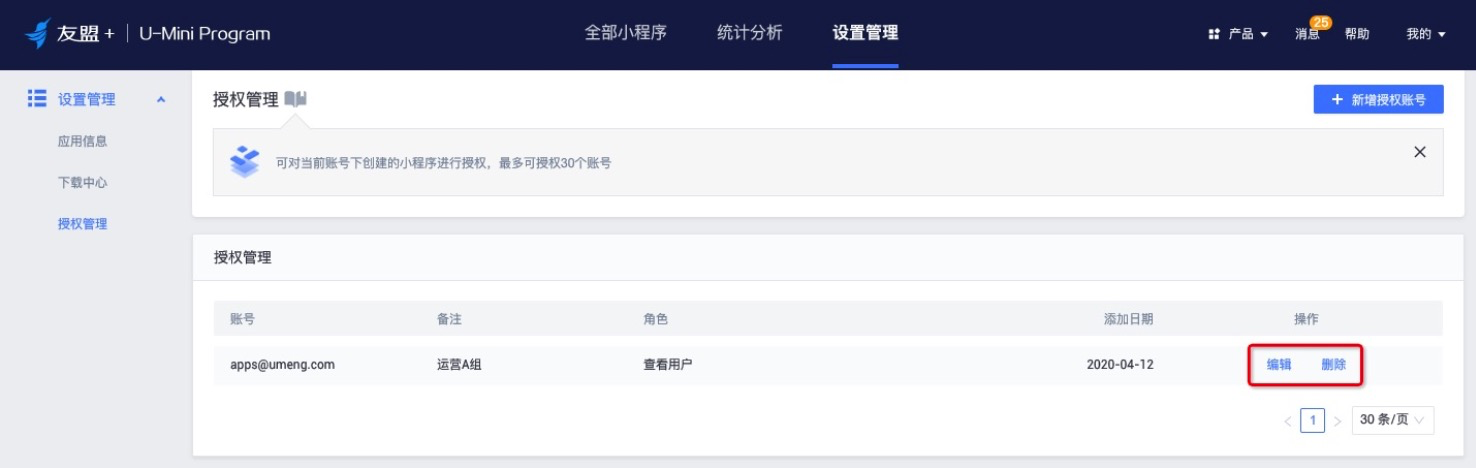 点击“编辑”可对已授权账号的备注、角色、授权应用等进行修改
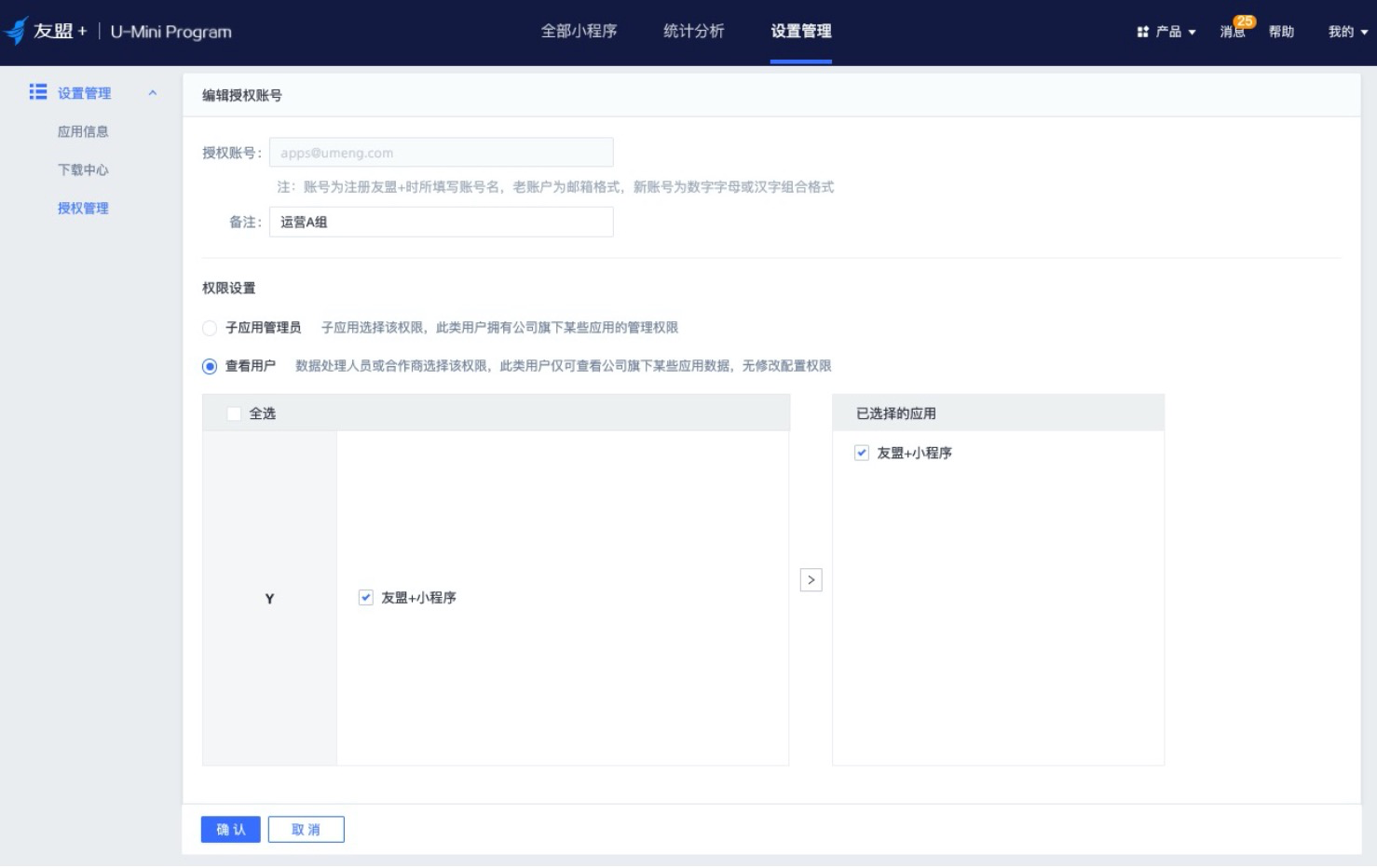 点击“删除”并二次确认后,则可删除已创建的被授权账号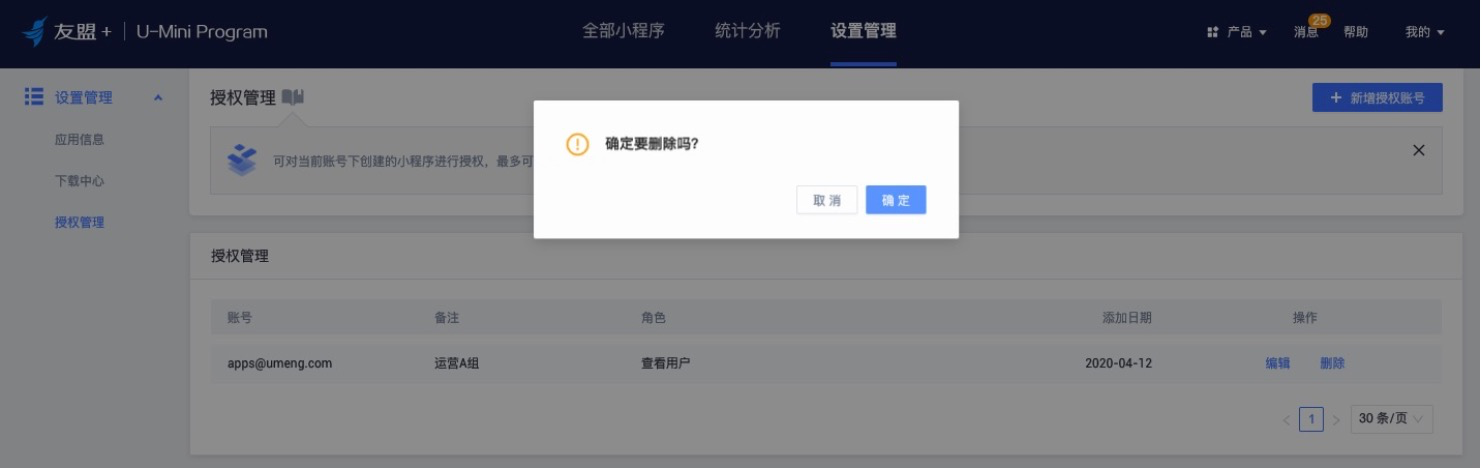
复制
点击复制,可以快速复制此账号相同的权限设置和应用选择,然后填写新授权的账号,保存即可。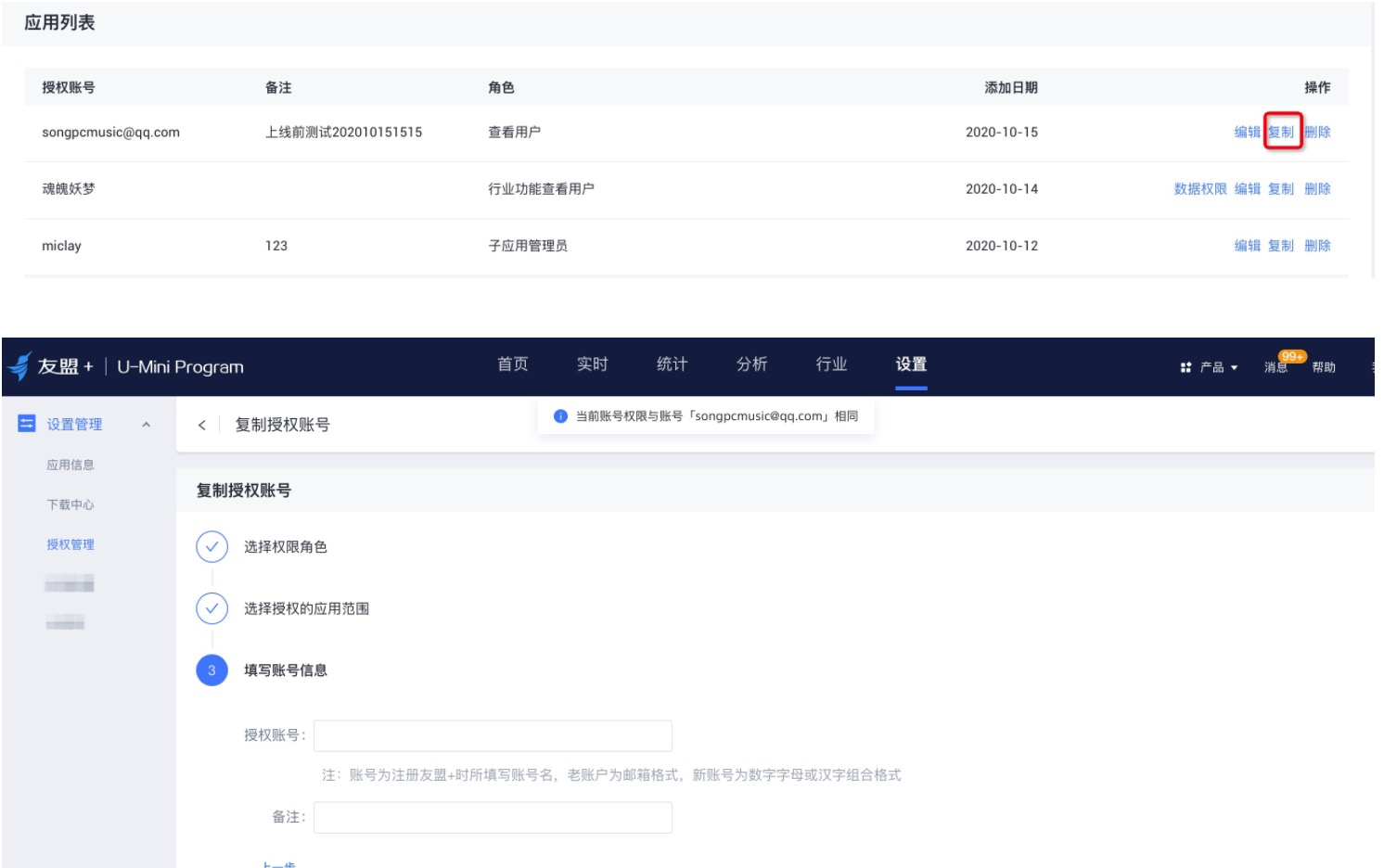
数据权限
如果在授权中,设置角色为「行业功能查看用户」,则此账号可以进一步设置数据权限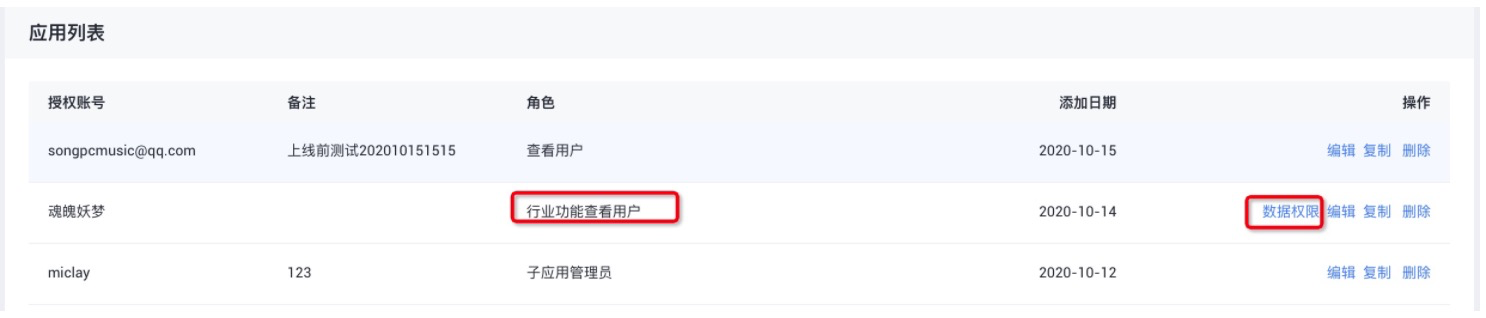 进入数据权限后,会列出来账号下创建小程序所使用的不同的层级结构;可以分别设置层级结构的数据节点。设置后,账号仅能查看此应用下的「行业」功能,且仅能在「行业」功能中,查看被授权的节点的数据。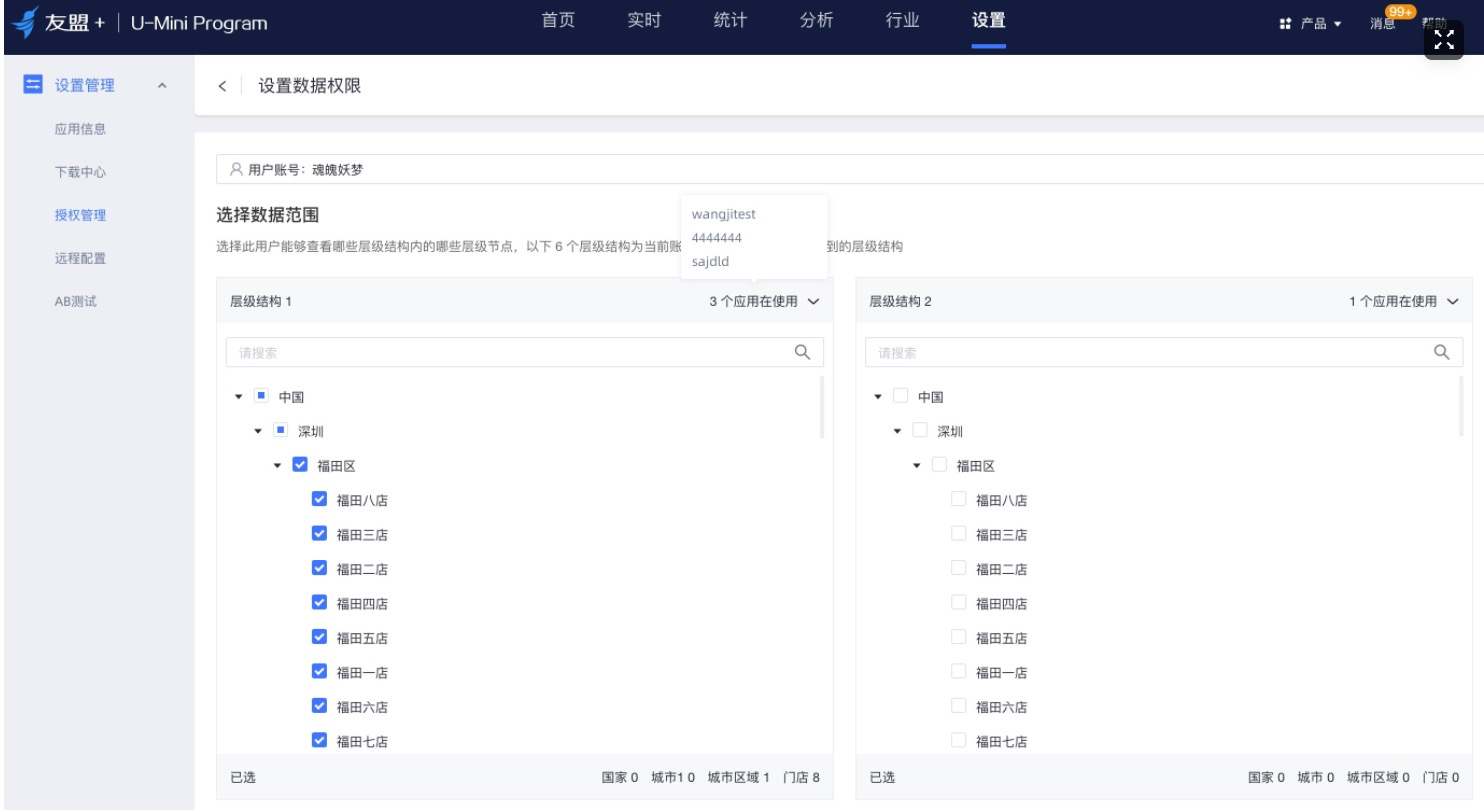
FAQ
如何查看当前账号下的小程序授权给了哪些账号?
目前应用的授权情况只支持账号维度查看,您可登录授权管理列表中分别查看已授权账号中具体授权的哪些小程序
如何知道某个小程序的创建账号/授权账号是谁?
查看某个小程序的创建账号/授权账号,可进入“设置管理-应用信息”中,查看该小程序应用的“创建人”信息