关于智能认证计费规则、资源包管理及监控告警配置的说明
智能认证计费说明
智能认证服务采用预先充值、按量付费的付费模式。根据认证次数实时扣费。其中:
调用初始化接口不计费;
调用本机号码校验接口时,如果认证结果是一致、不一致,会对本次认证计费;如果认证结果是无法判断,则不计费。
调用一键登录/注册的取号接口时,如果能够成功返回号码,会对本次认证计费;如果无法返回号码,则不计费。本机号码校验与一键登录单价相同,并合并计算达量。*实时计费,自动跨档,跨档后当月所有发送量按新阶梯价重新计算
月使用次数区间 | 价格(元/次) |
月使用次数 <= 100,000 | 0.048 |
100,000 <月使用次数<= 5,000,000 | 0.042 |
5,000,000 <月使用次数<= 10,000,000 | 0.036 |
月使用次数>=10,000,000 | 0.024 |
如何预估需要购买的资源包量?
预估购买资源包量时,建议以 App 的月度活跃用户数(MAU)为基础,结合过往用户使用短信验证或号码认证(含一键登录和本机号码验证)服务的使用比例,或根据业务增长预估新增用户中选择号码认证服务的预期比例进行计算。
例如:
若 App 的月度活跃用户为 10 万人,历史数据显示约 30% 的用户会使用短信验证或号码认证服务,则预计每月将消耗 3 万次号码认证服务的调用量。
如需根据您的业务规模推荐合适的智能认证资源包,或了解具体下单流程,请可以点击此链接联系友盟+售前咨询: 立即咨询友盟+售前,您也可以扫描下方商务二维码,添加微信进一步沟通。

智能认证资源包套餐余量如何查看?
智能认证U-Verify资源包套餐余量查询方法:
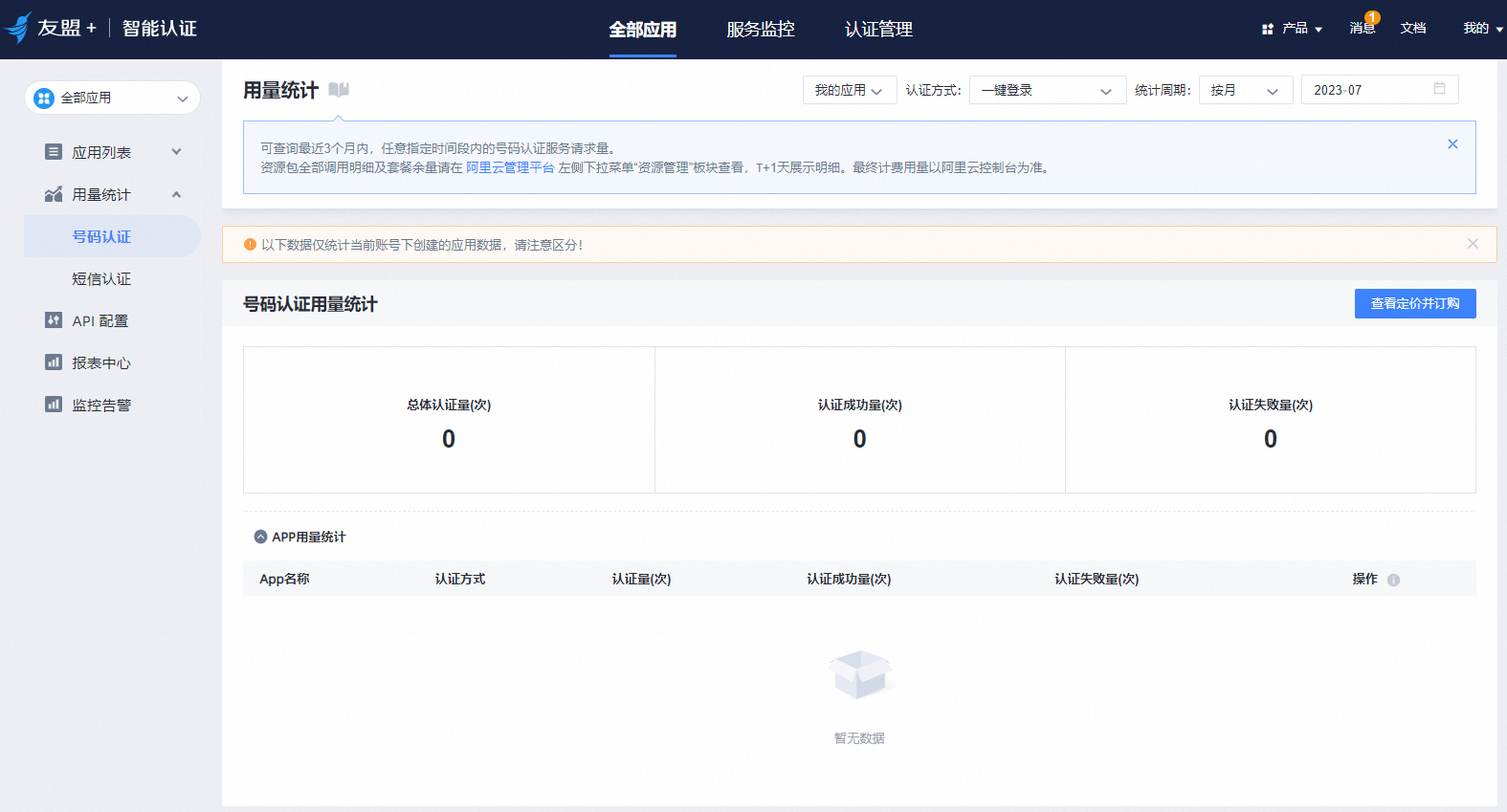
第一种方法:登录智能认证后台查看用量统计:可查询最近3个月内,任意指定时间段内的号码认证服务请求量。仅统计当前账号下创建的应用数据,请注意区分!
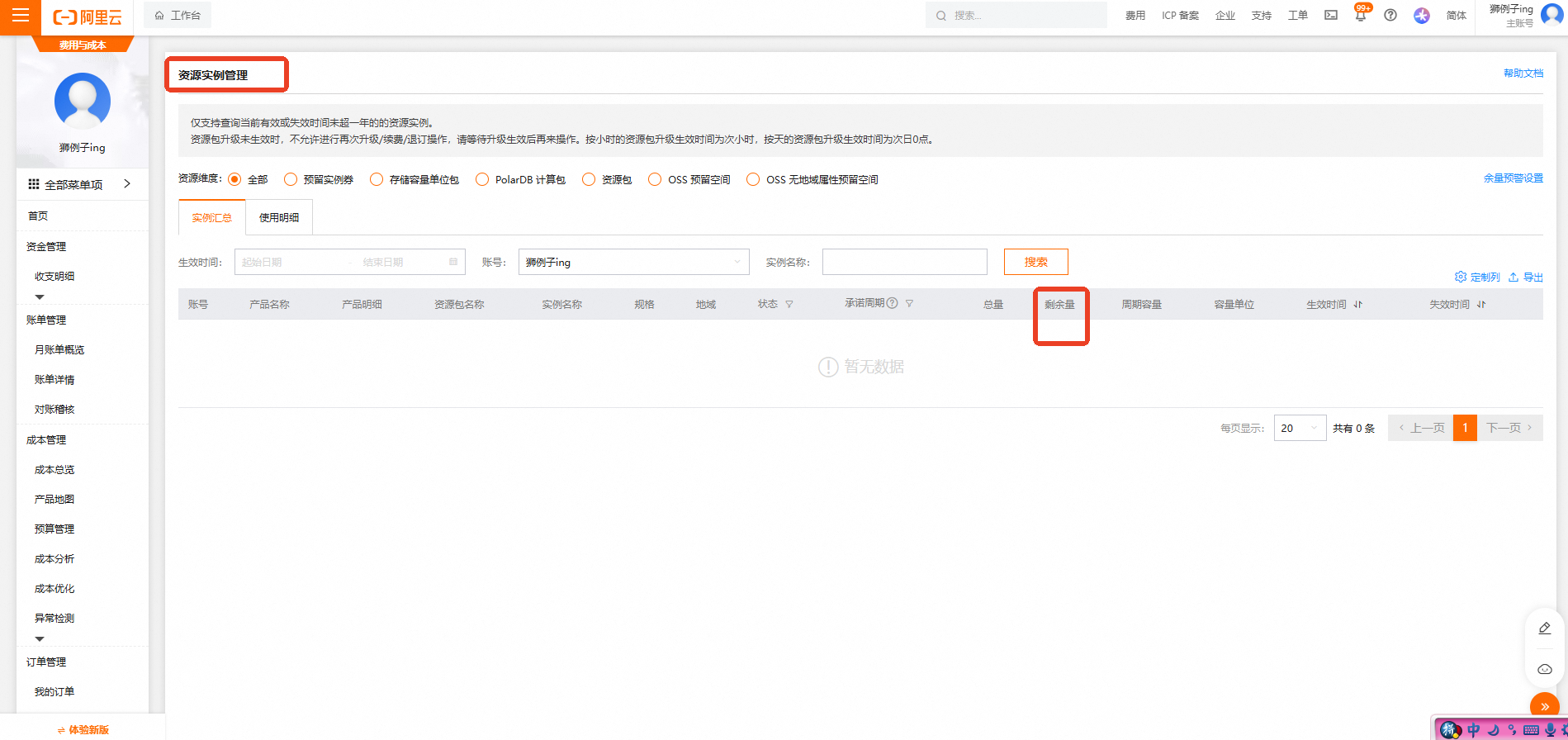
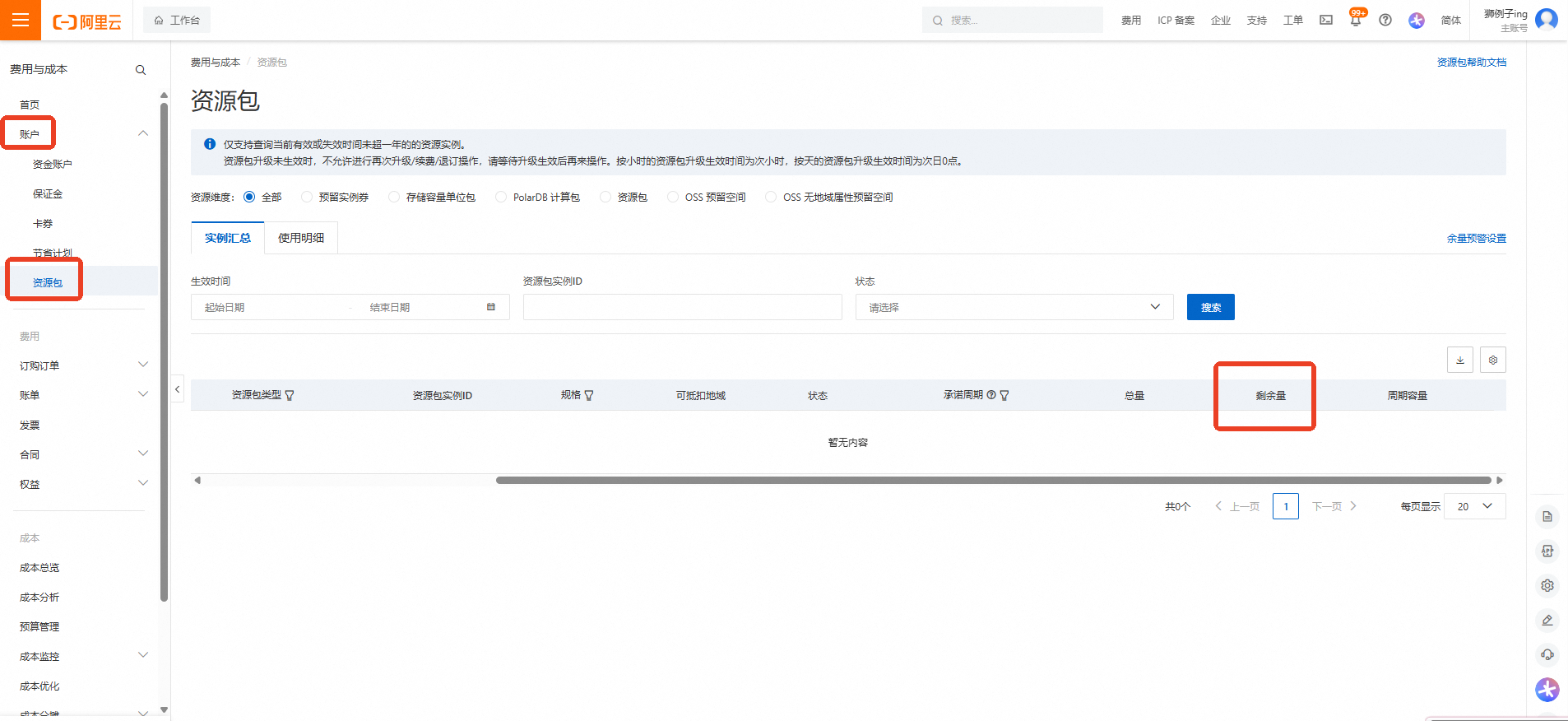
第二种方法:从阿里云后台查看资源包消耗,资源包全部调用明细及套餐余量请在阿里云管理平台 费用与成本板块中“账户-资源包”中查看,T+1天展示明细。最终计费用量以阿里云控制台为准。
老版路径如下图所示:
新版本路径如下图所示:
智能认证如何设置监控告警?
智能认证支持监控告警功能。您可以通过友盟+智能认证后台或阿里云市场后台进行相关配置。建议优先参考阿里云市场的配置指引以确保顺利设置。
推荐方法一:通过阿里云市场配置资源余量预警
当资源包额度使用完毕后,系统将自动切换为按量计费模式,可能导致意外的费用支出。您可以通过设置资源包余量预警,及时获取额度不足的通知,预留充足时间进行续费或业务调整。资源包的预警类型包括:余量预警、用量耗尽通知、即将到期通知、到期通知等,这些均属于“产品到期通知”类型。您可以选择通过钉钉、企业微信、飞书、Slack等渠道接收预警信息。
配置步骤:
登录资源包页面,在页面右上角点击「余量预警设置」 ;
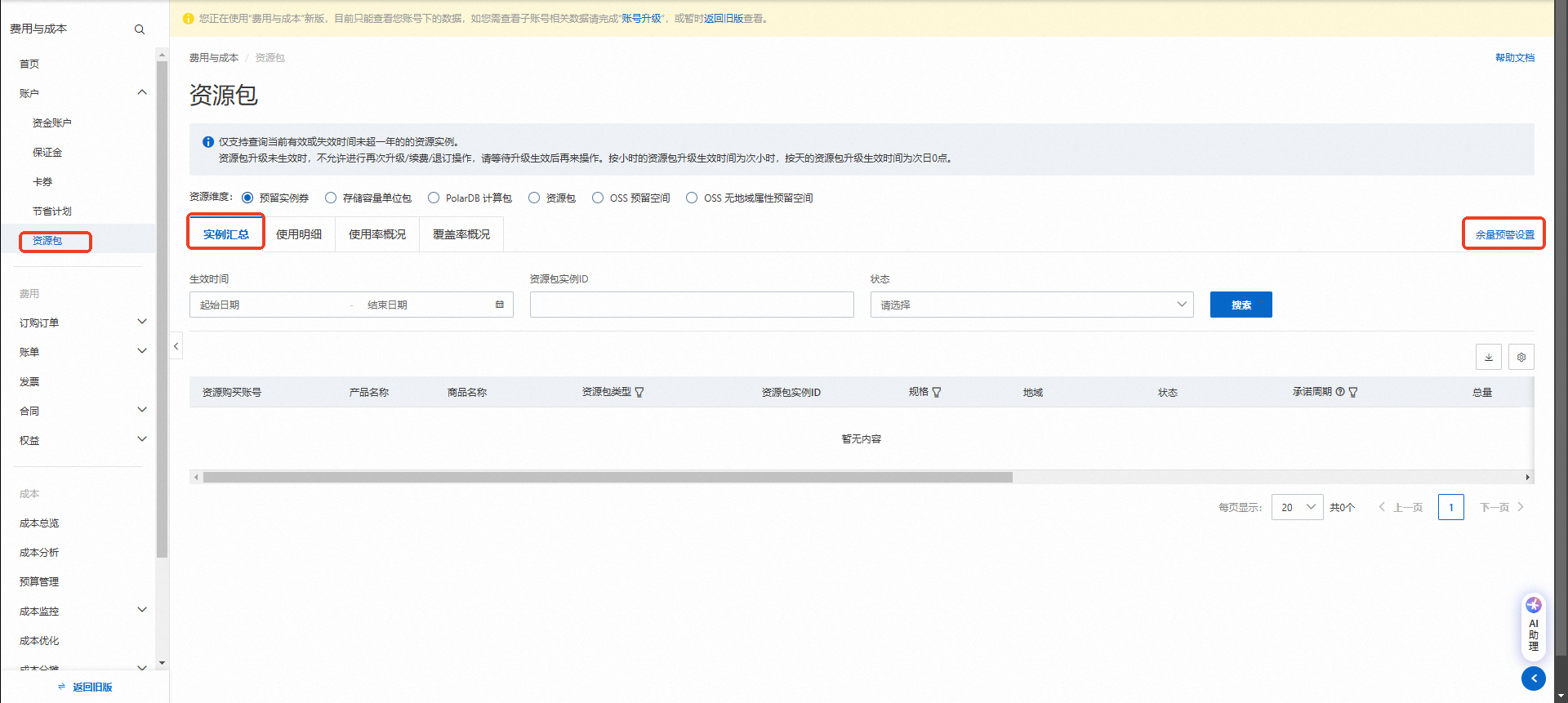
开启或关闭预警,并设置剩余资源比例阈值;
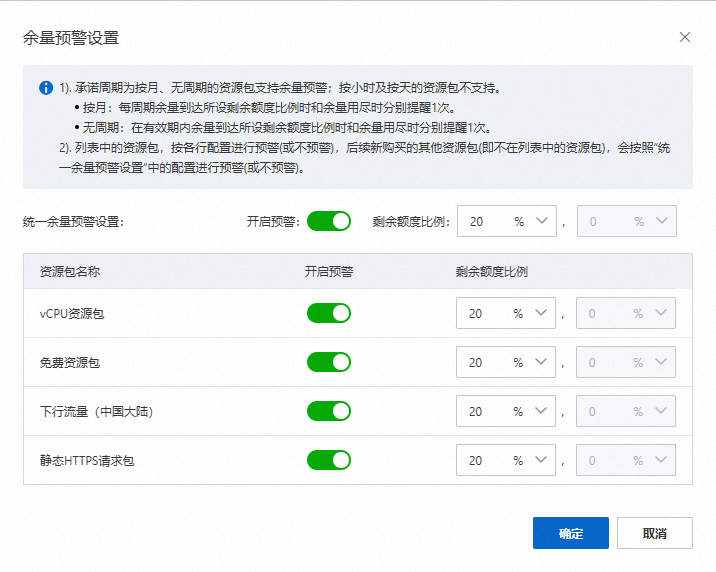
为所有资源包设置统一预警:
在“统一余量预警设置”区域,选择是否为所有资源包开启预警,并设置预警比例。
为单个资源包单独设置预警:
在“余量预警列表”中,根据资源包名称单独设置是否开启预警及预警比例。
⚠️注意: 列表中已配置的资源包将按照各自设置执行预警,而后续新购买且未出现在列表中的资源包,则会遵循“统一余量预警设置”的配置。
设置预警消息通知 ;
消息中心-基本接收管理页面,消息类型选择产品到期通知,并勾选不同的通知方式(站内信、邮箱和短信)。消息接收人默认是您账号设置的安全手机号,支持修改。
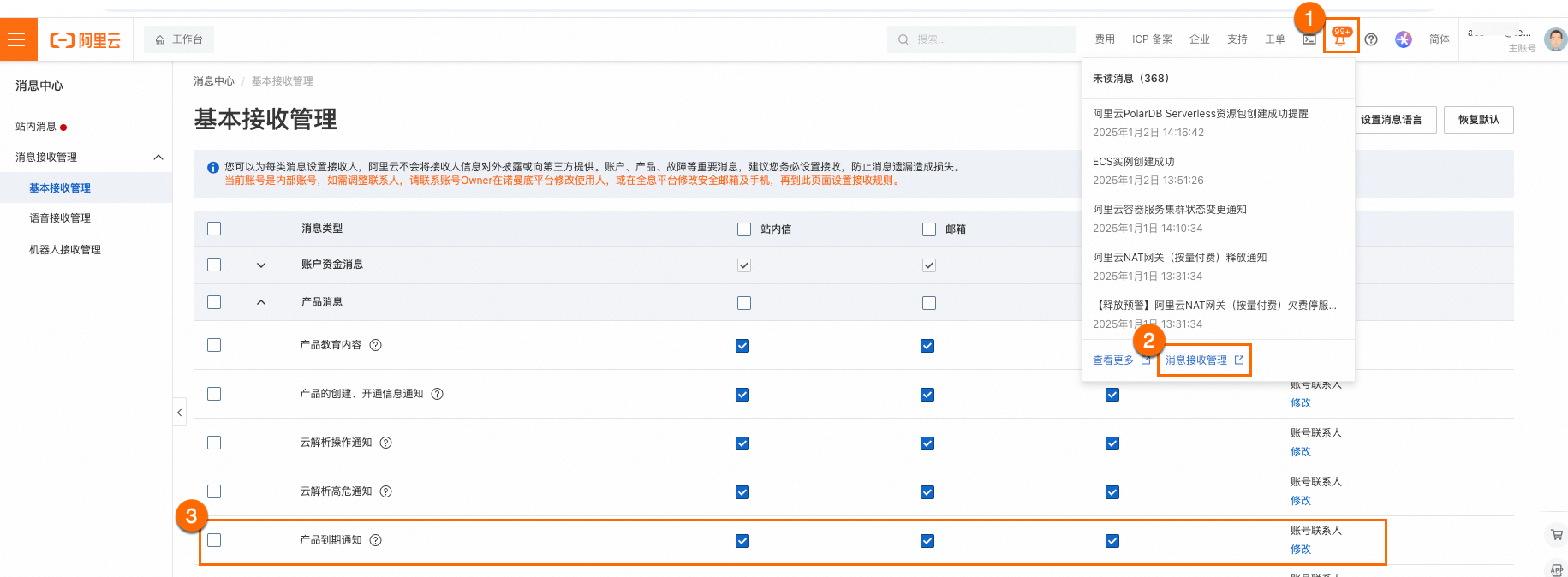
如需更详细的配置说明,请参考:设置资源包余量预警;
阿里云成本预警里除有资源包预警外,还有有高额消费预警、资金可用额度预警、预算预警、异常检测预警,如需配置请参考:成本预警设置;
方法二:通过友盟+后台配置监控告警
友盟+智能认证 U-Verify 产品支持「监控告警」功能。配置完成后,当您的账户剩余认证次数预计在30天内用尽,或服务合同即将到期前30天时,系统将自动发送告警通知。目前支持的告警渠道包括:钉钉、飞书、企业微信和邮件。您可以根据团队的沟通习惯选择适合的告警方式。由于资源超量使用后,接口调用单价可能上涨至每条4分及以上,建议务必启用此功能,以有效避免不必要的资损。
配置步骤:
登录 U-Verify 产品后台;
进入「监控告警」->「告警计划列表」->「修改」;
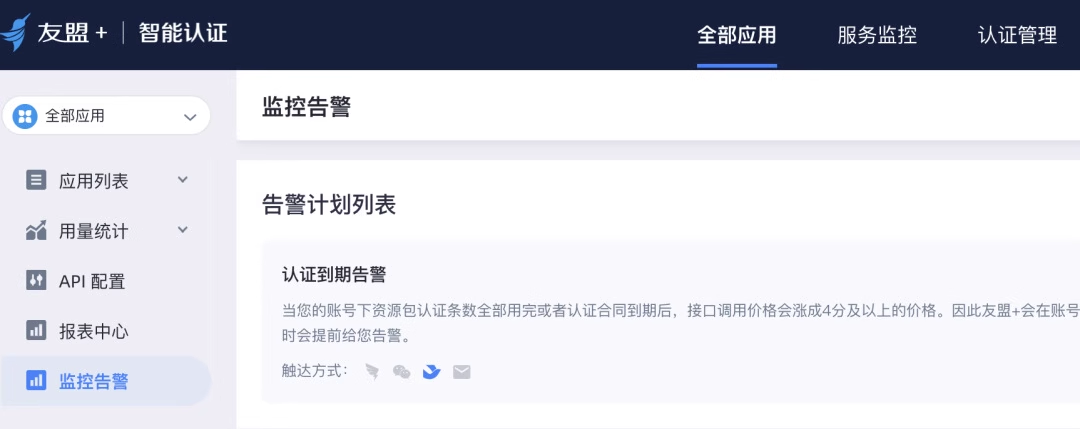
勾选所需的告警触达方式并保存;
如需更详细的配置说明,请参考:监控告警 webhook 接入说明