集成文档
本文介绍鸿蒙端智能认证SDK的集成方法。
一、安装SDK
在项目的根目录下执行如下命令。
ohpm install @umeng/common --registry=https://ohpm.openharmony.cn/ohpm
ohpm install @umeng/analytics --registry=https://ohpm.openharmony.cn/ohpm
ohpm install @umeng/verify --registry=https://ohpm.openharmony.cn/ohpm
二、集成SDK
在项目的
AppScope/resources/rawfile目录下新增一个配置文件umconfig.json,
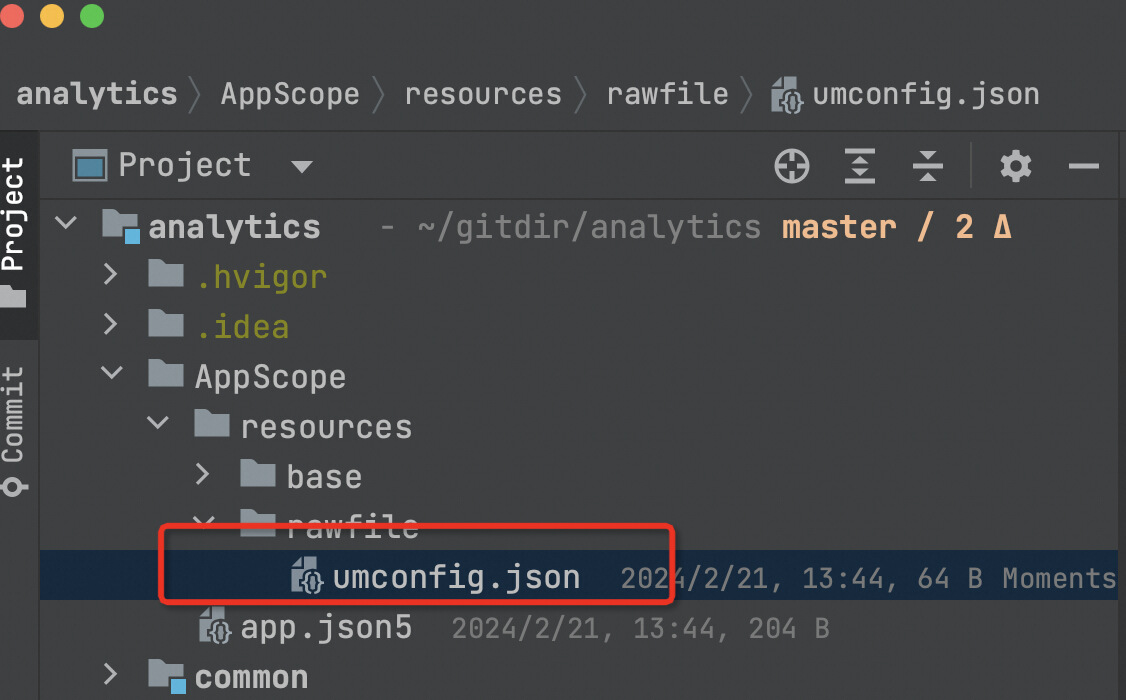
文件内容如下
{
  "appKey": "你的apppkey",
  "channel": "你的渠道"
}
在应用模块目录下,添加
abilityStage工程文件,例如entry/src/main/ets/abilityStage/MyAbilityStage.ets,具体位置如下图
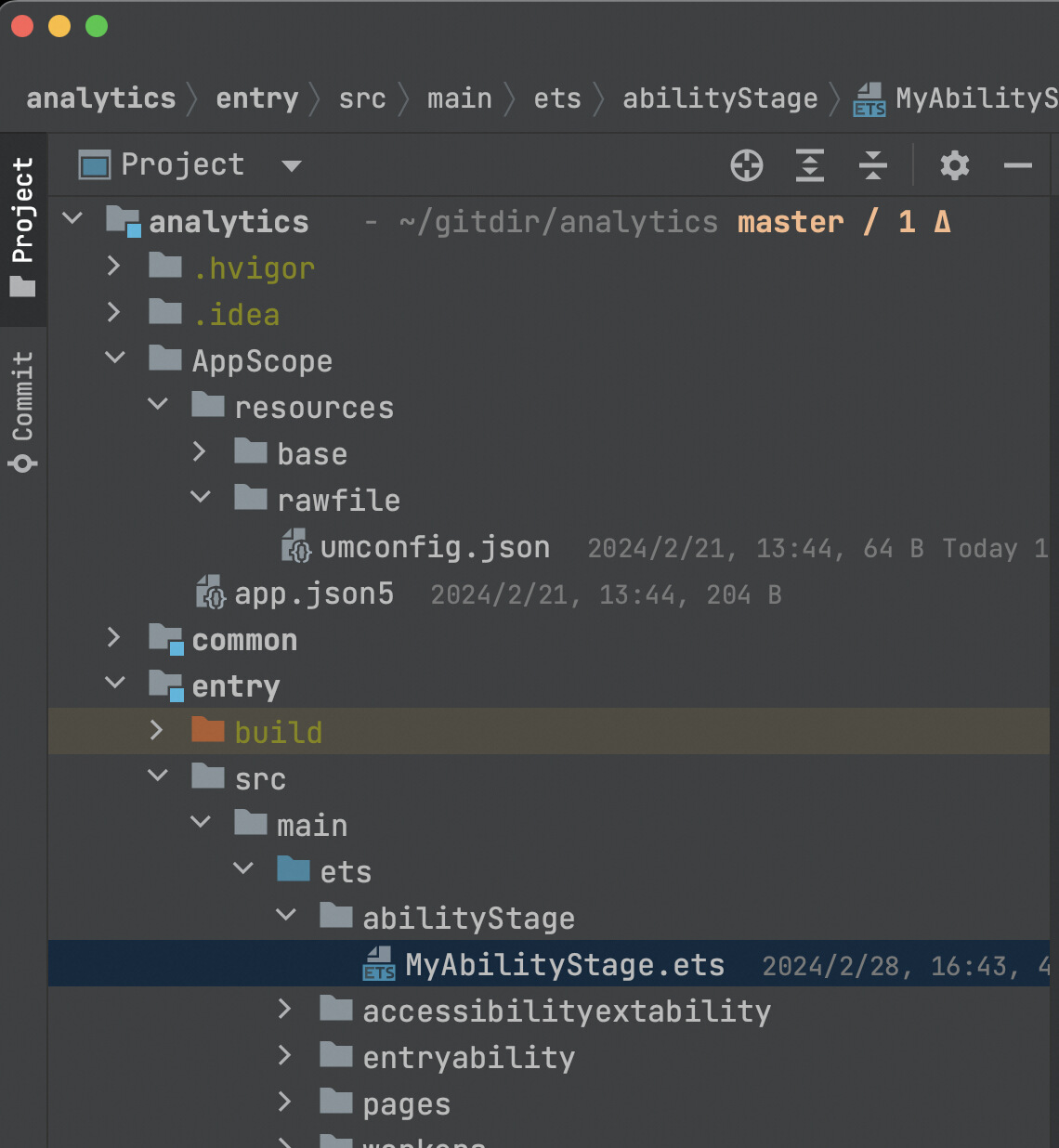
文件内容如下
// entry/src/main/ets/abilityStage/MyAbilityStage.ets
import AbilityStage from '@ohos.app.ability.AbilityStage';
import { init, preInit, InternalPlugin } from '@umeng/analytics'; // 引用统计分析
import { VerifyPlugin } from "@umeng/verify"; // 智能认证

export default class MyAbilityStage extends AbilityStage {
  onCreate() {
    preInit({
      context: this.context.getApplicationContext(),
      enableLog: true,  // 开发时,打开调试日志,可观察sdk是否集成成功
      plugins: [new InternalPlugin(), new VerifyPlugin()]
    });
    init();  // 初始化(用户在同意隐私政策后调用此方法)
  }
}
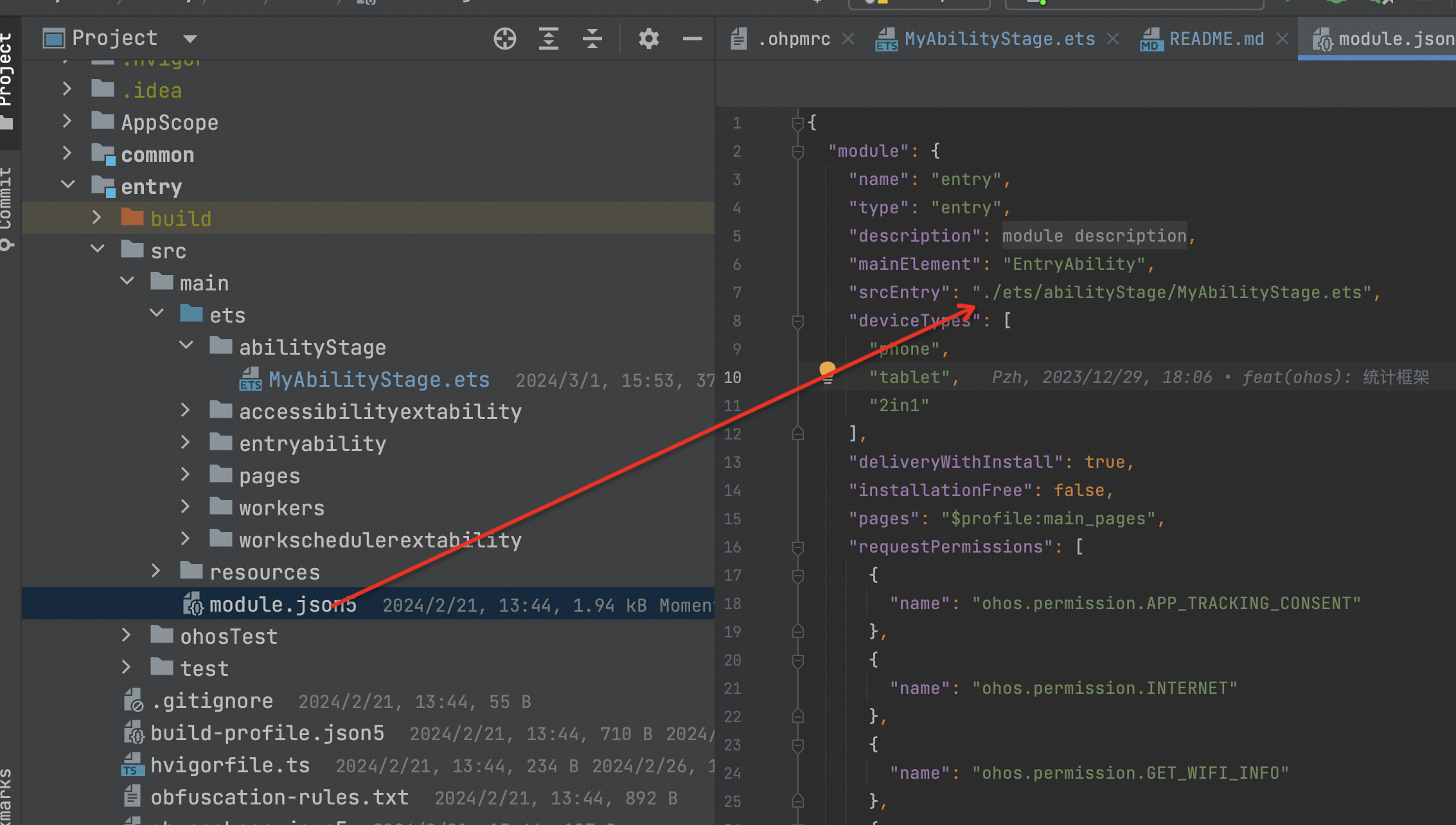
在模块的的
module.json5文件中添加srcEntry,指向abilityStage文件的地址
在模块的module.json5文件中添加权限声明
"requestPermissions": [
  {
    "name": "ohos.permission.INTERNET"
  },
  {
    "name": "ohos.permission.GET_NETWORK_INFO"
  },
  {
    "name": "ohos.permission.SET_NETWORK_INFO"
  }
],
参考下图
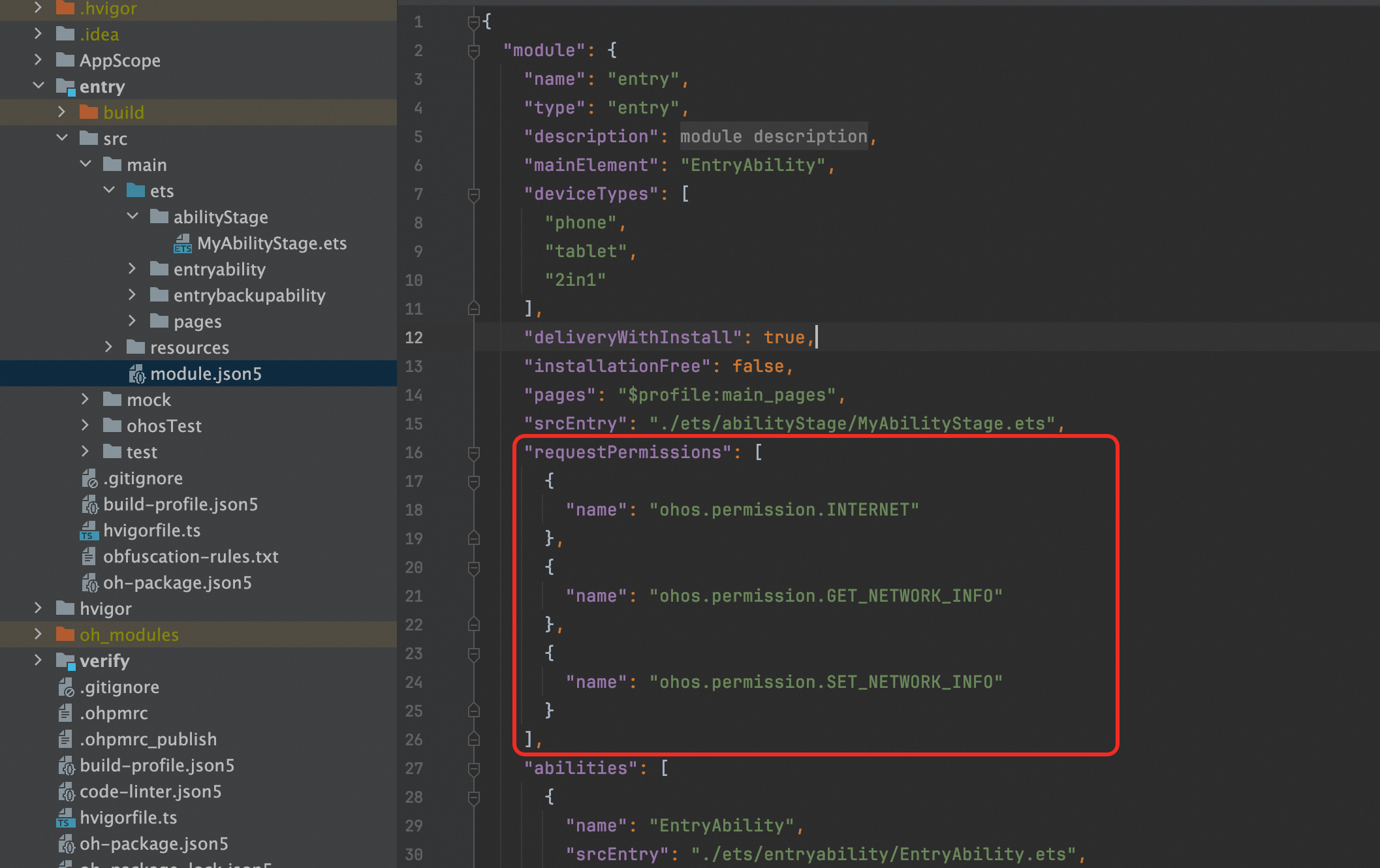
注意在适当位置先调用preInit方法,经用户授权同意隐私政策后调用init方法,才会开始日志的采集和传输。
三、创建SDK密钥
通过以下鸿蒙官方代码,获取应用的包名、包签名、应用唯一标识(需开发者先在IDE中配置签名或自动签名后,才可获取到标识),用于创建sdk密钥。
import { bundleManager } from '@kit.AbilityKit';

bundleManager.getBundleInfoForSelf(bundleManager.BundleFlag.GET_BUNDLE_INFO_WITH_SIGNATURE_INFO).then((bundleInfo) => {
  const  packageName = bundleInfo.name;
  console.log("包名:" + packageName);
  const  sign = bundleInfo.signatureInfo.fingerprint;
  console.log("sign:" + sign);
  const  appIdentifier = bundleInfo.signatureInfo.appIdentifier;
  console.log("appid:" + appIdentifier);
});
打开友盟智能认证后台页面
https://ai.login.umeng.com/apps/list,创建鸿蒙应用后选择配置方案,输入取到的包名、包签名、AppId创建方案,得到认证方案密钥用于集成SDK。
四、SDK方法说明
1. 一键登录方法,在需要使用页面进行如下配置。
// entry/src/main/ets/pages/Index.ets
import { bundleManager } from '@kit.AbilityKit';
import { LoginAuth, AuthUiConfig, PhoneVerify } from "@umeng/verify";

@Entry
@Component
struct Index {
  @State secret: string = "你的方案密钥"

  build() {
    Column({ space: 0 }) {
      Row() {
        Button('一键登录场景')
          .onClick(() => {
            // (必选) 创建实例,即SDK的功能入口,整个登录流程状态都在此回调中返回
            const callback = (result: string) => {
              console.log(`一键登录回调: ${result}`);
              const obj: object = JSON.parse(result);
              const code: string = obj['_code'];
              if (code === "600000") {
                // (必选) 清除流程回调监听,调用后再次拉起页面需重新初始化实例
                LoginAuth.clearAuthHelper();
                // (可选) 退出授权页界面,调用后仅关闭页面,可以不初始化实例再次拉起页面
                // LoginAuth.quitPage();
              }
            };
            LoginAuth.createHelper(callback);

            // (必选) 设置密钥,即当前应用创建的方案秘钥
            LoginAuth.setSecret(this.secret);

            // (必选) 配置授权页界面参数
            const uiConfig: AuthUiConfig = new AuthUiConfig();
            const component: WrappedBuilder<[]> = wrapBuilder(clauseComponent); // 页面模式组件
            const modal: WrappedBuilder<[]> = wrapBuilder(modalComponent); // 弹窗模式组件
            uiConfig.loginPageComponent = component; // 页面模式使用component,弹窗模式使用modal
            uiConfig.numberMagin = { top: 200 };
            uiConfig.numberFontColor = Color.Black;
            uiConfig.loginBtnMagin = { left: 30, top: 260, right: 30 };
            uiConfig.loginBtnWidth = 200;
            uiConfig.loginBtnHeight = 72;
            uiConfig.loginBtnFontSize = 18;
            uiConfig.loginBtnFontColor = Color.Red;
            uiConfig.loginBtnAlignRuleOption = {
              middle: { anchor: '__container__', align: HorizontalAlign.Center },
              top: { anchor: '__container__', align: VerticalAlign.Top },
            };
            uiConfig.privacyCbWidth = 20;
            uiConfig.privacyCbHeight = 20;
            uiConfig.privacyCbMargin = { left: 20, bottom: 30 };
            uiConfig.privacyCbAlignRuleOption = {
              left: { anchor: '__container__', align: HorizontalAlign.Start },
              bottom: { anchor: '__container__', align: VerticalAlign.Bottom }
            };
            uiConfig.privacyMargin = { left: 30, right:10 };
            uiConfig.privacyAlignRuleOption = {
              middle: { anchor: '__container__', align: HorizontalAlign.Center },
              top: { anchor: 'clause_checkBox', align: VerticalAlign.Top }
            };
            uiConfig.privacySpanBeforeText = "请阅读并勾选,";
            uiConfig.privacySpanEndText = '协议';
            uiConfig.pricacyCbClipText = '请你选择同意协议';
            LoginAuth.setUIConfig(uiConfig);

            // (可选) 设置弹窗模式,true或false
            LoginAuth.setDialog(false);

            // (必选) 拉起授权页界面, 设置超时时间,单位ms
            LoginAuth.getToken(5000);

            // (可选) sdk界面点击事件监听接口, 即授权页拉起后监听授权页及二次弹窗页点击事件
            const cb = (code: string, jsonString: string) => {
              console.log("sdk界面点击事件监听:" + code + " " + jsonString);
            };
            LoginAuth.setUIClick(cb);

            // (可选) 检测运行环境。判断设备环境是否适合SDK运行,结果会在接口回调监控中返回。
            // LoginAuth.checkEnvAvailable();

            // (可选) 获取运营商类型。CMCC:中国移动;CUCC:中国联通;CTCC:中国电信。
            // LoginAuth.getCurrentCarrierName((res: string) => {
            //   console.log("运营商类型:" + res);
            // });

            // (可选) 获取复选框状态
            // LoginAuth.queryCheckBoxIsChecked((checked: boolean) => {
            //   console.log("查询复选框状态:" + checked);
            // });

            // (可选) 一键登录加速接口,可设置超时时间, 单位ms
            // 注意:此方法会提前预取号,要在getToken前2~3秒以上先调用。
            // LoginAuth.accelerate(5000, (result: string) => {
            //   console.log(`加速接口的回调: ${result}`);
            // });

          })
      }
      .padding(10)
    }
    .width("100%")
  }

}

// 页面模式组件示例
@Builder
export function clauseComponent(): void {
  Image($r('app.media.app_icon_camera'))
    .width('80vp')
    .height('80vp')
    .margin({top:120})
    .alignRules({
      middle: { anchor: '__container__', align: HorizontalAlign.Center },
      top: { anchor: '__container__', align: VerticalAlign.Top },
    })
}

// 弹窗模式组件示例
@Builder
function modalComponent(): void {
  Column(){
    Image($r('app.media.app_icon_camera'))
      .width('80vp')
      .height('80vp')
      .margin({top:40})
      .onClick((event)=>{
        // console.log("numberauth:isChecked:"+LoginAuth?.helper?.queryCheckBoxIsChecked())
        // Index.quitLoginPage()
      })
      .alignRules({
        middle: { anchor: '__container__', align: HorizontalAlign.Center },
        top: { anchor: '__container__', align: VerticalAlign.Top },
      })
    Text("text123")
      .width('100%')
      .height('20vp')
      .margin({
        top:3
      })
      .textAlign(TextAlign.Center)
      .fontColor(Color.Gray)
      .fontSize('15fp')

    Text('切换到短信登录')
      .width('100%')
      .height('40vp')
      .margin({
        top: 80
      })
      .textAlign(TextAlign.Center)
      .fontColor(Color.Gray)
      .fontSize('15fp')

  }
  .width('95%')
  .height('90%')
  .backgroundColor(Color.Orange)
}
2. 本机号码校验方法,在需要使用页面进行如下配置。
// entry/src/main/ets/pages/Index.ets
import { bundleManager } from '@kit.AbilityKit';
import { LoginAuth, AuthUiConfig, PhoneVerify } from "@umeng/verify";

@Entry
@Component
struct Index {
  @State secret: string = "你的方案密钥"

  build() {
    Column({ space: 0 }) {
      Row() {
        Button('本机号码验证场景')
          .onClick(() => {
            // (必选) 创建实例,即SDK的功能入口,整个登录流程状态都在此回调中返回
            const callback = (result: string) => {
              console.log(`本机号码校验回调: ${result}`);
              const obj: object = JSON.parse(result);
              const code: string = obj['_code'];
              if (code === "600000") {
                // (必选) 清除流程回调监听
                PhoneVerify.clearAuthHelper();
              }
            };
            PhoneVerify.createHelper(callback);

            // (必选) 设置密钥,即当前应用创建的方案秘钥
            PhoneVerify.setSecret(this.secret);

            // (必选) 获取本机号码校验token,设置超时时间,单位ms
            PhoneVerify.getToken(5000);

            // (可选) 检测运行环境,判断设备环境是否适合SDK运行,结果会在接口回调监控中返回
            // PhoneVerify.checkEnvAvailable();

            // (可选) 本机号码校验加速接口,可设置超时时间, 单位ms。
            // 注意:加速方法可以加快本机号码校验接口获取token速度,可提前调用,如hap初始化时。
            // PhoneVerify.accelerate(5000, (result: string) => {
            //   console.log(`开发者调用加速接口的回调: ${result}`);
            // });

          })
      }
      .padding(10)
    }
    .width("100%")
  }
}