常用集成示例
常⽤集成方式
1.在app启动的时候初始化,设置密钥
#import <UMCommon/UMCommon.h>
#import <UMVerify/UMVerify.h>
-(BOOL)application:(UIApplication*)application didFinishLaunchingWithOptions:(NS
Dictionary*)launchOptions {
// Override point for customization after application launch. //初始化
[UMConfigure initWithAppkey:@"appkey" channel:@"channel"];
//设置秘钥
NSString*info =@"秘钥";
[UMCommonHandler setVerifySDKInfo:info complete:^(NSDictionary*_Nonnull
  resultDic){
}];
return YES;
}
2.在即将登录前的⻚⾯检查环境
//检查环境
[UMCommonHandler checkEnvAvailableWithAuthType:UMPNSAuthTypeLoginToken complete:^
(NSDictionary*_Nullable resultDic){
//判断检查环境是否成功
}];
3.唤起授权⻚面
//1. 调⽤用取号接⼝,加速授权⻚的弹起
[UMCommonHandler accelerateLoginPageWithTimeout:timeout complete:^(NSDictionar
y *_Nonnull resultDic){
//设置样式
UMCustomModel*model =nil;
//2.调⽤用唤起授权⻚面
[UMCommonHandler getLoginTokenWithTimeout:timeout controller:weakSelf mode
l:model complete:^(NSDictionary*_Nonnull resultDic){
NSString*code =[resultDic objectForKey:@"resultCode"];
if([PNSCodeLoginControllerPresentSuccess isEqualToString:code]){
//弹起授权⻚成功
}elseif([PNSCodeLoginControllerClickCancel isEqualToString:code]){
//点击了授权页的返回
}elseif([PNSCodeLoginControllerClickChangeBtn isEqualToString:code]
){
//点击切换其他登录⽅式按钮
}elseif([PNSCodeLoginControllerClickLoginBtn isEqualToString:code])
{
if([[resultDic objectForKey:@"isChecked"] boolValue]== YES){
//点击了登录按钮,check box选中,SDK内部接着会去获取登陆Token
}else{
//点击了登录按钮,check box选中,SDK内部不会去获取登陆Token}
}elseif([PNSCodeLoginControllerClickCheckBoxBtn isEqualToString:code]){
//点击check box
}elseif([PNSCodeLoginControllerClickProtocol isEqualToString:code])
{
//点击了协议富⽂本
[ProgressHUD showSuccess:@"点击了协议富文本"];
}elseif([PNSCodeSuccess isEqualToString:code]){
//点击登录按钮获取登录Token成功回调
NSString*token =[resultDic objectForKey:@"token"];
//拿Token去服务器器换⼿机号
}else{
//获取登录Token失败
}
}];
}];
常⽤UI问题
设置背景颜⾊
可通过⾃自定义控件设置示例代码:
model.customViewBlock =^(UIView*_Nonnull superCustomView){
[superCustomView setBackgroundColor:[UIColor redColor]];
};
slogan设置
示例代码:
model.sloganText =[[NSAttributedString alloc] initWithString:@"⼀一键登录slogan⽂文案" attributes:@{NSForegroundColorAttributeName:UIColor.orangeColor,NSFontAttributeN ame :[UIFont systemFontOfSize:16.0]}];swift 集成
iOS UMeng OC和Swift混编文档
Swift调用Objective-C需要建立一个桥接头文件进行交互
新建桥接头文件
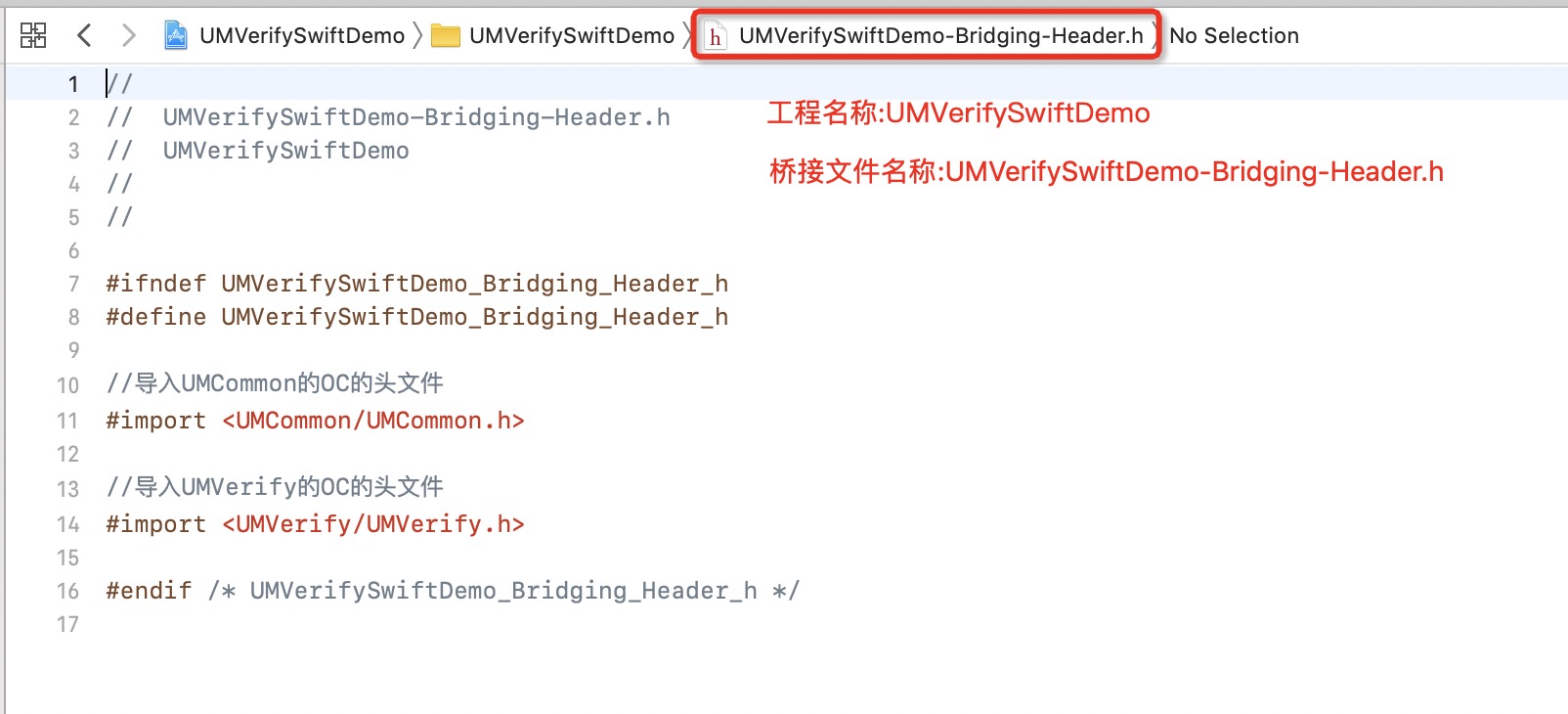
1.该文件在第一次创建Swift文件时会提示创建该文件,选择创建
2.该文件可以手动创建, 选择Header File文件创建桥接命名格式为工程名-Bridging-Header.h
配置信息
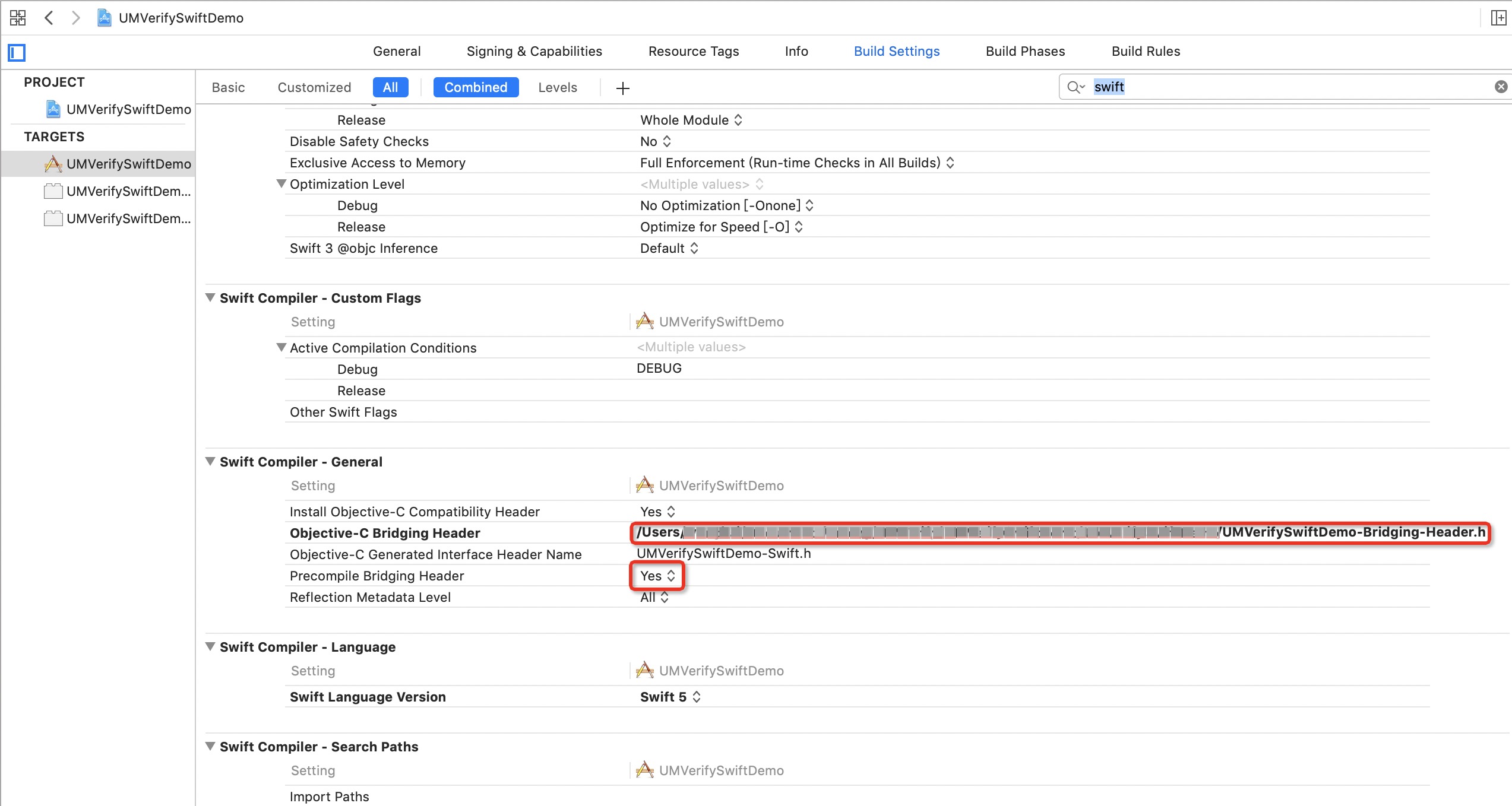
将桥接文件路径拷到Objective-C Bridging Header 里
设置Precompile Bridging Header 为Yes
导入SDK头文件
在工程名-Bridging-Header.h中加入相应业务SDK的头文件头文件在demo中可直接获取,请您下载demo
//导入UMCommon的OC的头文件
#import <UMCommon/UMCommon.h>

//导入UMVerify的OC的头文件
#import <UMVerify/UMVerify.h>
具体使用可参考Demo工程
运行demo
压缩包附带的 demo 演示例子。您可以将它导入到你的工程,并将你的 AppKey,密钥 填入到demo工程中,设置上Bundle ID然后直接运行起来测试。
Swift demo工程下载:VerifySwiftDemo.zip
SDK接口使用请参考各业务文档,文档地址:https://developer.umeng.com/docs/143070/detail/144766