行为路径分析
用户在App内的行为流转反映了用户使用App的动线,「行为路径分析」可以帮助产品运营基于自定义事件了解用户的使用动线。
适用场景
「行为路径分析」可以帮助产品经理判断:
大多数用户的实际使用方式是否符合当初产品设计时的预期,用户进入App后的集中使用步骤是哪些?
用户是如何进入核心功能流程的,是否有非必要流程阻挡了用户进入核心流程?
如果某个流程/任务失败了用户会做什么?直接离开应用或从什么入口再次尝试
「行为路径分析」可以帮助运营经理判断:
大多数用户进入App后的必经之路有哪些?是否有可开拓的运营位
进入运营活动会场的入口有很多,哪个入口引流最好?
上的新活动是否对用户的后续行为动线产生了影响?有多少用户看完活动页后立即转化参与了活动?
本期「行为路径分析」的分析范围为预置事件及您上报的自定义事件,自定义事件上报越齐全越有利于得到连贯的行为动线。
产品使用
使用配额
U-App免费版、专业版、尊享版都可使用「行为路径分析」模型,各版本配额不同,每日刷新,可在「设置-我的配额」中进行查看。
新建报表
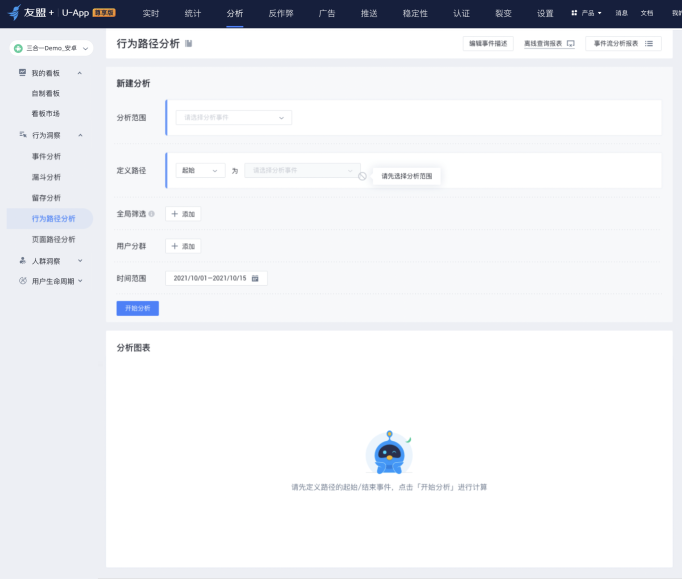
「行为路径分析」位于U-App的「分析」顶导下「行为洞察」板块下,进入即开始新建。
选择分析范围
为了防止与上下文逻辑无关的事件对计算动线产生干扰,首先需要锁定参与计算的分析范围。
如:此次分析目的是看用户在各模块之间的流动情况,观察用户每次访问是串联多个模块使用还是单点式使用产品模块,而不关注于用户在每个模块之间的具体行为。此时,可以在选择分析范围时仅保留模块主要事件,排除模块内的具体行为对结果产生的干扰。
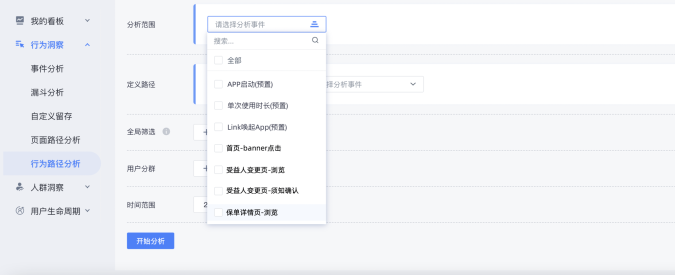
分析范围支持多选,计算中的预置事件及自定义事件均可加入分析。也可以先选择「全部」后再排除部分事件。
定义路径
选择用户路径的起始事件/结束事件,单选,计算中的预置事件及自定义事件均可选择。
起始事件
适用于观察用户触发某个特定事件后的行为流程,如观察大部分用户启动App后有哪些行为、观察用户「浏览活动页」后的后续流向,是否立即进入活动流程完成转化。
若选择以事件A为起始事件,则会在所有符合条件的会话中,从前往后找到会话中最先发生的事件A,并以此截取后续事件并计算行为路径。得到的结果为每次会话内用户触达事件A后的后续行为流。
结束事件
适用于观察用户达到某个特定事件的前向行为,如观察大部分用户在「下单成功」之前都做了什么,是从什么前向环节决定下单的,转化入口是否被忽视。
若以事件B为结束事件,则会在所有符合条件的会话中,从后往前找到会话中最后发生的事件B,并从此向前截取前项事件计算行为路径。得到的结果为每次会话内,用户末次触达事件B的前向行为流。
全局筛选
选择加入路径计算的条件,如仅看某个地区、新/老用户、某个App版本的用户的行为路径,非必选,默认全体用户参与计算。
如随着App更新,很多事件和功能仅存在于新版本,新旧版本的用户动线差异较大,可以仅查看某几个版本的用户行为路径。
用户分群
可选择仅针对某个分群内的用户计算行为路径,非必选,默认全体用户参与计算。
时间范围
选择时间范围,所选时间范围内的会话将加入计算。
查看结果
点击「开始分析」后查看结果,默认展示10步,可左右滑动查看。
起始事件/结束事件的展示方式
若设置以某事为「起始事件」,则最左侧柱体为创建时设置的起始事件,桑基图展示起始事件向后的行为走向。
若设置以某事为「结束事件」,则最右侧柱体为创建时设置的结束事件,桑基图向左展示结束事件后的前项事件。
事件柱体信息
柱体展示所有符合条件的会话,在起始事件发生后(或结束事件发生前)的当前步骤节点中,触发次数TOP5的事件。
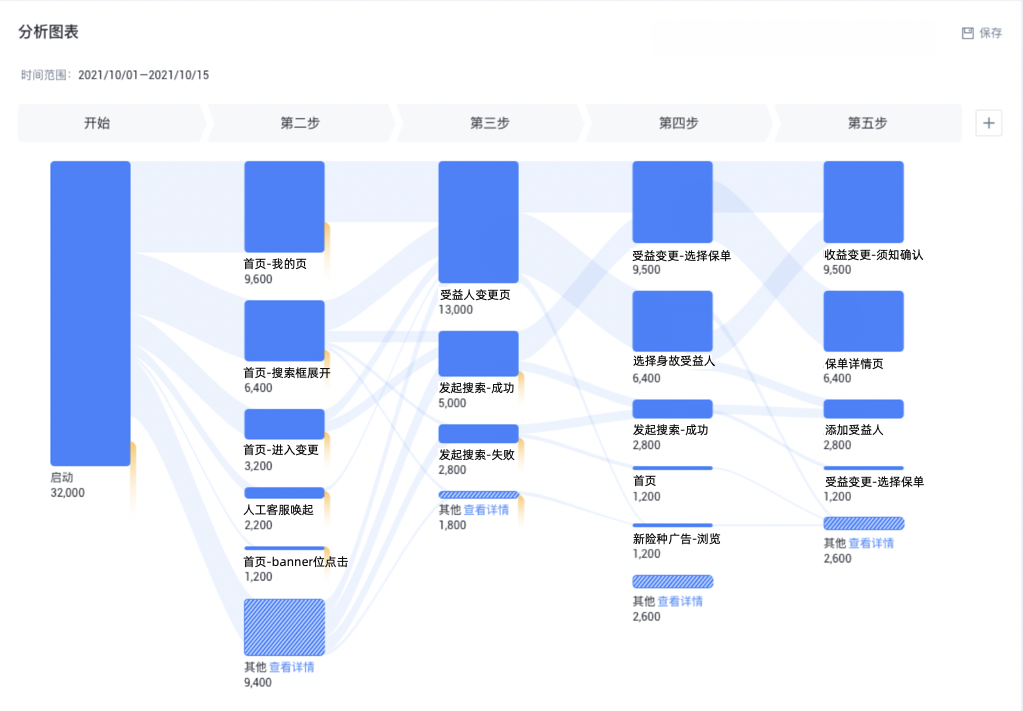
如图示:在以「启动」为起始事件的第二步中,「首页-我的页」、「首页-搜索框展开」「首页-进入变更」「人工客服唤起」「首页-banner位点击」是启动后第二步中触发次数最高的5个事件,其余时间归为「其他」。触发次数高的柱体越高,靠上展示。
柱体下方展示事件名称及次数,未设置事件名称将展示事件编码,可在「编辑事件描述」中根据引导设置。柱体侧边展示流失量,即到当前步骤触发该事件后即退出App的信息。
hover查看事件柱体详细数据
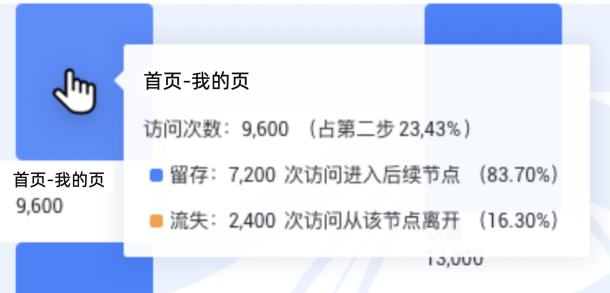
访问次数(占比):展示当前步骤节点中该事件的访问次数、占当前步骤节点中所有事件访问次数的占比。以图示中第二步的「首页-我的页」为例:符合条件的「启动」共32000次访问,其中有9600次访问在启动后第二步触发了「首页-我的页」,占「启动」且有第二步的行为的访问中的23.43%;
留存(占比):展示当前步骤节点中,有后续节点的访问次数及占比。以图示中第二步的「首页-我的页」为例:在启动后第二步触发了「首页-我的页」的9600次访问中,有后续步骤的有7200次访问,占这9600次访问的83.70%;
流失(占比):展示当前步骤节点中,没有后续节点的访问次数及占比。以图示中第二步的「首页-我的页」为例:在启动后第二步触发了「首页-我的页」的9600次访问中,没有后续步骤的有2400次访问,占这9600次会话的16.30%
点击事件柱体,高亮当前步骤节点的该事件相关的前后向行为路径;
柱体间色块信息
柱体间色块展示前后向事件(即桑基图中在色块两端的柱体)之间的流动规模。
如图示:在以「启动」为起始事件,第二步「首页-我的页」和第三步「受益人变更页」之间的色块,展示启动后第二步为「首页-我的页」的会话中,下一步(即第三步)是「受益人变更页」的规模。通过柱体面积可知,从「首页-我的页」、「首页-搜索框展开」、「首页-进入变更」、「人工客服唤起」、「首页banner位点击」和其他页面都会进入第三步「受益人变更页」,但「首页-我的页」的入口量最大。
hover柱体色块信息
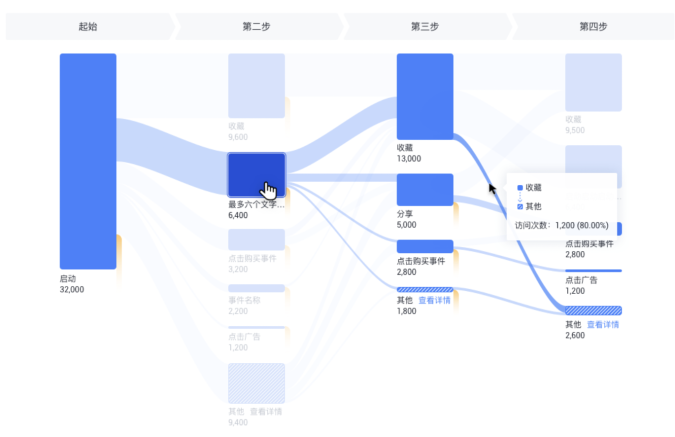
hover柱体色块后,卡片展示前后向事件(即桑基图中在色块两端的柱体)之间流动规模的具体数值。
如hover「收藏」到「其他」之间的柱体色块,卡片展示「启动」后第三步触发了「收藏」事件的访问中,在第四步访问「其他」事件的次数。
其他-查看详情
每个步骤节点都仅展示触发次数TOP5的事件,其余事件会被统一归为「其他」计算次数。点击查看详情即可展开查看「其他」中包含的事件列表及再次步骤节点中各事件的触发、流失情况。
保存报表
保存查询条件
可保存常用的查询条件为报表。点击桑基图右上方「保存」,按提示填写报表名称、选择是否添加到自制看板(带用户分群的报表不支持添加到自制看板中),即完成路径分析报表保存。下次使用时从页面右上方「报表列表」中找到相应报表,修改时间后重新开始查询即可。
存为离线报表查询

当所选时间范围超出最近30天自动触发离线计算提示,点击「存为离线查询报表」,输入报表名称后即创建成功。离线计算需要消耗一定时间,点击页面右上方「离线查询报表」查看计算状态,计算完成后可查询结果。