应用管理
应用管理中有应用列表、分组管理、应用迁移三个便于应用管理的功能。
应用管理中有应用列表、分组管理、应用迁移三个便于应用管理的功能。
应用列表
您可以通过这里新建、查看、编辑应用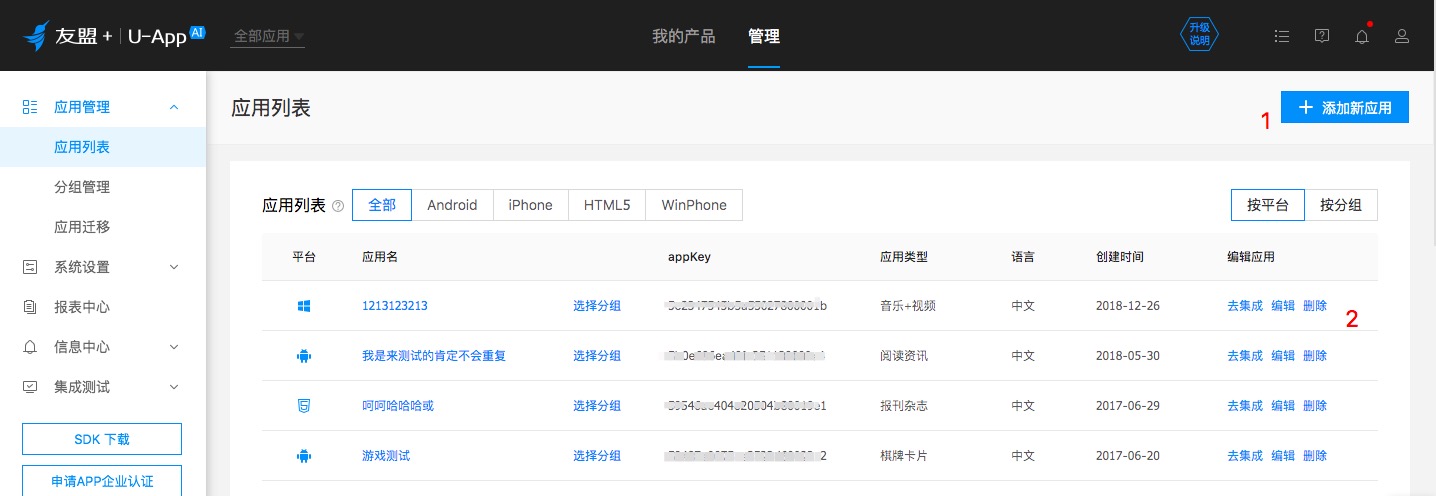
添加新应用
点击“添加新应用”即可在该账号下创建新应用。
添加新应用时,可根据您的APP情况,填写应用名、选择平台、应用类型和统计服务类型。
获取到AppKey后,按照集成提示进行集成。
注:创建的应用名仅为在U-App后台进行应用区分。
在同一个账号下,相同的应用名仅可创建一次,如您有Android/iOS平台都需要创建,可在填写应用名时写“XX(APP名)-Android/iOS”便于区分; 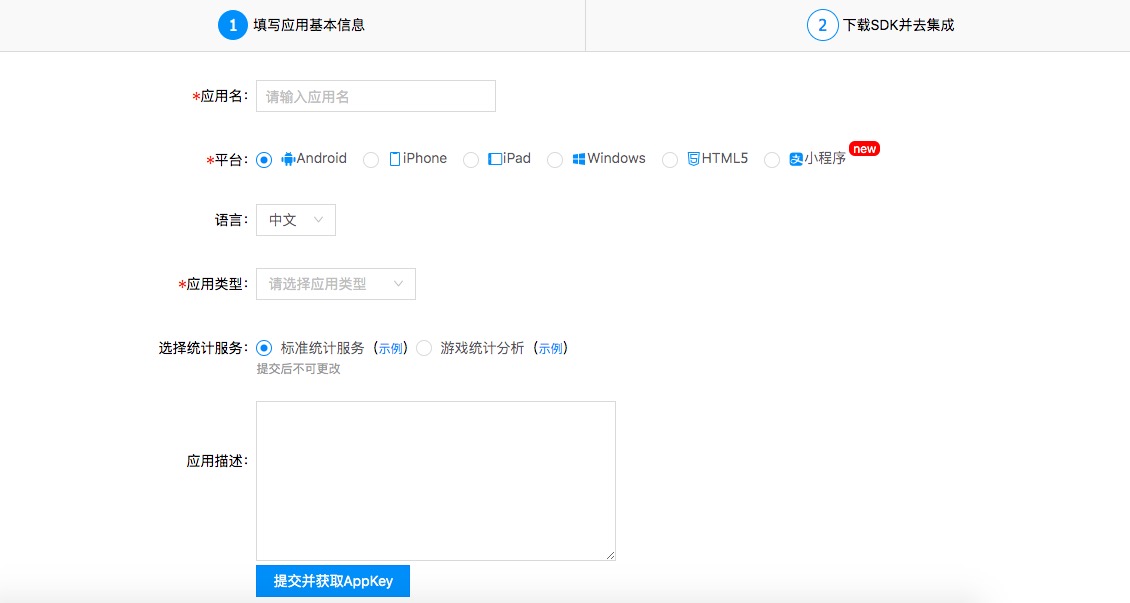
编辑
在该区域可编辑该应用是否启动统计账号、修改应用类型。注:如需使用账号统计,需在集成时先调用账号接口,完成集成后在此启动账号统计开关,即可在“基础分析”相应报表中查看。
删除
点击“删除”按钮可将该应用进行删除,如有误删除,可进入“管理-系统设置-操作日志”中恢复。
分组管理
您可以通过分组管理,将应用分组,分组后可在“我的产品-应用列表”和应用趋势中选择该分组的数据查看。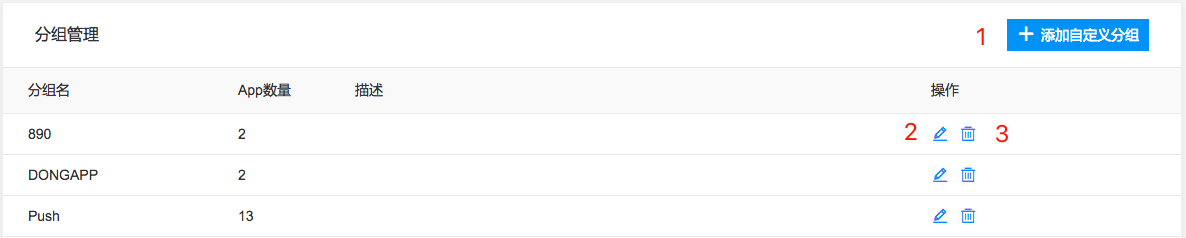
添加新的自定义分组,最多可以添加5个
编辑该分组
删除该分组,删除分组不会删除组内应用
添加分组
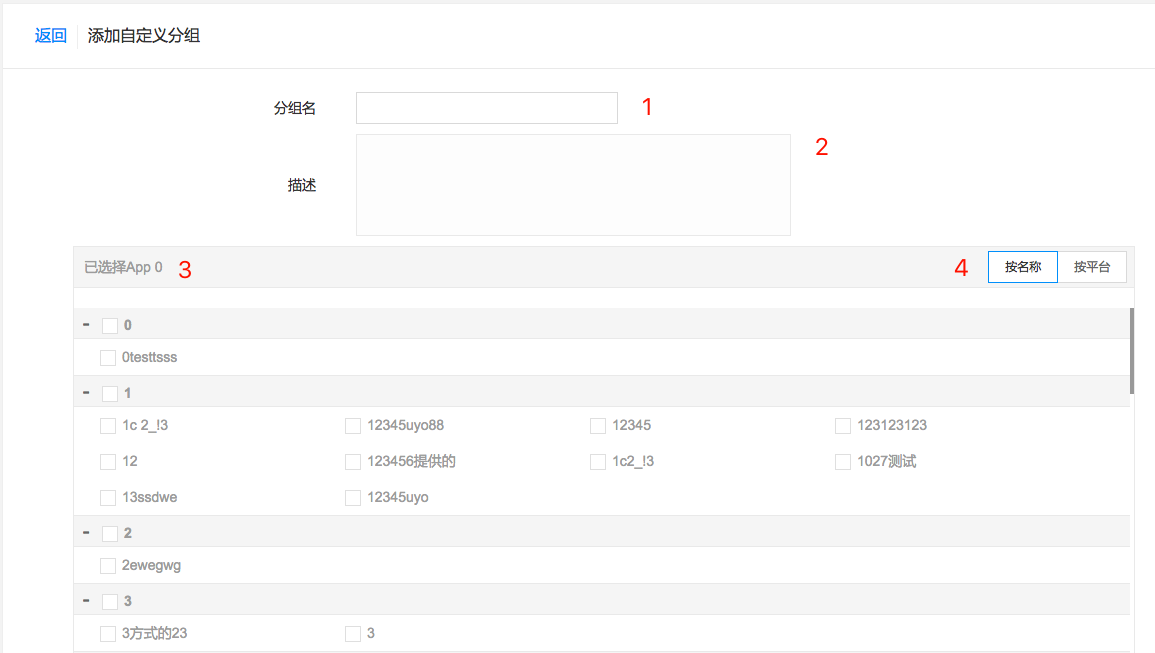
为该分组命名
为该分组添加描述
已添加至该分组的app数量
按照名称或平台顺序筛选应用
添加分组时,需要注意:
输入必选项分组名,分组名最多20个字符,字符可以为汉字、字母、数字、下划线、中划线
输入可选项分组描述,最多200个字符。
选择分组中的app,可以不选。
应用迁移
如您有该账号弃用或其他场景需要将该应用迁移到其他的账号下时,可使用应用迁移功能进行操作。
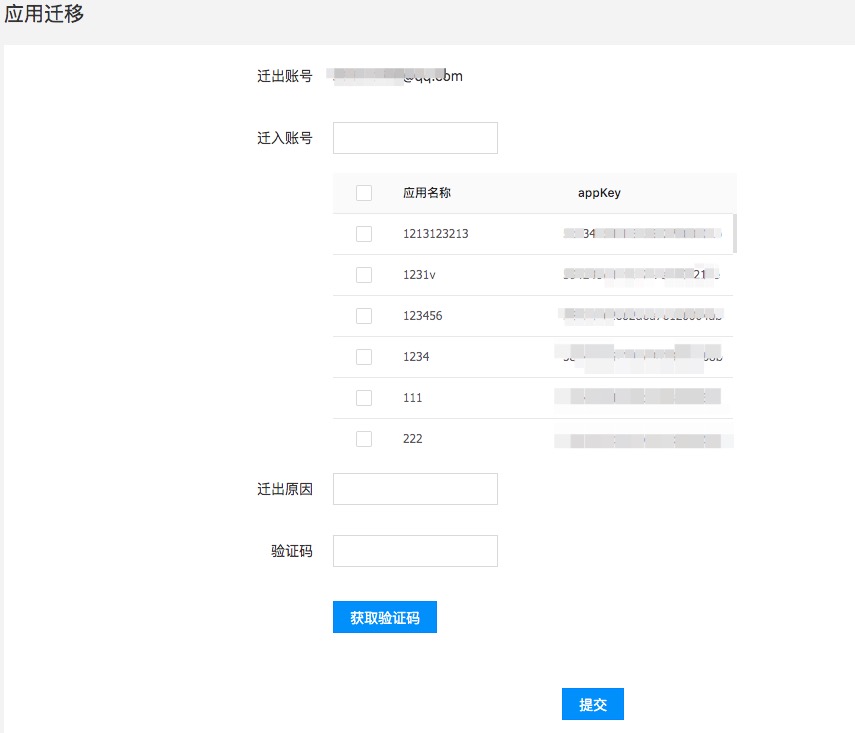
输入您需要迁入的友盟+账号
选择需迁出的应用
提交迁出原因
填写验证码
注:迁移完成后,迁出账号我的产品下不再计算迁移应用的数据,迁入账户从迁移成功之日起计算新迁入应用的数据,历史数据不会重算。迁出账号的授权关系、联运渠道账号权限不再保留。