自定义留存
功能介绍
功能介绍
自定义留存是分析用户对产品黏性的重要分析模型,可根据业务场景,选择某个衡量业务价值的指标做留存统计以音乐播放 App 为例,开发者更关注“播放”按钮在用户中的使用情况。通过自定义留存功能,选择初始行为和后续行为为”播放”事件,即可了解用户触发“播放”功能后,再次触发“播放”功能的留存情况。另外以短视频 App 为例, 短视频内容的好坏决定用户是否会再次打开 App。通过自定义留存功能,选择初始行为是 “播放短视频”,回访事件是“启动”,并内容标题等属性进行分组,即可了解用户二次打开 App 的留存情况。
操作说明
快速入门
我们以短视频「统计不同内容播放的留存情况」需求为例,用户可通过如下操作即可实现:
1.通过 U-App 顶部导航「分析」模块进入「自定义留存」功能2.选择和设置留存行为:初始行为和后续行为均选择「播放」事件3.选择分组:选择「视频标题」属性作为分组条件4.点击「开始分析」
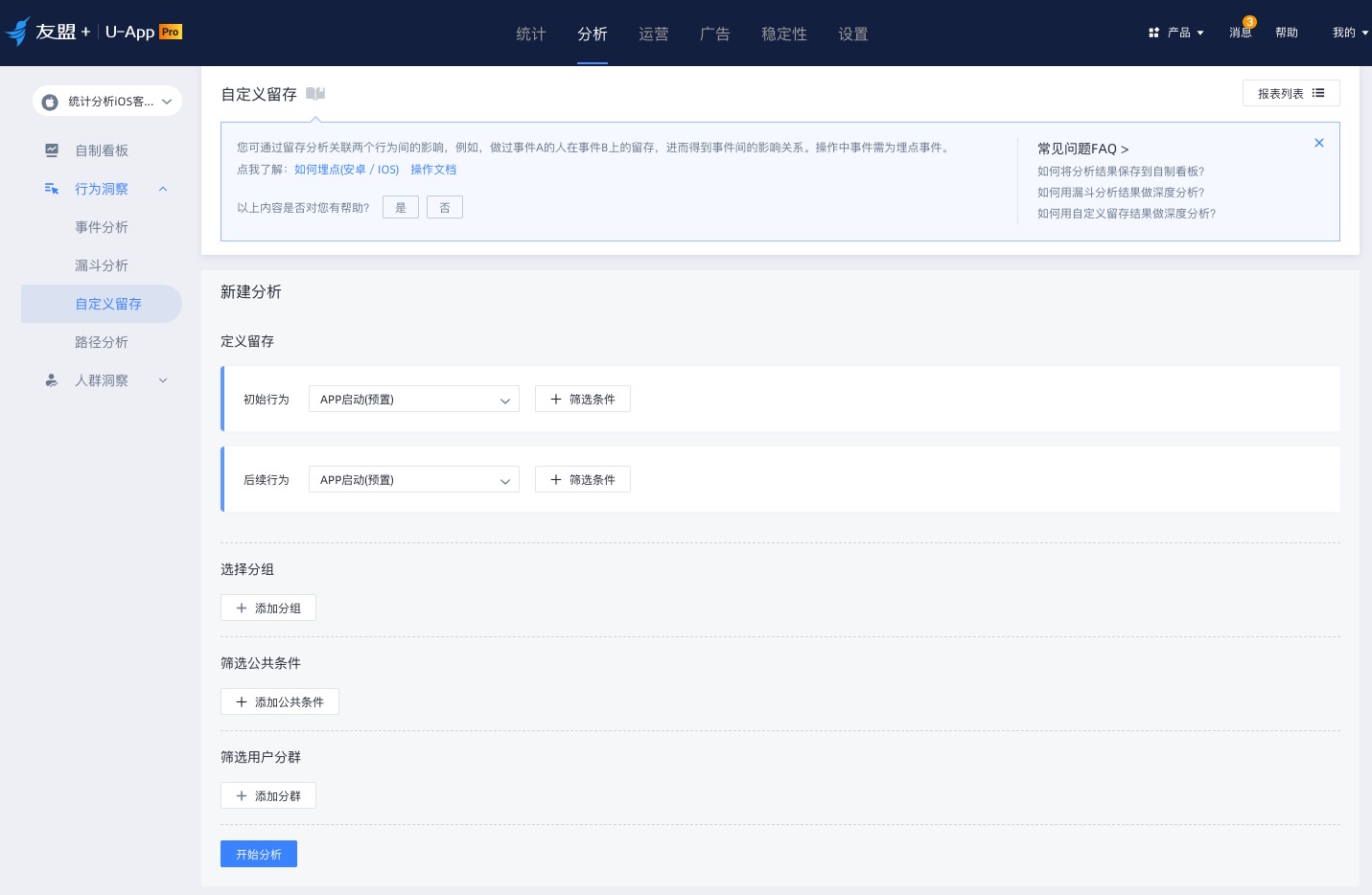
5.查看分析结果
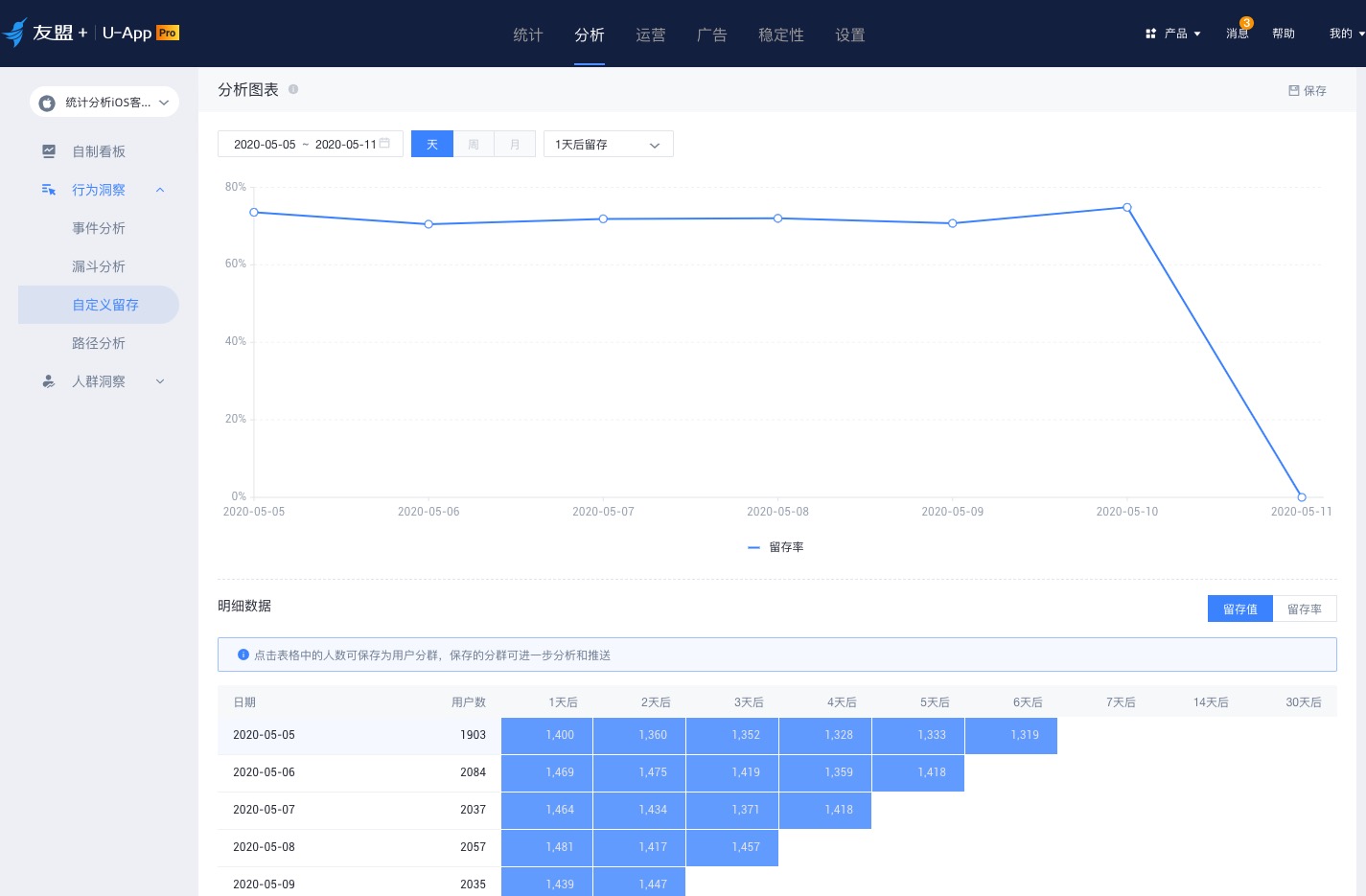
功能操作
界面组成
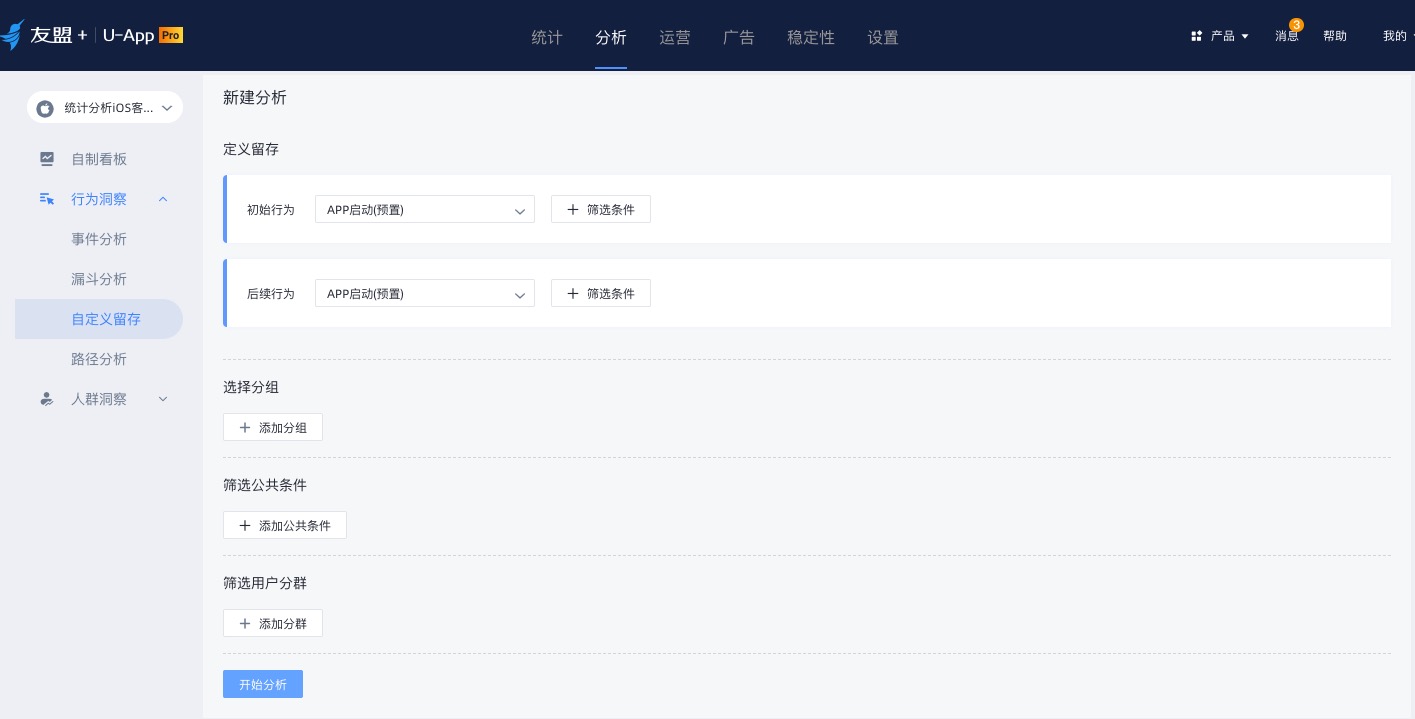
自定义留存功能,主要由以下几部分组成:
功能说明和历史查询列表区域:用户可点击查看功能说明和选择历史保存的查询列表

查询设置区域:用户可进行添加留存行为事件、设置过滤和分组属性等操作选择
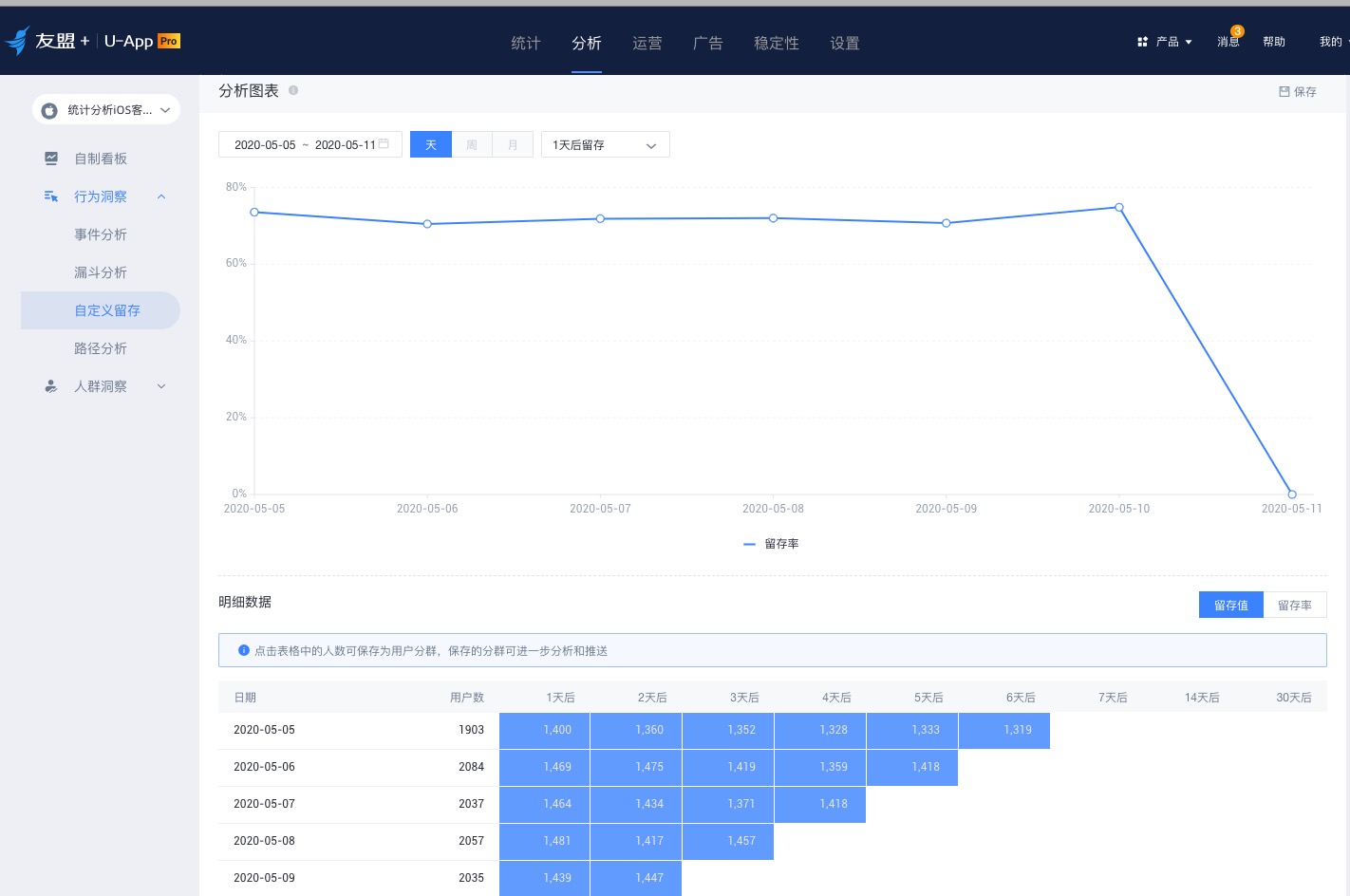
分析结果区域:用户可查看分析结果以及进行时间选择、图表可视化等功能的操作
具体操作
设置留存分析
点击下拉选择具体的事件作为初始行为,支持选择预置采集事件和自定义采集
点击下拉选择具体的事件作为后续行为,支持选择预置采集事件和自定义采集
支持添加筛选条件:支持事件的预置属性和自定义属性筛选过滤,根据属性的不同类型支持不同的筛选符号
属性类型 | 筛选符号 | 符号定义 | 举例 |
|---|---|---|---|
字符串 | 等于 | 表示等于一个或多个具体的值 | 设备品牌等于华为或苹果 |
不等于 | 表示排除一个或多个具体的值 | 设备品牌排除华为或苹果 | |
包含 | 查找属性值中包含某些字符的值 | 设备品牌中包含华为这个字符 | |
不包含 | 排除属性值中包含某些字符的值 | 设备品牌中不包含华为这个字符 | |
为空 | 查找无属性值的数据 | 有设备品牌属性值的 | |
不为空 | 查找有属性值的数据 | 无设备品牌属性值的 | |
数值型 | 等于 | 等于某个具体数值 | 订单金额等于1000 |
不等于 | 不等于某个具体数值 | 订单金额不等于1000 | |
大于 | 大于某个具体数值 | 订单金额大于1000 | |
小于 | 小于某个具体数值 | 订单金额小于1000 | |
在…与… | 在某两个具体数值之间 | 订单金额在1000与5000之间 | |
选择属性分组
选择属性对指标进行分组展示,是常见的数据分析方法,比如想看不同渠道带来的订单复购留存表现等。当选择数值型的属性时,支持离散型数值分组和自定义设置数值区间,离散型即按属性的不同具体指全部展示,而自定义设置则可对数值按不同区间设置分组进行展示。
筛选公共条件
「筛选公共条件」支持你基于两个留存行为事件之间共有的预置属性或相同的自定义属性进行公共过滤。具体筛选能力和设置同单事件的属性过滤能力。
筛选用户分群
当你需要看特定人群的数据表现时,比如「今日头条广告渠道用户群体」上周的新用户留存情况,即可以通过「筛选用户分群」实现对新用户留存图表的过滤来实现。
查看分析图表
设置完查询条件并点击「开始分析」后,便能即席查看分析结果,主要以图表和表格两种方式进行展示: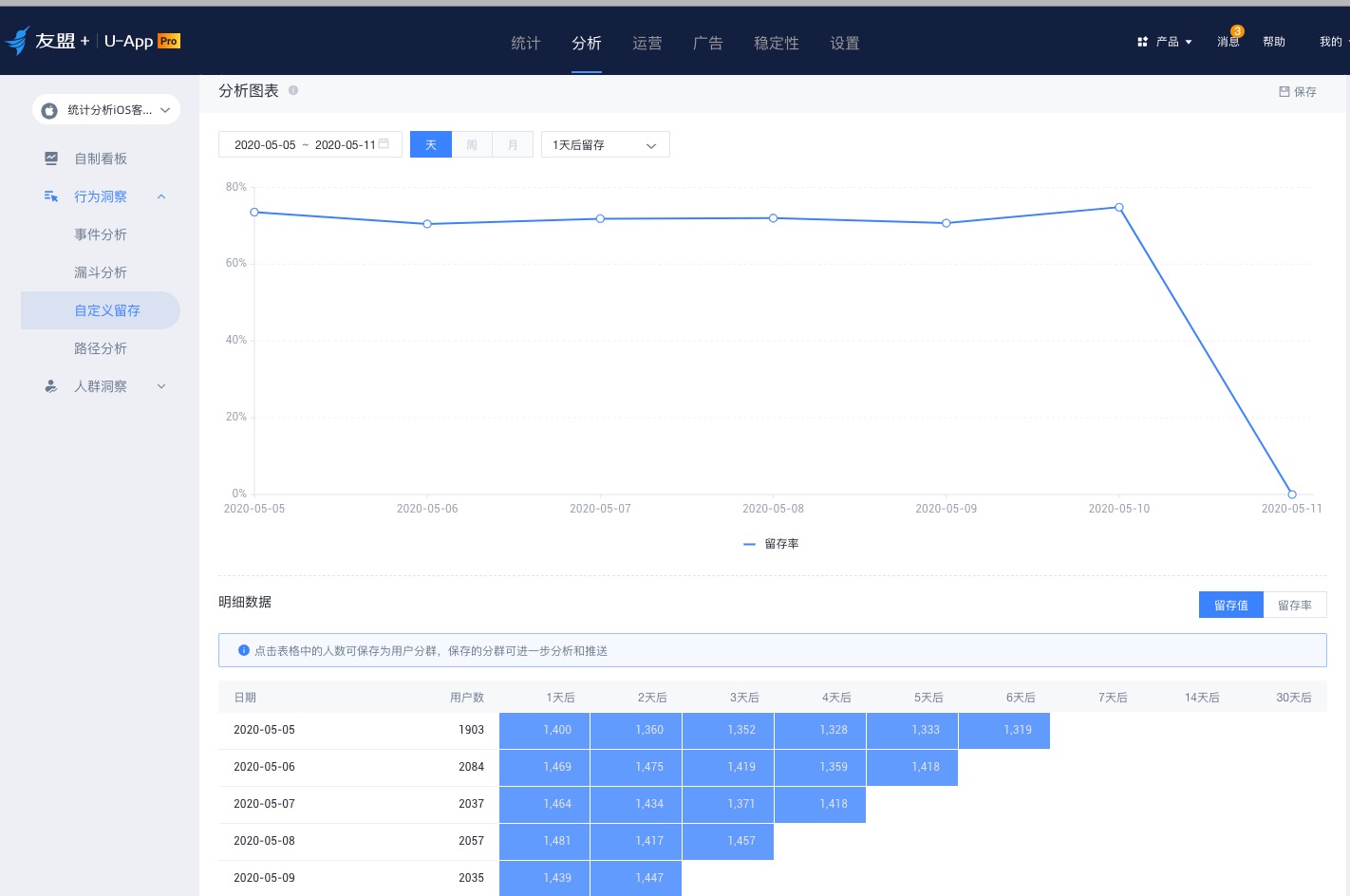
点击时间控件,支持对时间查询范围进行重新设置
选择不同的留存颗粒度:支持次日留存、7日留存、14日留存、30日留存;次周留存、4周留存;次月留存、3月留存
留存表格支持切换「留存数」和「留存率切换,」点击留存表格中的具体留存用户数,支持弹框将分析结果「保存为分群」
保存分析图表
当我们想对常用的指标进行保存便于后续重新查询,或者想直接将指标添加到自制的看板中时,可以通过「保存」等设置按钮进行操作: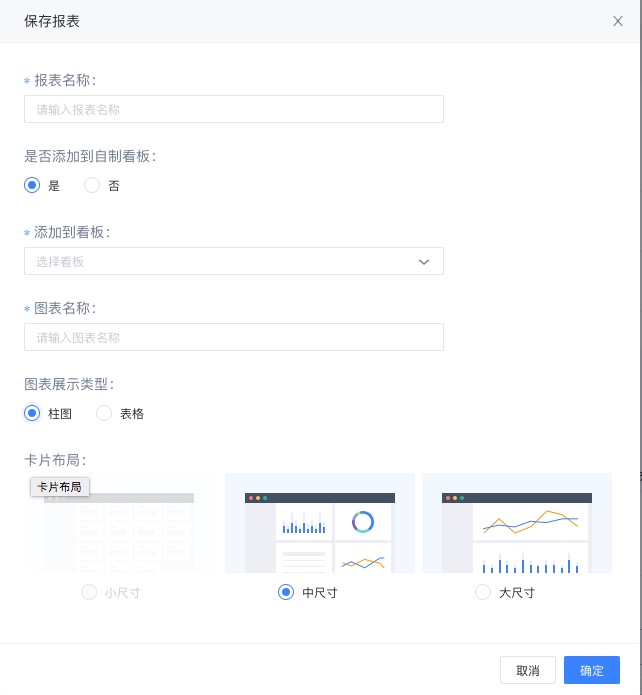
输入「报表名称」
选择是否要直接添加到自制看板中
选择具体的看板
选择图表希望的展示类型
选择图表在自制看板中的展示布局
点击「保存」即可
常见问题
为什么选择周(月)颗粒度,不显示当周(月)的留存数据
自定义留存中只显示完整一周(月)的留存数据,当周(月)的数据不满足该条件所以无法显示。