事件分析
功能介绍
事件是对用户使用App过程中的互动行为的描述,比如说点击注册、加入购物车、播放音乐等等。事件分析是基于事件的指标统计分析,并在分组、筛选等条件下进行下钻分析,能够帮助开发者了解用户使用App的情况,进一步挖掘影响指标变化的主要因素。如果您是U-App Pro用户,还可以通过事件分析进行自定义指标的即席查询,并保存为报表添加到自制看板中进行例行计算。自定义指标提供事件指标的加、减、乘、除、括号及常数的四则运算。
分析某事件随时间的变化趋势,如DAU、注册量、播放量随时间的变化趋势;
根据添加的属性对某事件进行分组查看,如查看不同渠道的“购买”表现;
查找符合某类筛选条件的事件,如找到触发「播放」事件且地理位置为「北京」的用户;
多事件分析,通过对比同时间范围内不同事件变化趋势定位指标变化影响因素。如测试不同标题对点击情况的影响,可对标题分别埋入A、B事件,使用事件分析了解哪个的点击情况更高。
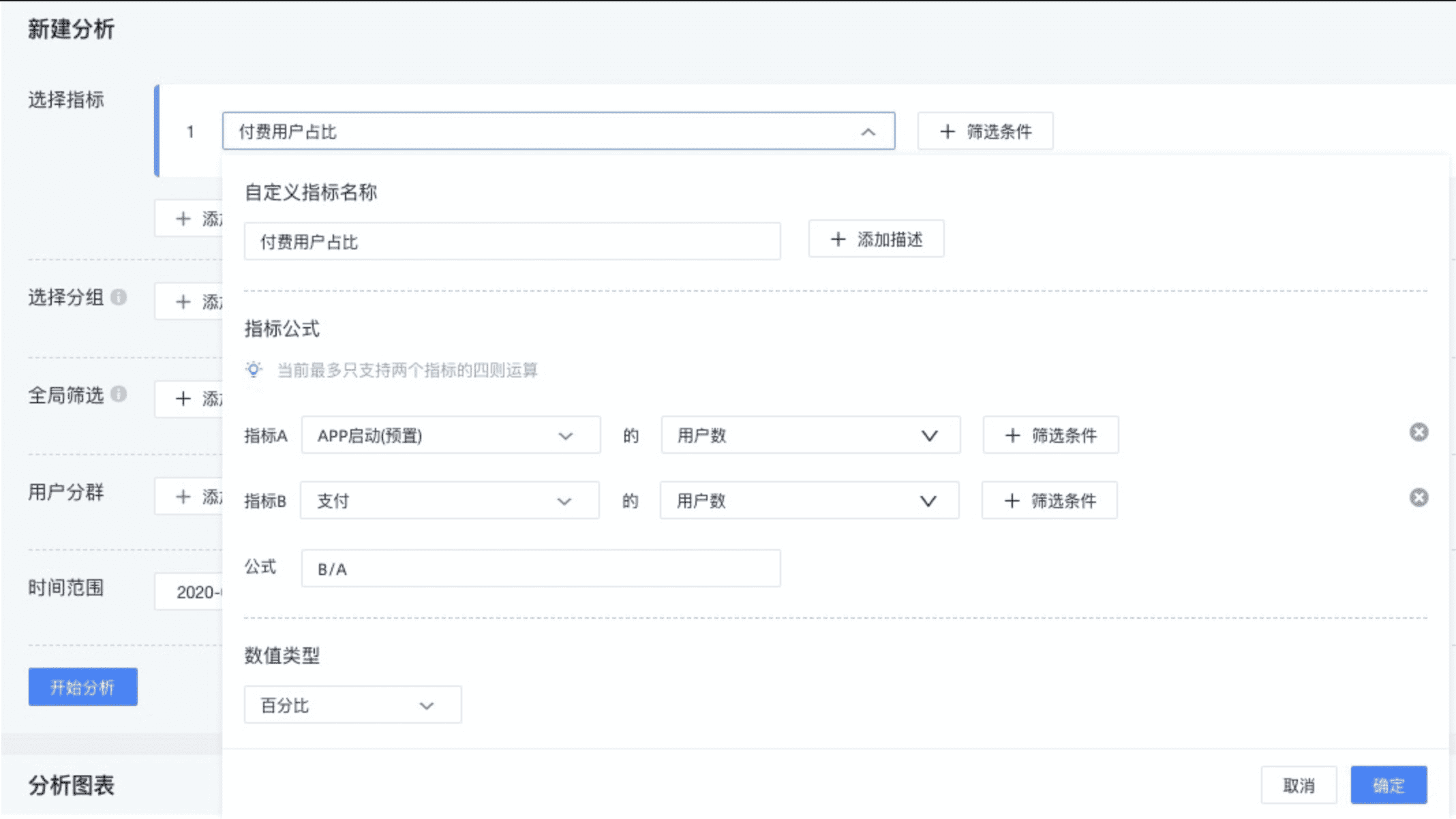
进行指标之间的计算,如计算付费用户占比(=付费用户数/活跃用户数)和视频有效播放率(=视频有效播放次数/视频播放次数)等指标。
名词注释 事件:事件是对用户使用产品过程中互动行为的描述,比如说点击注册、加入购物车、播放音乐等,描述用户在什么时间、什么地点做了一件什么样的事。 属性:属性则是对用户行为事件进行更加详细的描述,比如「加入购物车」行为,就会有如操作系统、城市等默认采集的设备公共属性,也可能会有如商品名称等自定义属性。
操作说明
快速入门
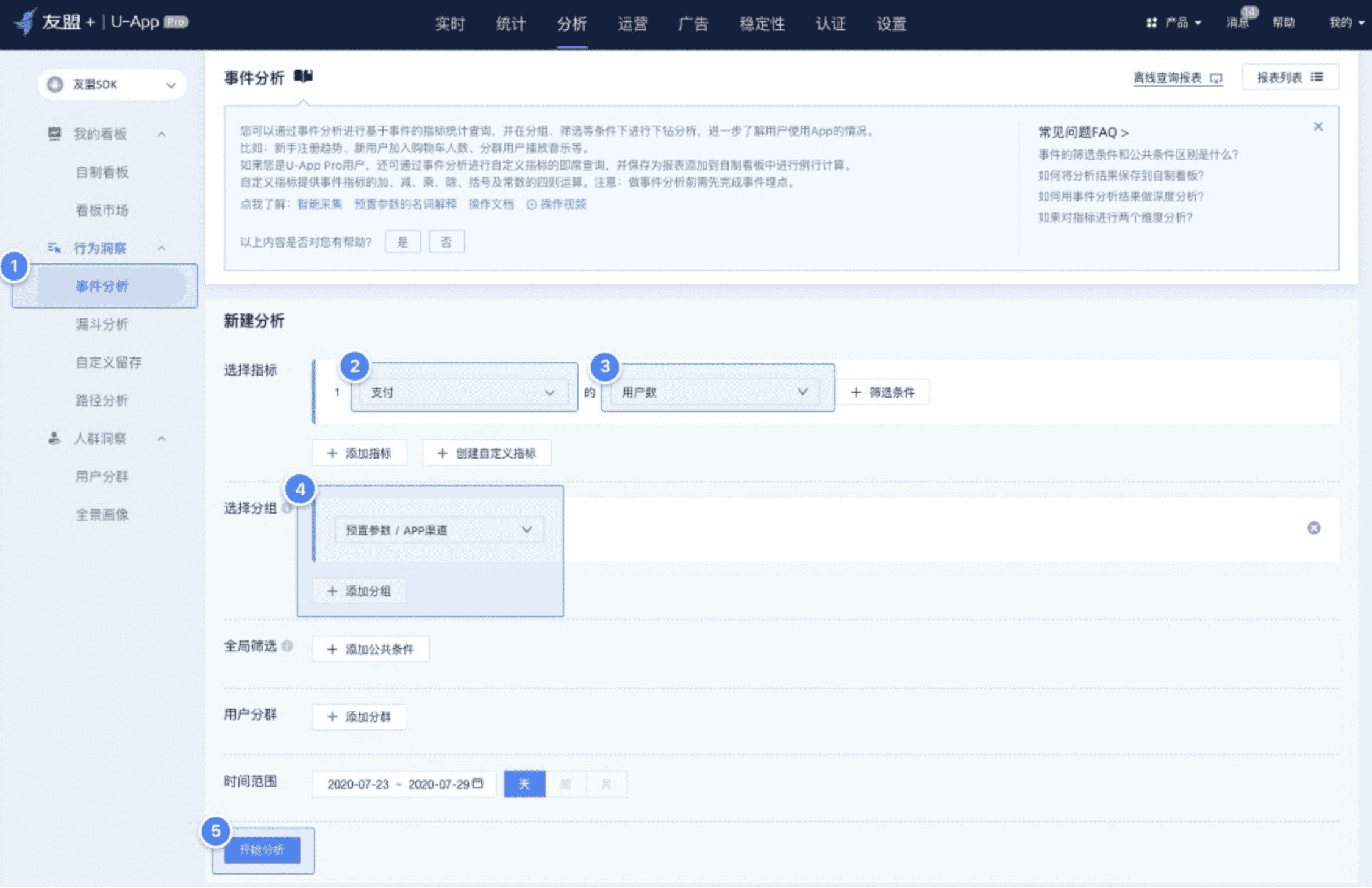
我们以「统计不同渠道的购买人数」需求为例,用户可通过如下操作即可实现:
通过 U-App 顶部导航「分析」模块进入「事件分析」功能
点击下拉选择「付费」事件
点击下拉选择「触发用户数」作为统计指标
点击「添加分组」,选择「App渠道」作为分组属性
点击「开始分析」
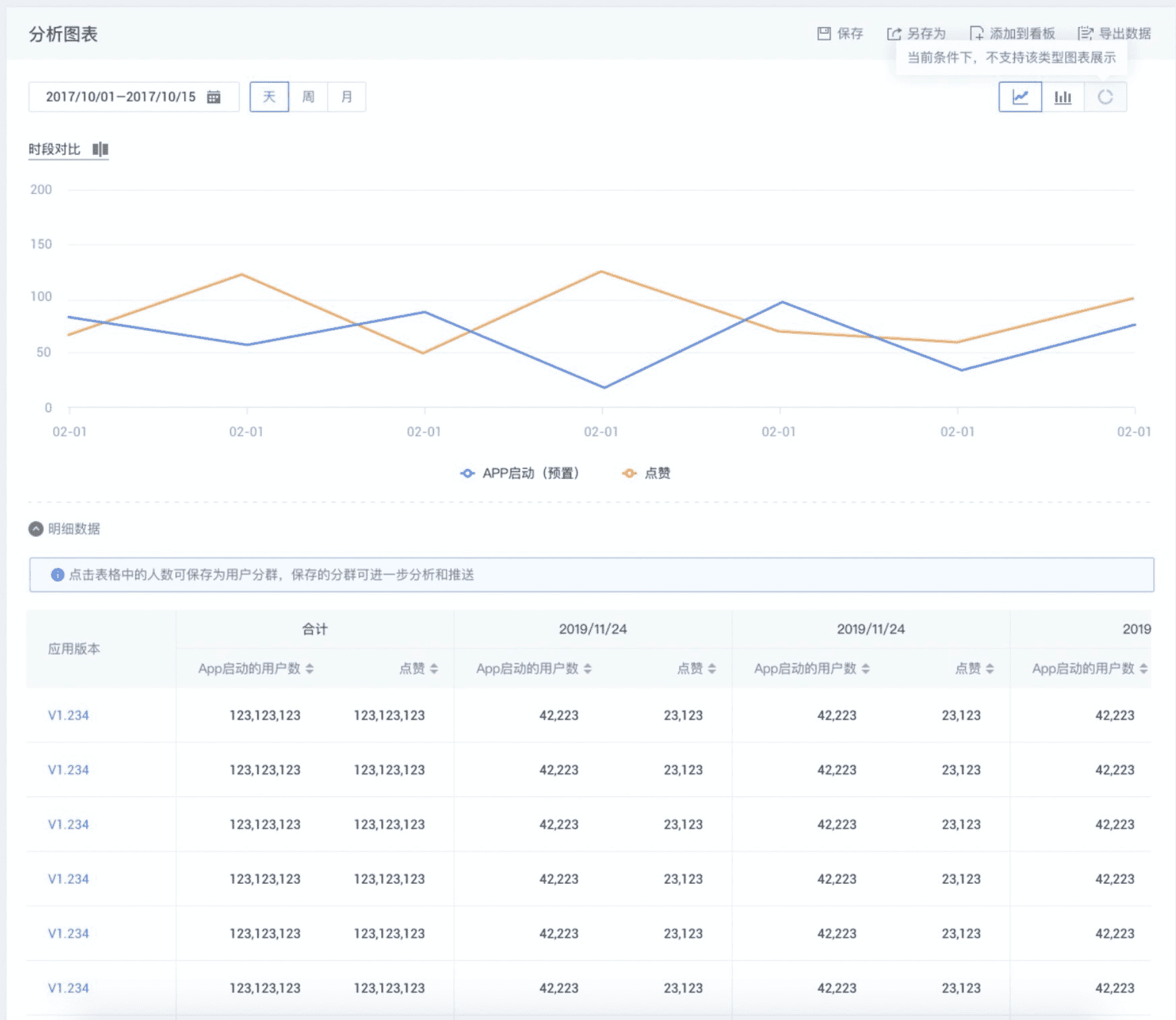
查看分析结果
功能操作
界面组成
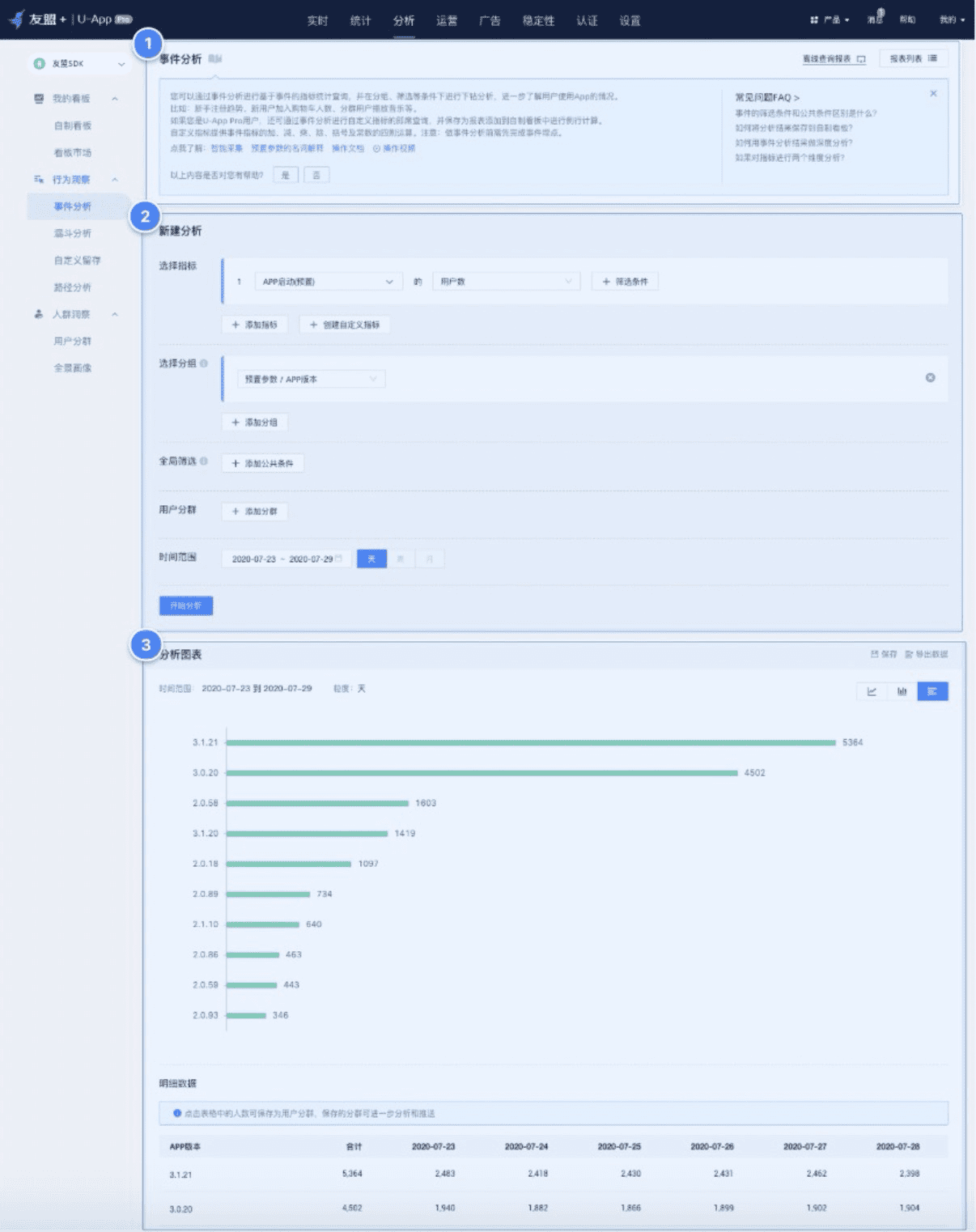
事件分析功能,主要由以下几部分组成:
功能说明和历史查询列表区域:用户可点击查看功能说明和选择历史保存的查询列表
查询设置区域:用户可进行事件、指标、属性设置和分组等操作选择
分析结果区域:用户可查看分析结果以及进行时间选择、图表可视化等功能的操作
具体操作
选择指标
1.选择类型:事件指标或自定义指标
事件支持选择预置采集事件和自定义采集事件
自定义指标为指标管理中创建的指标,具体创建方式详见:指标管理
2.选择事件指标:当选择事件后,需要选择想要查询的该事件相关的指标。支持事件指标和事件属性指标,数值型属性除支持「去重数」指标外,还支持「累加值」、「最大值」、「最小值」和「平均值」指标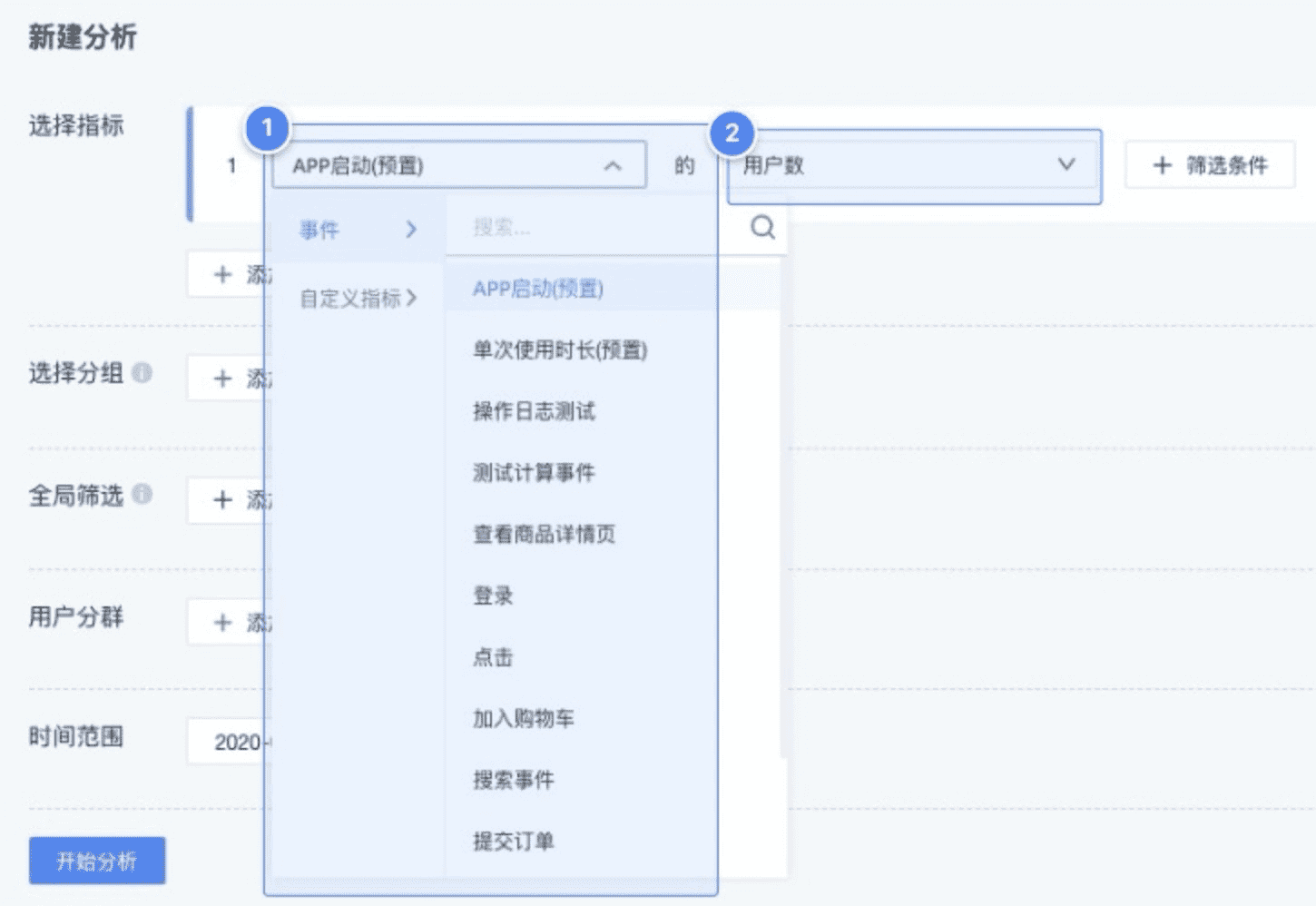
指标类型 | 指标名称 | 指标含义 | 举例 |
|---|---|---|---|
事件指标 | 用户数 | 所选事件的触发用户数 | 比如注册成功的用户数 |
次数 | 所选事件的触发次数 | 比如加入购物车次数 | |
人均次数 | 平均每个用户的事件触发次数 | 比如人均页面浏览次数 | |
属性指标 | 去重数 | 所选时间范围内属性值的去重个数 | 例如启动App的不同城市个数 |
累加值 | 数值型属性值加和 | 例如支付订单订单金额之和 | |
最大值 | 选定数值型属性的最大值 | 例如支付订单订单金额最大值 | |
最小值 | 选定数值型属性的最大值 | 例如支付订单订单金额最小值 | |
平均值 | 选定数值型属性的算术平均数 | 例如支付订单订单金额平均值 |
3.选择自定义指标:可以直接创建自定义指标或选择自定义指标列表中的指标。点击自定义指标可对指标规则进行编辑,详细使用方式可见:指标管理
筛选条件
支持事件的预置属性和自定义属性筛选过滤,根据属性的不同类型支持不同的筛选符号
属性类型 | 筛选符号 | 符号定义 | 举例 |
|---|---|---|---|
字符串 | 等于 | 表示等于一个或多个具体的值 | 设备品牌等于华为或苹果 |
不等于 | 表示排除一个或多个具体的值 | 设备品牌排除华为或苹果 | |
包含 | 查找属性值中包含某些字符的值 | 设备品牌中包含华为这个字符 | |
不包含 | 排除属性值中包含某些字符的值 | 设备品牌中不包含华为这个字符 | |
为空 | 查找无属性值的数据 | 有设备品牌属性值的 | |
不为空 | 查找有属性值的数据 | 无设备品牌属性值的 | |
数值型 | 等于 | 等于某个具体数值 | 订单金额等于1000 |
不等于 | 不等于某个具体数值 | 订单金额不等于1000 | |
大于 | 大于某个具体数值 | 订单金额大于1000 | |
小于 | 小于某个具体数值 | 订单金额小于1000 | |
在…与… | 在某两个具体数值之间 | 订单金额在1000与5000之间 |
属性分组
选择属性对指标进行分组展示,是常见的数据分析方法,比如想看不同渠道带来的新增激活、不同城市的启动日活情况等,也可以用两个属性进行交叉去分析。当选择数值型的属性时,支持离散型数值分组和自定义设置数值区间,离散型即按属性的不同具体指全部展示,而自定义设置则可对数值按不同区间设置分组进行展示。
公共条件
当你选择两个事件指标或者更多时,「筛选公共条件」支持你基于不同事件之间共有的预置属性和相同的自定义属性进行公共过滤。具体筛选能力和设置同单事件的属性过滤能力。
用户分群
当你需要看特定人群的数据表现时,比如「高价值活跃用户群体」的上周订单购买人数,即可以通过「筛选用户分群」实现对指标订单购买人数的过滤来实现。
查看分析图表
设置完查询条件并点击「开始分析」后,便能即席查看分析结果,主要以图表和表格两种方式进行展示: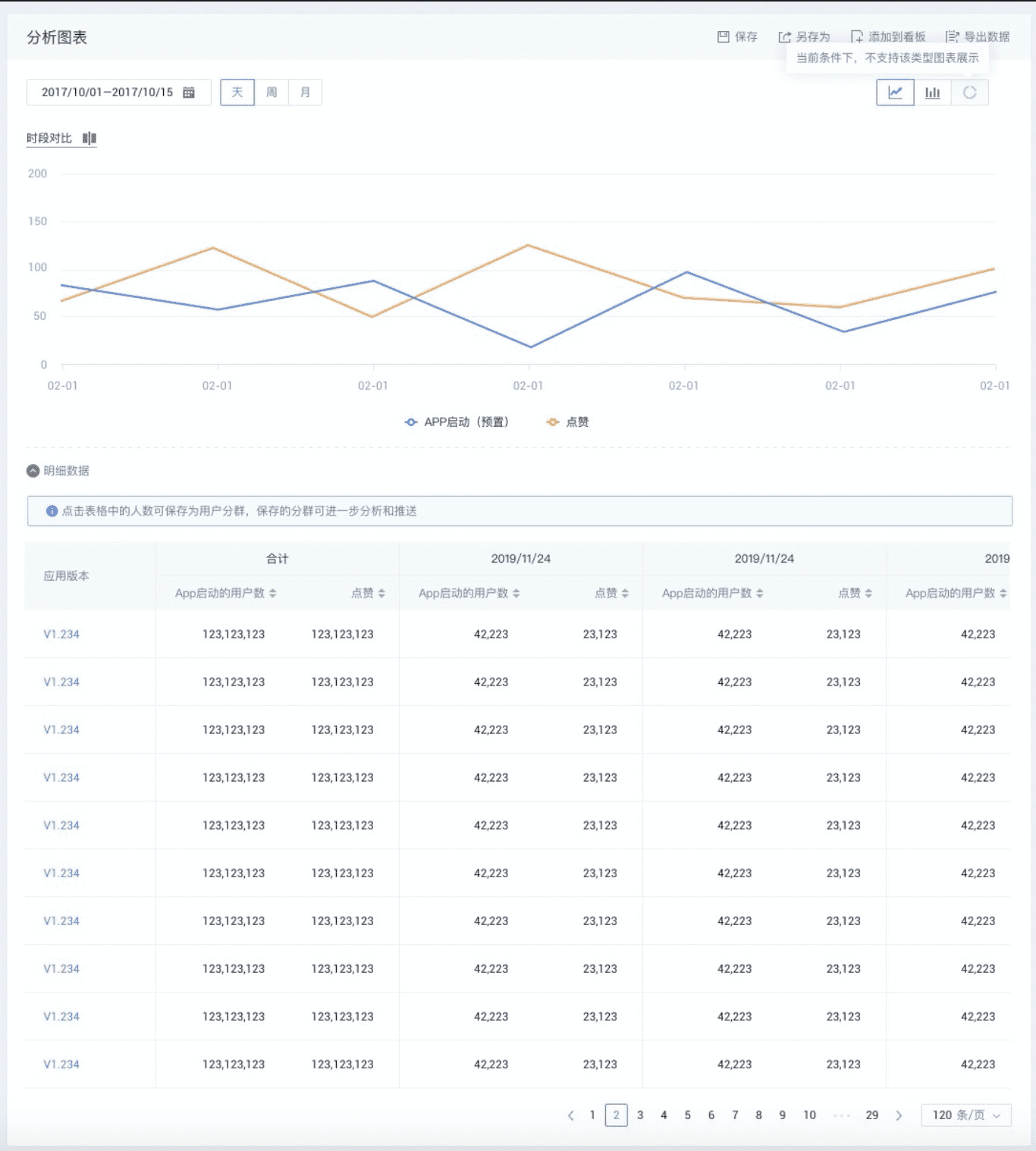
点击时间控件,支持对时间查询范围进行重新设置
点击「天」、「周」、「月」支持以不同的时间颗粒度对图表进行展示
点击图表样式支持以「折线」、「柱图」和「饼图」等样式对图表进行展示
点击表格中的具体用户数,弹框支持将分析结果「保存为分群」
保存分析图表
当我们想对常用的指标进行保存便于后续重新查询,或者想直接将指标添加到自制的看板中时,可以通过「保存」等设置按钮进行操作: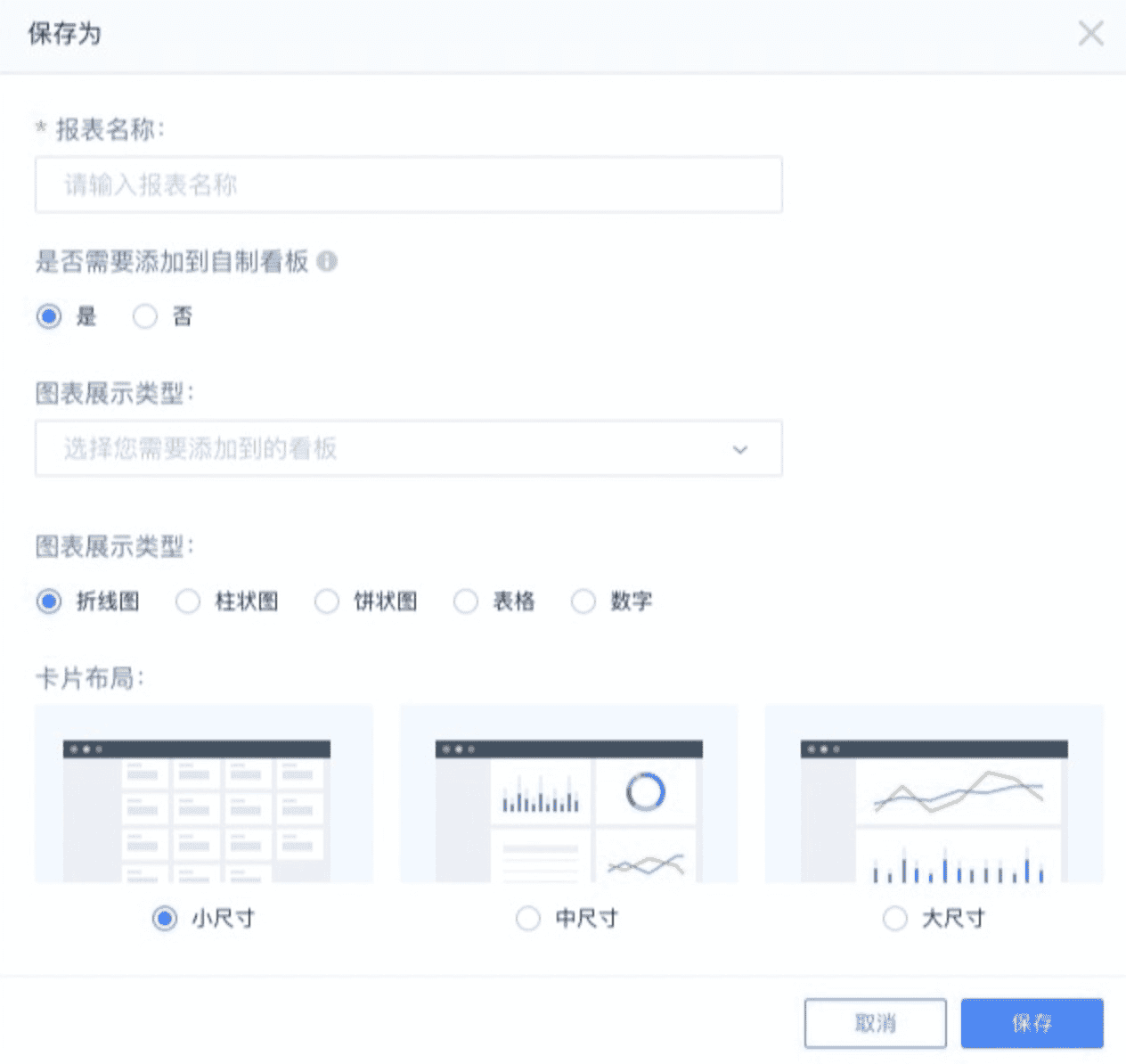
输入「报表名称」
选择是否要直接添加到自制看板中
选择具体的看板
选择图表希望的展示类型
选择图表在自制看板中的展示布局
点击「保存」即可
常见问题
如何理解时间颗粒度?
答:时间颗粒度是指时间维度上的最小粒度,当前支持天、周、月三种时间颗粒度,其中周、月都是指的自然周、自然月(自然周统一定义为周日到周六)
如果想对指标进行两个维度的分析,如何操作?
答:可通过分组+筛选的方式进行实现,固定一个维度的维度值,对另外一个维度进行拆解,既能降低分析难度,同时也能满足分析场景。