自制看板
在实际的业务运行中,不同的业务角色对数据有不同的定期查看需求,比如:
功能介绍
在实际的业务运行中,不同的业务角色对数据有不同的定期查看需求,比如:
管理层需要定期查看累计用户量、产品日活、交易付费等核心业务数据;
产品同学在新产品版本发布后需要查看产品日活、留存、功能点击等数据;
活动运营人员需要查看定期的站内运营活动的效果数据来调整节奏;
U-App 提供了事件分析、漏斗分析等分析模型,支持用户按需创建自定义指标,并添加到相应的自制看板中。同时为了提升常见业务场景看数的易用性,U-App 还针对不同行业预置了场景看板,方便用户在采集预置事件后,即可直接看到相应的看板数据。
操作说明
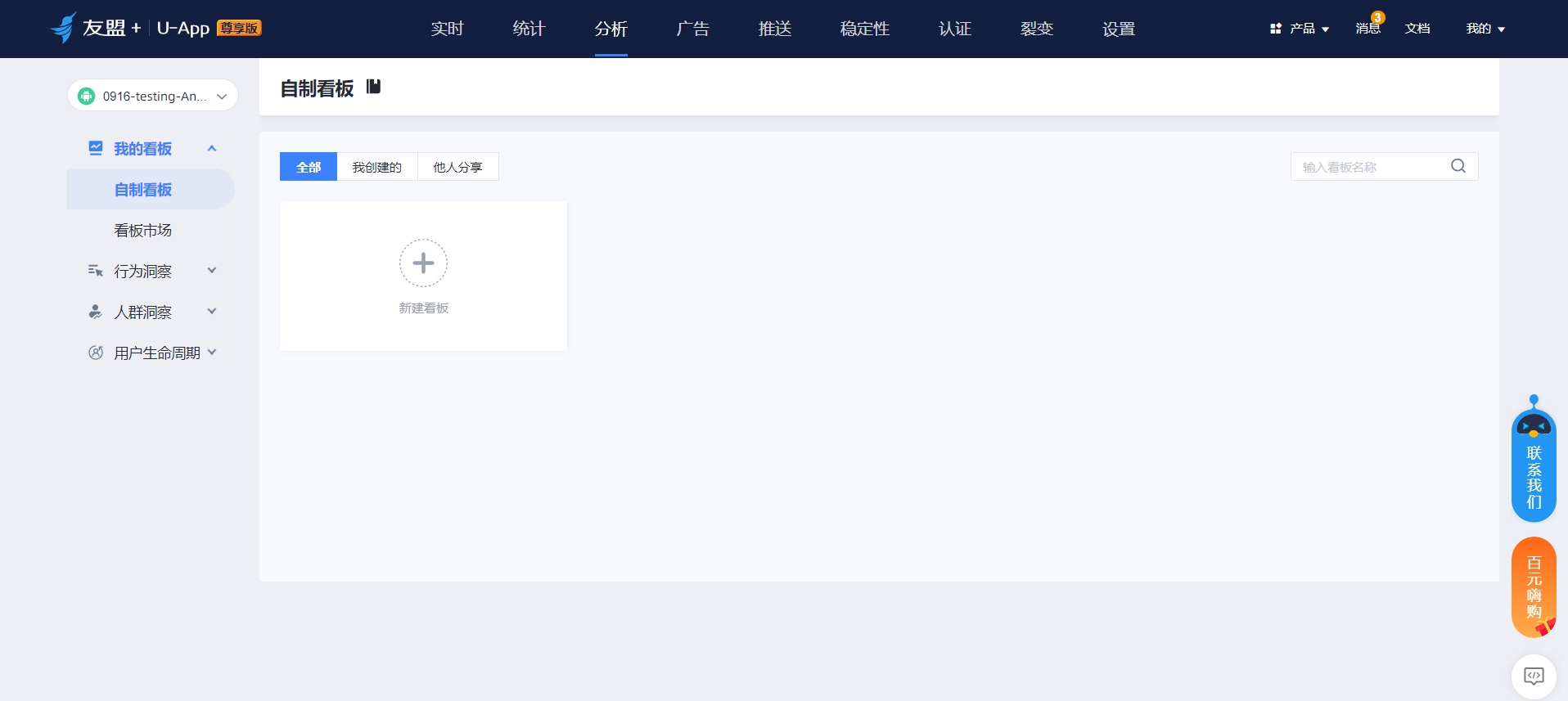
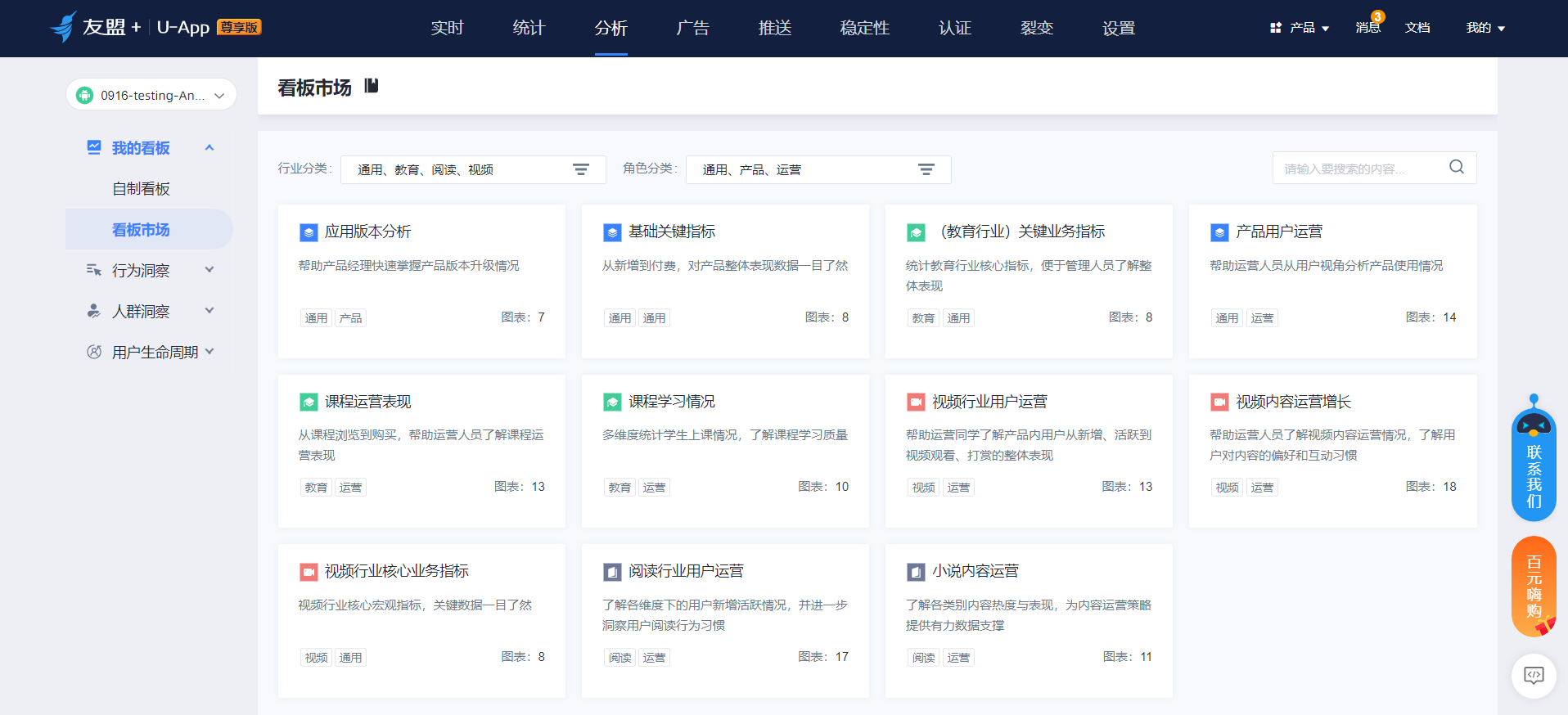
通过点击「分析」模块左侧导航「我的看板」即可进入自制看板页面,自制看板整体分为「自制看板」和「看板市场」两类:
自制看板:包含用户自建看板以及被分享的看板,其中自建看板支持用户创建、编辑、分享和删除看板等操作
看板市场:包含系统预置的通用场景和行业场景看板,支持用户添加另存为自己的看板
 创建看板
创建看板
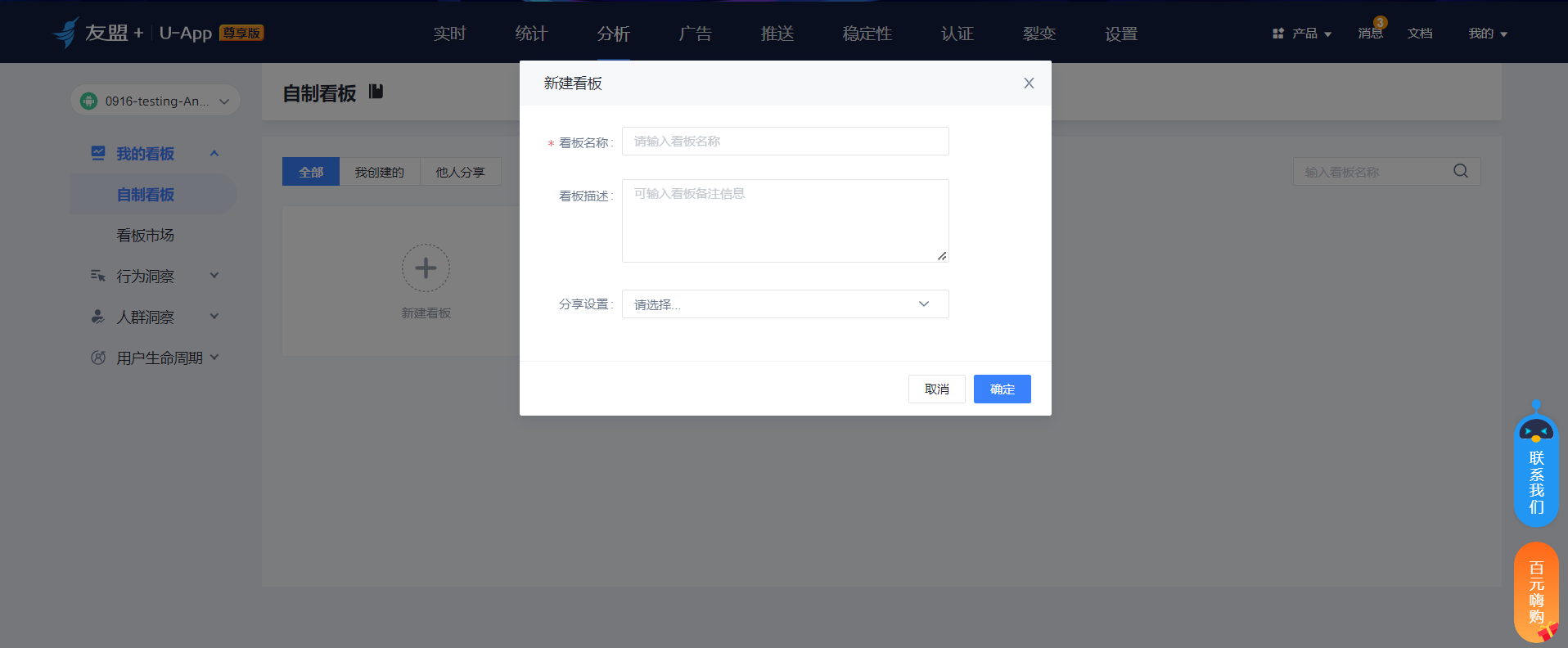
通过点击自制看板首页中的「新增看板」,即可创建属于自己的看板:
编辑和输入自定义看板的名称
可选择输入必要信息作为看板的备注
可选择将看板分享给别的账号用户
 操作看板
操作看板
看板创建完后,用户可针对看板进行图表添加、分享、编辑、删除等操作。
添加图表
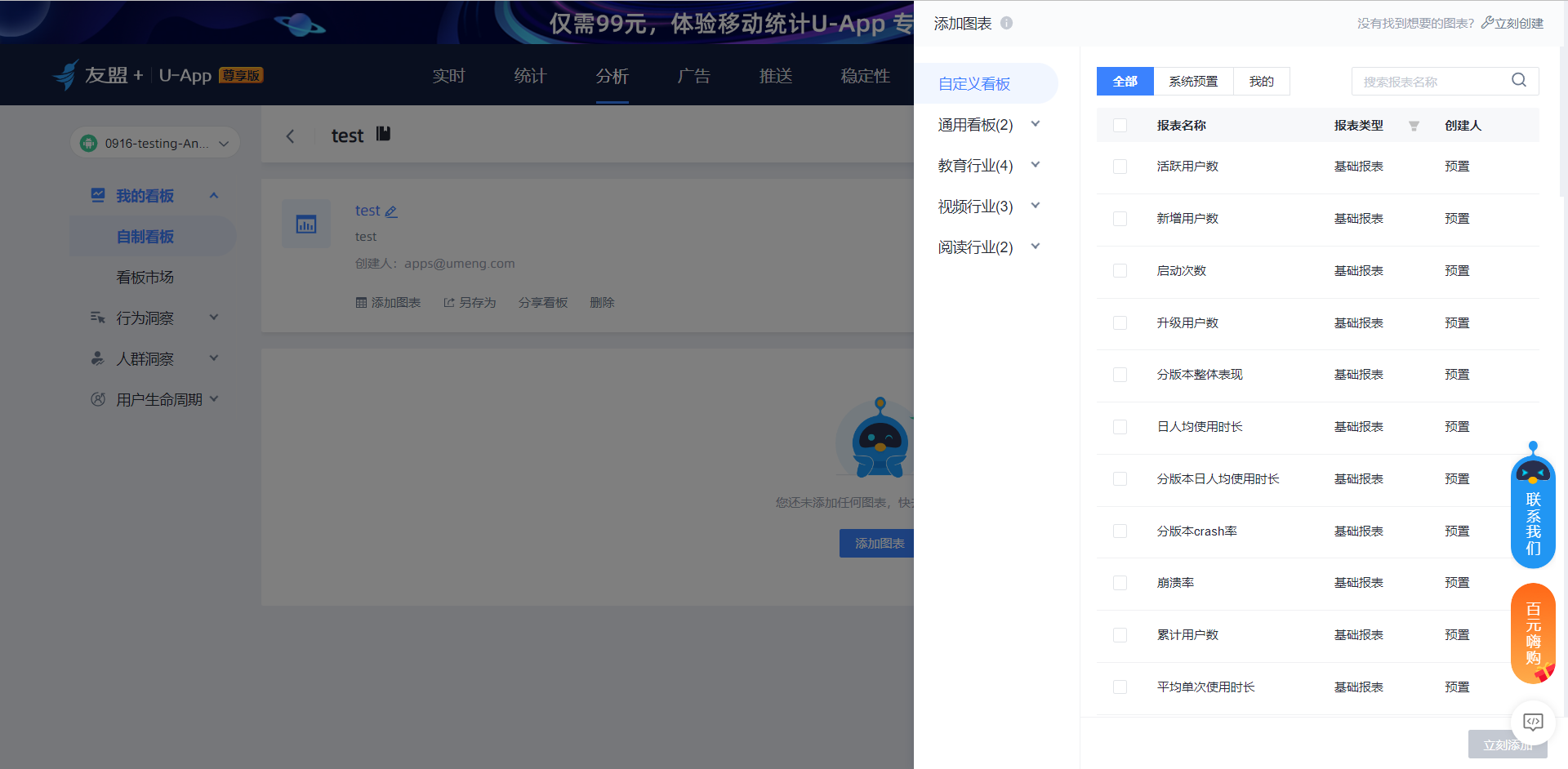
新建看板和已有看板,都可以在看板首页通过点击「添加图表」按钮来进行操作: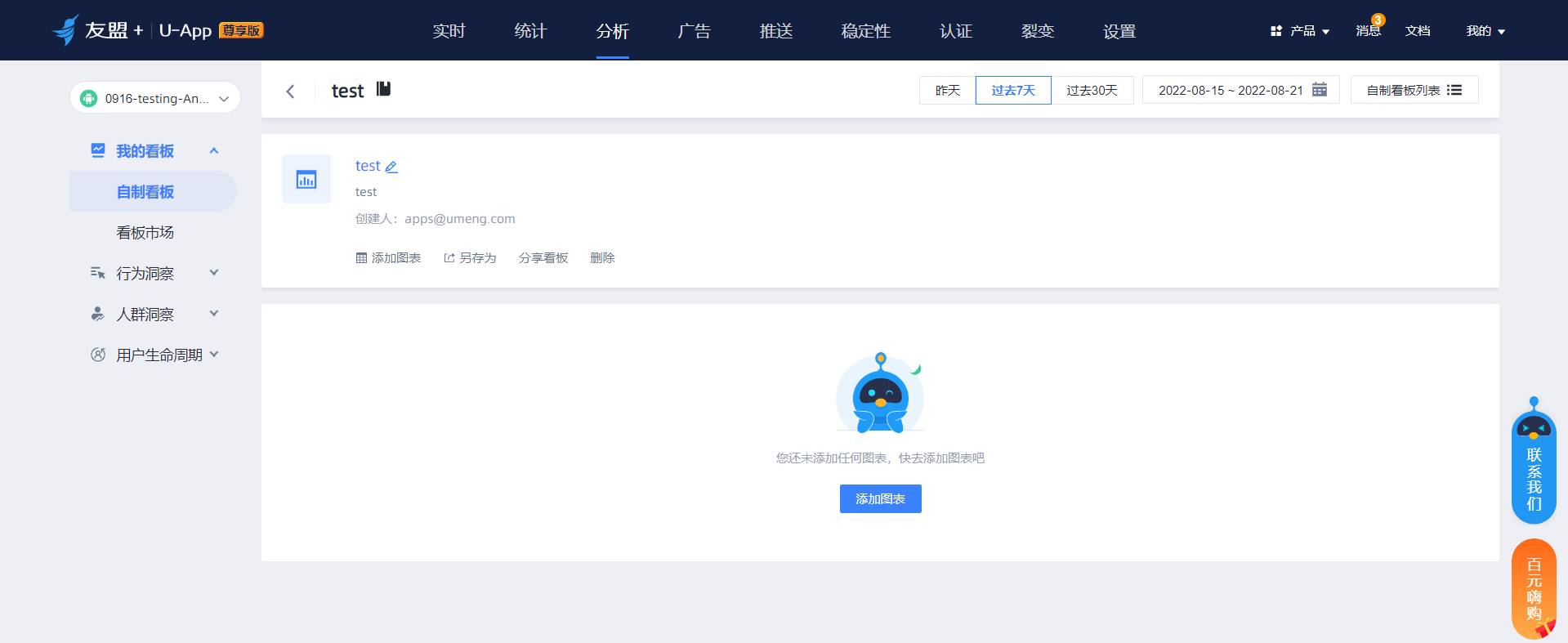
系统预置指标或用户自定义指标,均可点击直接添加到看板中;若没有指标,也可以点击「立刻创建」前去创建自己的指标:
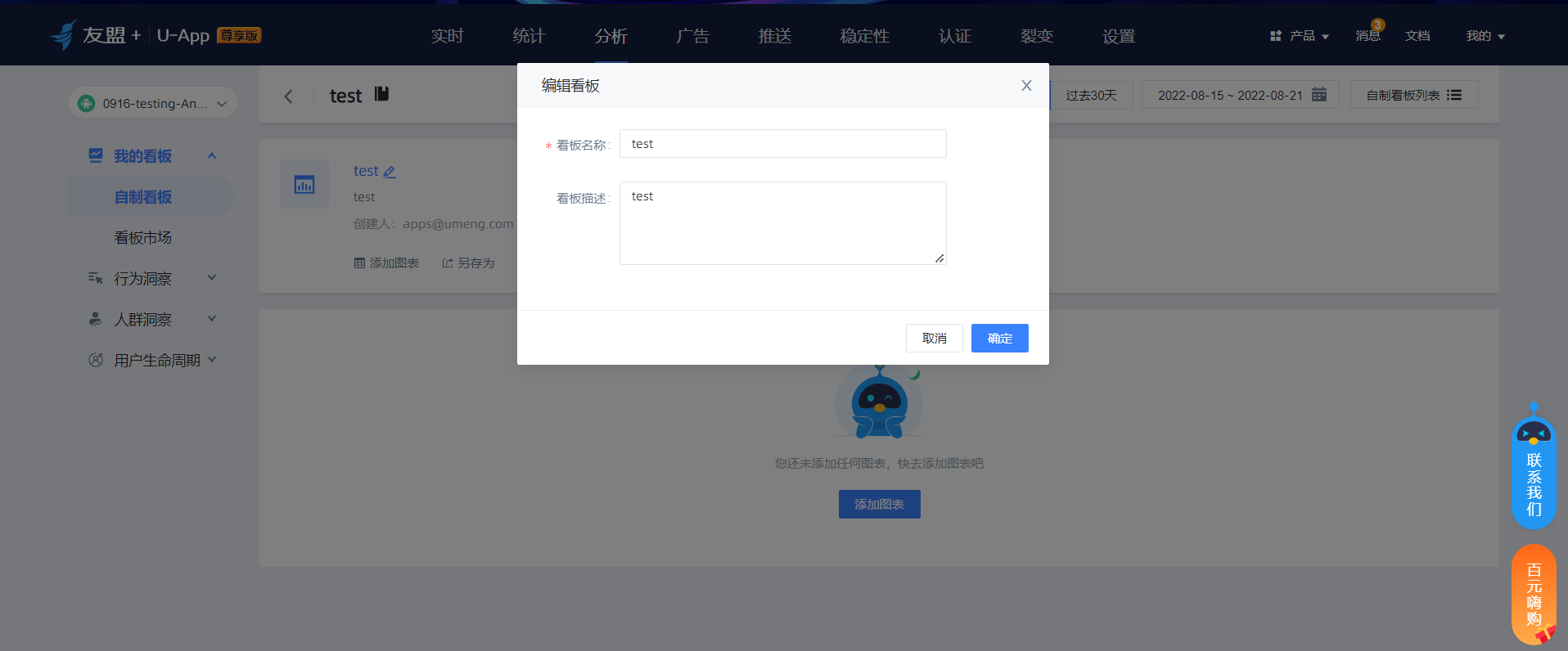
编辑看板
通过点击看板页面中的看板标题,支持对看板名进行重新编辑:
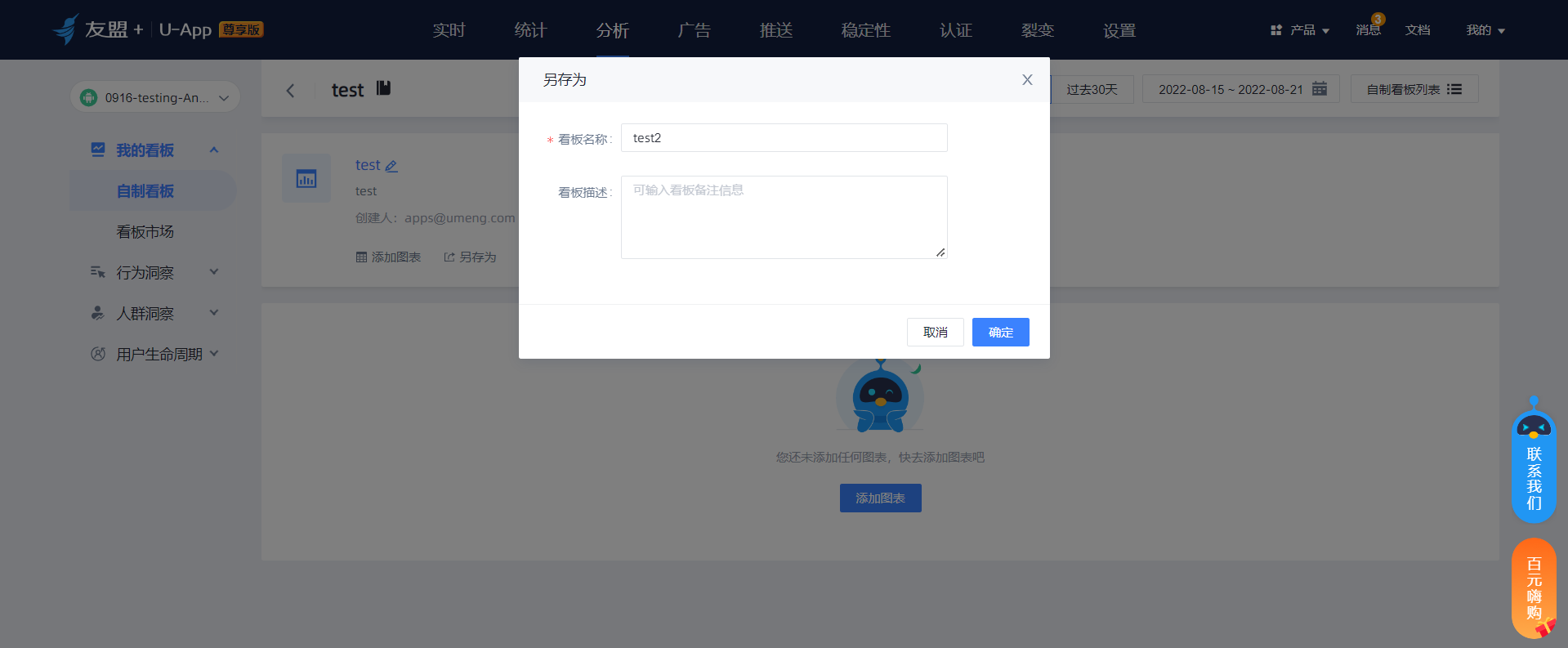
另存为
通过点击看板详情页中的「另存为」,支持将现有看板直接复制并另存为一个新的看板:
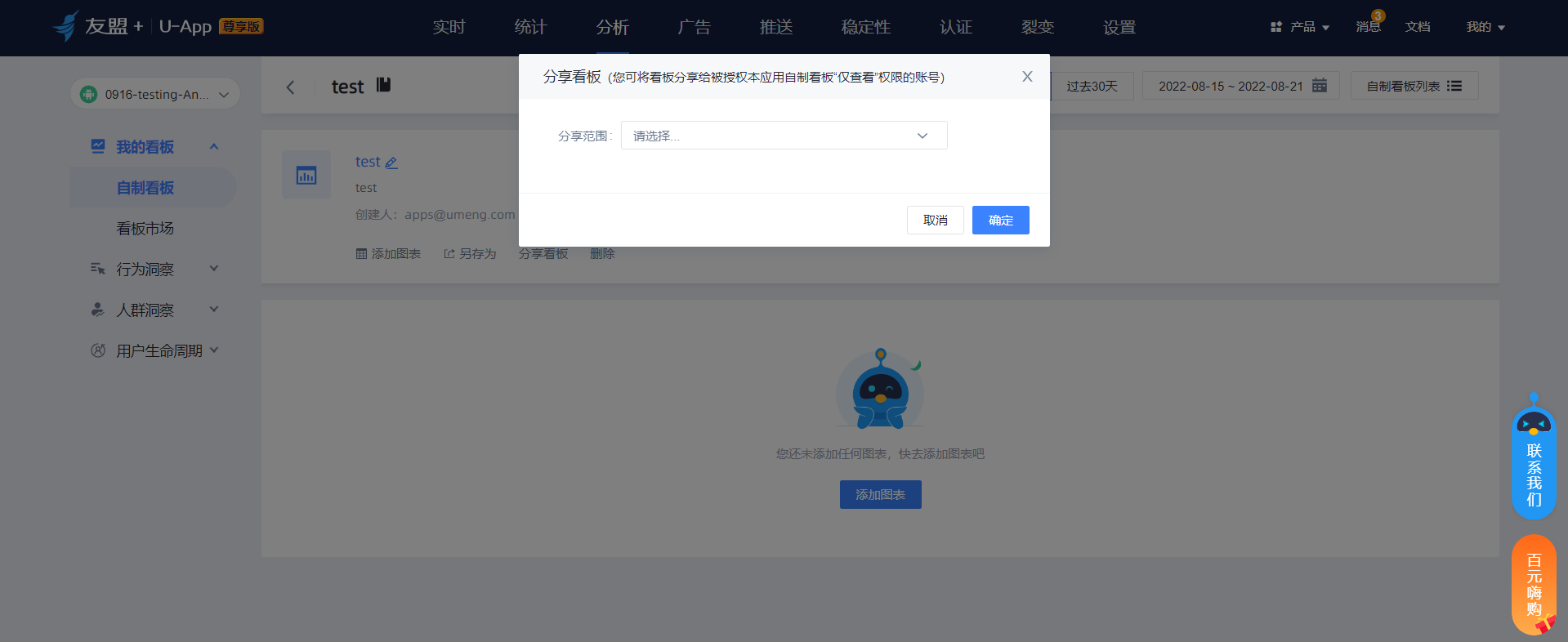
分享看板
通过点击「分享看板」可将自建的看板分享给其他账号用户,支持同时选择多个账号:
删除看板
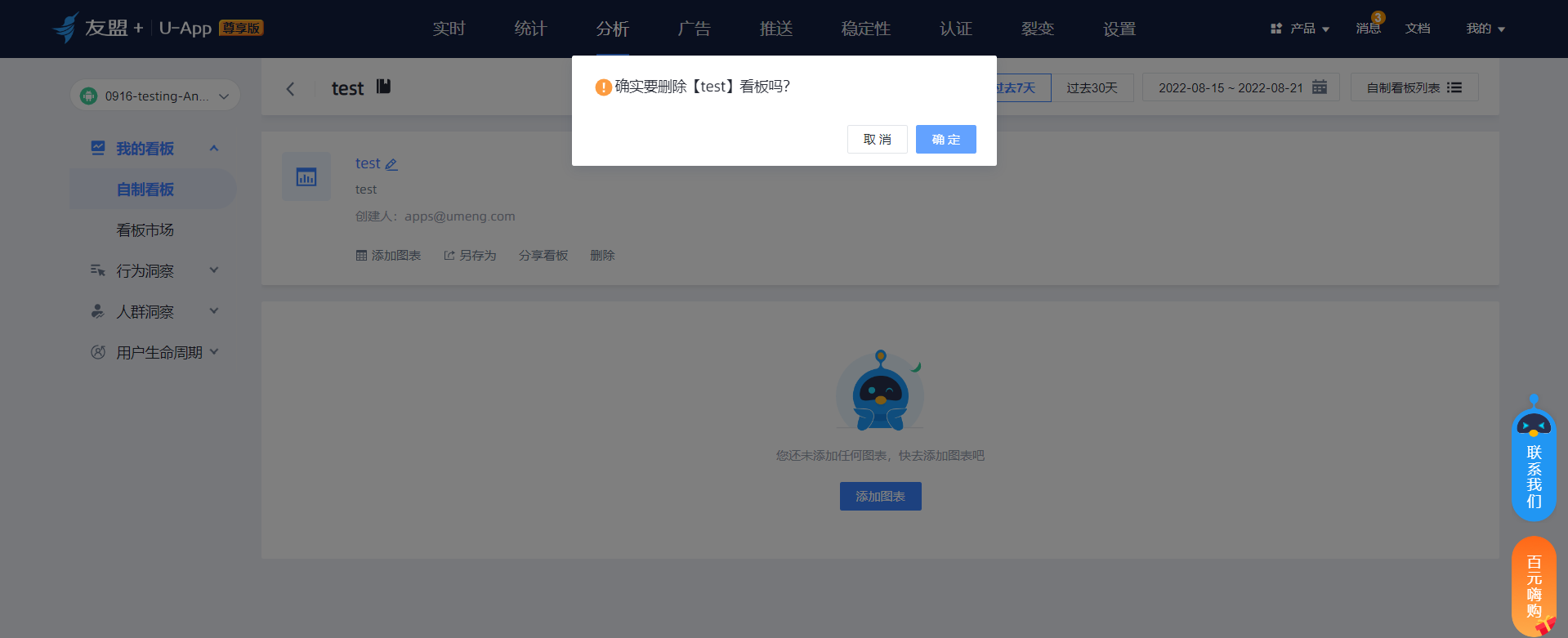
在「自制看板」首页和具体看板详情页,通过点击「删除看板」可对自建的看板进行删除操作:
看板图表设置
看板中的图表支持修改图表名称、展现样式、布局大小和拖拽位置等操作。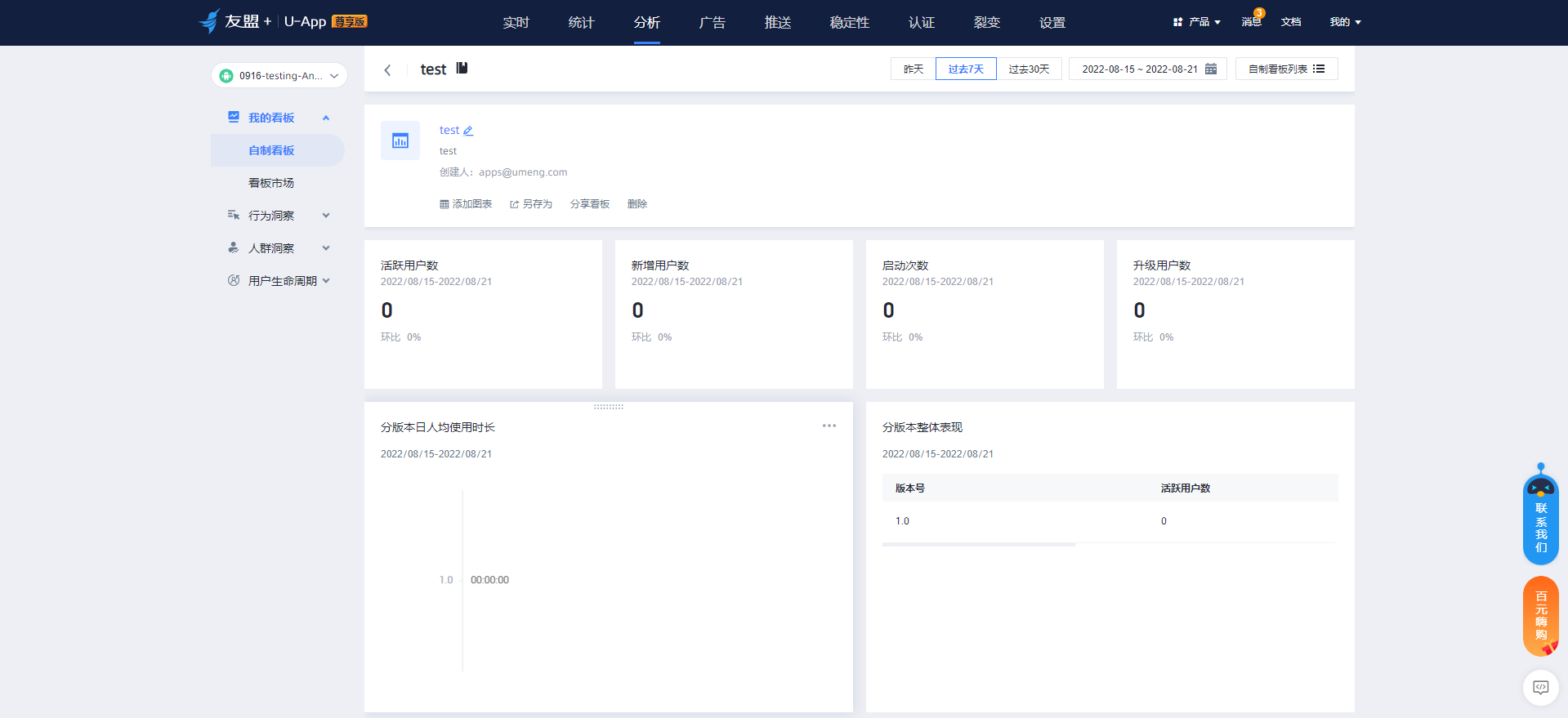
点击图表右上角「设置」按钮,支持编辑和删除图表操作
点击图表上边框中心点,支持拖拽图表至任意位置,并实现布局自适应
点击自制图表的图表标题支持直接进入分析模型的详情页
编辑图表
点击图表「编辑」,支持在看板中对图表名称、图表展示类型以及布局进行重新调整:
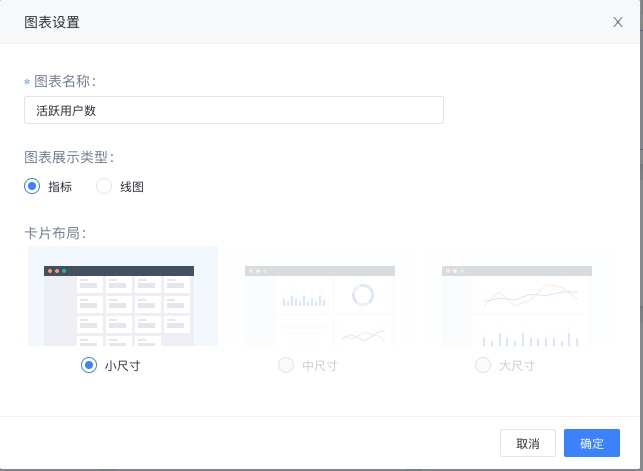
修改「报表名称」
修改图表展示类型
重新选择图表卡片的布局大小
常见问题
看板中最多支持添加多少个指标报表?
功能/版本 | 免费版 | 专业版 | 尊享版 |
事件分析 | “自制看板”包含报表10个; | “自制看板”包含报表20个; | “自制看板”包含报表100个; |
漏斗分析 | “自制看板”包含报表5个; | “自制看板”包含报表20个; | “自制看板”包含报表200个; |
自定义留存 | “自制看板”包含报表5个; | “自制看板”包含报表10个; | “自制看板”包含报表100个; |
路径分析 | 不支持; | “自制看板”包含报表10个; | “自制看板”包含报表50个; |
“预置报表”支持在看板中查看详情吗?
不支持,只有在看板中添加的“自定义报表”才支持“查看详情”功能。
“自定义报表”如果被删除,在自制看板中还可以查看该报表的数据吗?
不能。如果“自定义报表”在原工具中被删除后,对应看板中的报表将提示“该报表已被删除”。
为什么在分享看板时候没有我想分享的账号/没有账号?
分享报表功能只能分享给在“管理”-“系统设置”-“权限设置”角色为 “自定义-相同权限/自定义-不同权限”的账号且该被授权的账号已有该应用自制看板的查看权限。如果该用户被授权了“管理员”、“子账号管理员”、“查看用户”权限,则无须分享看板也可以看到报表。